DevExtreme dxDataGrid CustomStore 사용 시 자주 묻는 질문 정리
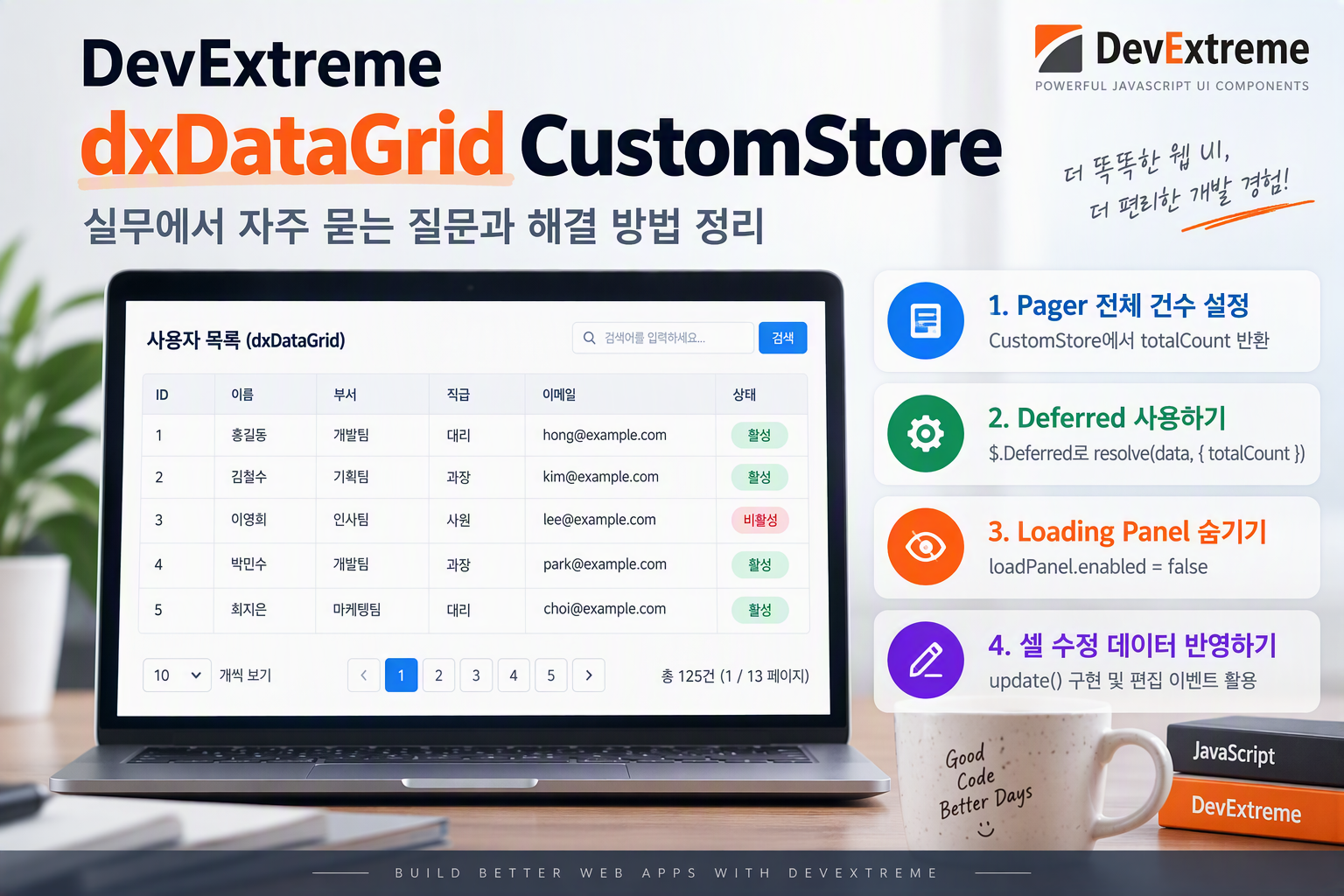
DevExtreme의 dxDataGrid를 사용하면서 가장 많이 접하는 질문 중 하나가 Pager의 전체 건수 설정, Loading Panel 제어, 그리고 수정된 데이터 반영 방법입니다. 이번 글에서는 실제 개발 과정에서 자주 사용하는 방법들을 정리해 보겠습니다.
1. dxDataGrid Pager의 전체 건수(totalCount) 설정하기
CustomStore를 사용할 경우 Pager는 데이터 개수를 자동으로 알 수 없습니다. 따라서 load 함수에서 반드시 totalCount 값을 함께 반환해야 합니다.
const store = new DevExpress.data.CustomStore({
    key: "id",

    load: function(loadOptions) {

        return $.ajax({
            url: "/api/users",
            data: {
                skip: loadOptions.skip,
                take: loadOptions.take
            }
        }).then(function(result) {

            return {
                data: result.items,
                totalCount: result.totalCount
            };
        });
    }
});
서버 응답 예시입니다.
{
    "items": [
        { "id": 1, "name": "홍길동" },
        { "id": 2, "name": "김철수" }
    ],
    "totalCount": 125
}
Pager는 totalCount 값을 기준으로 전체 페이지 수를 계산합니다.
2. Deferred($.Deferred) 사용하기
기존 프로젝트에서는 Promise 대신 Deferred를 사용하는 경우도 많습니다. 이 경우 resolve 시 totalCount를 함께 전달하면 됩니다.
const store = new DevExpress.data.CustomStore({

    load: function(loadOptions) {

        const d = $.Deferred();

        $.ajax({
            url: "/api/users",
            type: "GET",
            data: {
                skip: loadOptions.skip,
                take: loadOptions.take
            }
        })
        .done(function(result) {

            d.resolve(
                result.items,
                {
                    totalCount: result.totalCount
                }
            );

        })
        .fail(function() {

            d.reject("조회 실패");

        });

        return d.promise();
    }
});
핵심은 아래 코드입니다.
d.resolve(
    result.items,
    {
        totalCount: result.totalCount
    }
);
3. Loading Panel 안 보이게 하기
데이터 로딩 시 나타나는 스피너와 Loading 메시지를 숨기고 싶다면 loadPanel 설정을 사용하면 됩니다.
$("#gridContainer").dxDataGrid({
    dataSource: store,

    loadPanel: {
        enabled: false
    }
});
생성 이후에도 옵션 변경이 가능합니다.
const grid = $("#gridContainer").dxDataGrid("instance");

grid.option("loadPanel.enabled", false);
4. CustomStore에서 셀 수정 내용을 데이터에 반영하기
CustomStore를 사용하는 경우 셀 수정 후 자동으로 원본 데이터가 변경되지 않을 수 있습니다. 이때 update 함수를 구현해야 합니다.
const store = new DevExpress.data.CustomStore({
    key: "id",

    load: function() {
        return {
            data: dataList,
            totalCount: dataList.length
        };
    },

    update: function(key, values) {

        const item = dataList.find(x => x.id === key);

        if(item) {
            Object.assign(item, values);
        }

        return $.Deferred().resolve().promise();
    }
});
Grid 설정은 아래와 같습니다.
$("#gridContainer").dxDataGrid({
    dataSource: store,

    editing: {
        mode: "cell",
        allowUpdating: true
    }
});
셀 수정 후 포커스를 이동하거나 엔터를 누르면 update 함수가 호출됩니다.
5. 수정 이벤트 감지하기
행 업데이트 시점에 수정된 값을 확인하고 싶다면 onRowUpdating 이벤트를 사용할 수 있습니다.
$("#gridContainer").dxDataGrid({

    editing: {
        mode: "cell",
        allowUpdating: true
    },

    onRowUpdating: function(e) {

        console.log("기존 데이터", e.oldData);
        console.log("변경 데이터", e.newData);

        Object.assign(e.oldData, e.newData);
    }
});
마무리
CustomStore를 사용하는 dxDataGrid에서는 다음 네 가지를 기억하면 대부분의 문제를 해결할 수 있습니다.
- Pager를 사용하려면 totalCount를 반환한다.
- Deferred 사용 시 resolve(data, { totalCount }) 형태를 사용한다.
- Loading Panel은 loadPanel.enabled = false 로 숨길 수 있다.
- 셀 수정 내용을 반영하려면 update() 함수를 구현한다.
실무에서는 Server Paging, Sorting, Filtering을 함께 사용하는 경우가 많으므로 remoteOperations 옵션과 조합하여 사용하는 것을 추천합니다.

댓글 없음:
댓글 쓰기