2026/10/27
오늘의 이야기
#스하리1000명프로젝트,
Lost in Korea? Even if you don't speak Korean, this app helps you get around easily.
Just speak your language—it translates, searches, and shows results back in your language.
Great for travelers! Supports 10+ languages including English, Japanese, Chinese, Vietnamese, and more.
Try it now!
https://play.google.com/store/apps/details?id=com.billcoreatech.opdgang1127

2026/10/26
[LottoAI] 1248회차 추천 번호
LottoAI 추천 리포트 - 1248회차
LottoAI는 당첨 번호를 예측하는 도구가 아니라, 과거 추첨 데이터에서 뽑은 약 20개의 통계 피처(출현 빈도, 갭, 이동평균, 페어/트리플 패턴, 엔트로피, 베이지안, 마르코프 체인 등)로 번호 조합을 점수화하고, 조합끼리 번호가 겹치지 않도록 다양성 기준으로 상위 5개를 뽑아 보여주는 통계 분석 리포트입니다.
지난 회차 결과 (1247회차)
실제 당첨 번호: (8, 14, 21, 22, 42, 45) (보너스 24)
지난 추천 최고 적중: 1개
이번 회차 추천 Top 5
| 순위 | 번호 | 특징 | 핵심 근거 |
|---|---|---|---|
| 1 | 3, 13, 18, 29, 37, 38 | odd/even=4/2, sum=138, sum-profile=historical-center, low-high-balance, overlap-minimized, collective-coverage-maximized | transition_score 13.8%, bayesian_score 11.1%, markov_chain_score 9.7% |
| 2 | 12, 13, 16, 19, 20, 44 | odd/even=2/4, sum=124, sum-profile=historical-center, low-high-balance, overlap-minimized, collective-coverage-maximized | transition_score 14.2%, bayesian_score 11.8%, markov_chain_score 9.7% |
| 3 | 3, 20, 22, 30, 31, 32 | odd/even=2/4, sum=138, sum-profile=historical-center, low-high-balance, overlap-minimized, collective-coverage-maximized | transition_score 13.0%, bayesian_score 10.8%, stability_score 10.1% |
| 4 | 15, 16, 24, 30, 35, 37 | odd/even=3/3, sum=157, sum-profile=historical-center, low-high-balance, overlap-minimized, collective-coverage-maximized | transition_score 13.8%, markov_chain_score 10.2%, gap 10.1% |
| 5 | 6, 17, 18, 19, 31, 35 | odd/even=4/2, sum=126, sum-profile=historical-center, low-high-balance, overlap-minimized, collective-coverage-maximized | transition_score 13.5%, gap 10.7%, bayesian_score 10.6% |
검증 결과 (2026-09-27, 1~1243회 전체 데이터)
- 사전에 정한 가설(핫넘버, 콜드넘버, 장기 미출현, 전이 관계 등 12개 전략)을 과거 데이터만으로 다음 회차를 맞히는 방식(워크포워드)으로 1043회차에 걸쳐 검증하고 다중 비교 보정을 적용한 결과, 무작위 선택보다 나은 전략은 하나도 없었습니다.
- 12개 전략의 회차당 평균 적중은 0.744~0.824개로, 무작위 기댓값 0.8개와 통계적으로 구별되지 않습니다. 최근 100회에서만 좋아 보인 전략도 전체 구간에서는 재현되지 않았습니다.
- 연속번호, 홀짝 비율, 번호 합계, 직전 회차 재등장, 번호 쌍 동시 출현 분포도 모두 완전 무작위 추첨과 구별되지 않습니다. 과거 번호에서 활용할 수 있는 패턴은 발견되지 않았습니다.
- 이 리포트의 추천 모델도 무작위와 통계적으로 구별되지 않습니다. 즉 추천 번호는 무작위로 고른 번호보다 당첨 가능성이 높지 않습니다.
성능 통계 (2026-09-27 기준)
- 실측 평가 이력 145건(약 29회차) 평균 적중 0.593개 - 랜덤 기댓값(0.8개)보다 낮습니다.
- walk-forward 백테스트(1200~1240회차, 41회차 205게임): 모델 평균 적중 0.702개 vs 무작위 기댓값 0.8개 (p=0.10, 무작위와 통계적으로 구별되지 않음).
- 역대 최고 적중은 6개 중 3개(5등 수준)이며, 4개 이상 적중한 적은 없습니다.
- '후보 순위'는 생성된 후보 풀 안에서의 상대 순위일 뿐 당첨 확률이 아닙니다. 순위와 실제 적중 사이에 뚜렷한 상관관계는 관찰되지 않았습니다.
- Top5는 서로 겹치지 않도록 다양화한 조합일 뿐, 다양성이 적중률이 더 높다는 뜻은 아닙니다.
- 본 결과는 통계 기반 참고자료이며 당첨을 보장하지 않습니다.
2026/10/25
오늘의 이야기
Eclipse에서 Javadoc Export 시 한글 인코딩 오류 해결 방법
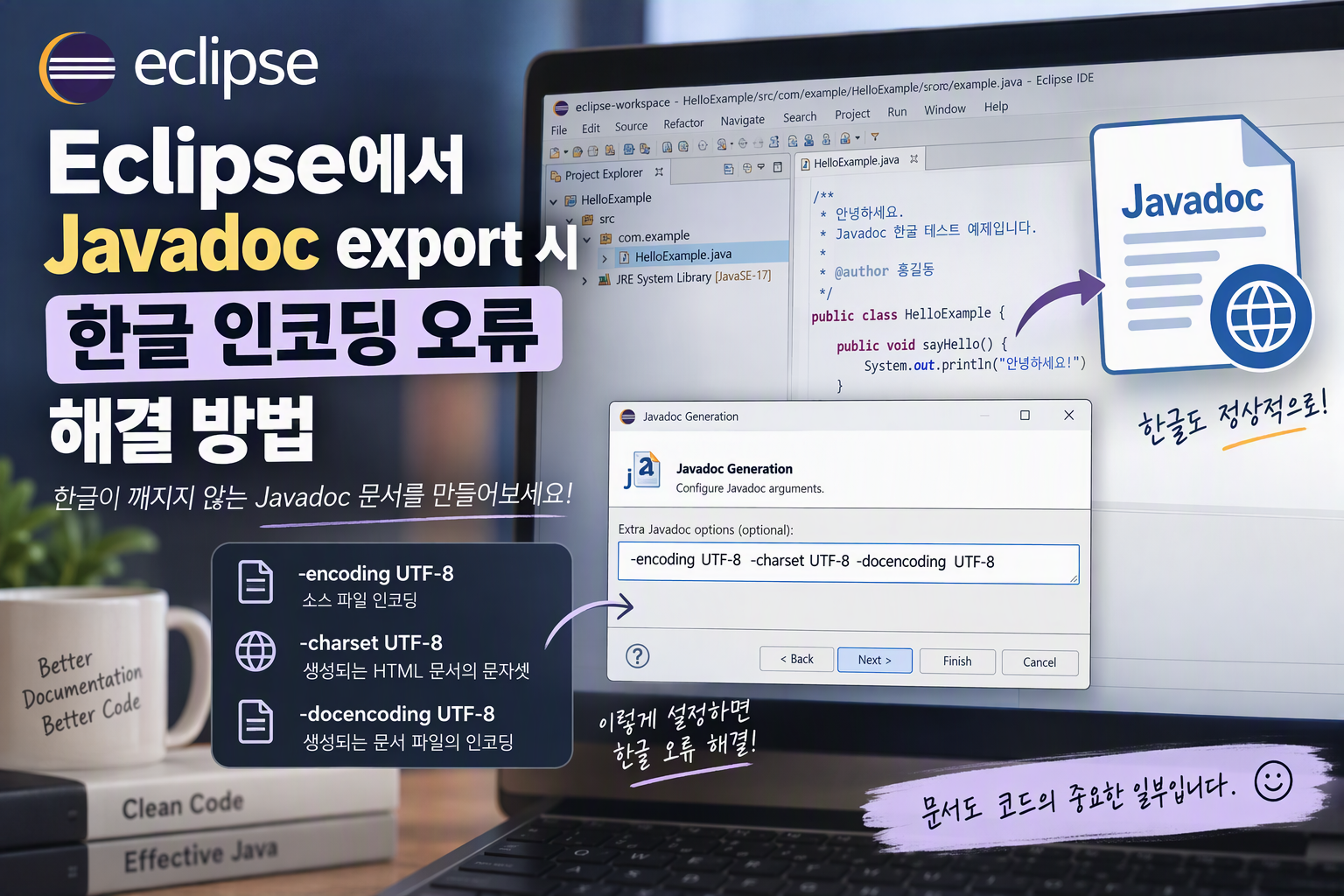
Eclipse에서 Javadoc을 생성하려고 할 때 소스 코드에 포함된 한글 때문에 오류가 발생하는 경우가 있습니다. 대부분은 Javadoc 생성 과정에서 소스 파일의 인코딩을 올바르게 인식하지 못해 발생하는 문제입니다. 이번 글에서는 Eclipse에서 Javadoc Export 시 발생하는 한글 인코딩 오류를 해결하는 방법을 정리해 보겠습니다.
1. Javadoc 생성 시 인코딩 옵션 지정하기
가장 많이 사용하는 방법으로, Javadoc 생성 옵션에 인코딩 정보를 직접 지정하는 것입니다.
- Project → Generate Javadoc 또는 Export → Java → Javadoc 선택
- Extra Javadoc Options 항목에 아래 옵션 추가
-encoding UTF-8 -charset UTF-8 -docencoding UTF-8
각 옵션의 의미는 다음과 같습니다.
- -encoding : 소스 파일을 읽을 때 사용할 인코딩
- -charset : 생성되는 HTML 문서의 문자셋
- -docencoding : 생성되는 문서 파일의 인코딩
2. 프로젝트 인코딩 확인하기
프로젝트 자체가 UTF-8이 아닌 다른 인코딩으로 설정되어 있다면 Javadoc 생성 시 문제가 발생할 수 있습니다.
확인 경로
프로젝트 우클릭
 └ Properties
     └ Resource
         └ Text file encoding
가능하면 UTF-8로 설정하는 것을 권장합니다.
3. Eclipse 워크스페이스 인코딩 확인하기
프로젝트가 워크스페이스 설정을 따르는 경우 워크스페이스 인코딩도 확인해야 합니다.
Window
 └ Preferences
     └ General
         └ Workspace
             └ Text file encoding
여기 역시 UTF-8로 설정되어 있는지 확인합니다.
4. JDK 환경에서 직접 확인하기
Eclipse 설정 문제인지, 실제 소스 파일 문제인지 구분하기 위해 명령행에서 직접 Javadoc을 생성해 볼 수 있습니다.
javadoc -encoding UTF-8 -charset UTF-8 -docencoding UTF-8 *.java
명령행에서는 정상적으로 생성되는데 Eclipse에서만 실패한다면 Eclipse 설정 문제일 가능성이 높습니다.
5. 자주 발생하는 오류 사례
Case 1. UTF-8로 읽는데 실제 파일은 MS949인 경우
unmappable character for encoding UTF8
실제 소스 파일은 MS949(EUC-KR)인데 Javadoc이 UTF-8로 읽고 있는 상황입니다.
-encoding MS949
옵션을 적용하거나 소스 파일을 UTF-8로 변환해야 합니다.
Case 2. MS949로 읽는데 실제 파일은 UTF-8인 경우
unmappable character for encoding MS949
소스 파일은 UTF-8인데 Javadoc이 MS949로 읽고 있는 상황입니다.
-encoding UTF-8
옵션을 변경하여 해결할 수 있습니다.
정리
Eclipse에서 Javadoc 생성 시 한글 인코딩 오류가 발생한다면 다음 순서로 확인해 보세요.
- Javadoc 옵션에
-encoding,-charset,-docencoding지정 - 프로젝트 인코딩 확인
- 워크스페이스 인코딩 확인
- JDK 명령행에서 직접 Javadoc 생성 테스트
- 실제 소스 파일 인코딩(UTF-8 / MS949) 확인
대부분의 경우 UTF-8로 통일하고 아래 옵션을 지정하면 문제를 해결할 수 있습니다.
-encoding UTF-8 -charset UTF-8 -docencoding UTF-8
오늘의 이야기
#스하리1000명프로젝트,
Lost in Korea? Even if you don't speak Korean, this app helps you get around easily.
Just speak your language—it translates, searches, and shows results back in your language.
Great for travelers! Supports 10+ languages including English, Japanese, Chinese, Vietnamese, and more.
Try it now!
https://play.google.com/store/apps/details?id=com.billcoreatech.opdgang1127
2026/10/24
오늘의 이야기
#스하리1000명프로젝트,
Lost in Korea? Even if you don't speak Korean, this app helps you get around easily.
Just speak your language—it translates, searches, and shows results back in your language.
Great for travelers! Supports 10+ languages including English, Japanese, Chinese, Vietnamese, and more.
Try it now!
https://play.google.com/store/apps/details?id=com.billcoreatech.opdgang1127
2026/10/23
오늘의 이야기
🎲 흔들어 주사위
폰을 흔들어 주사위를 굴리고, 뱀주사위 게임으로 승부를 겨뤄 보세요!
사용자 설명서
시작하기주사위 굴리기뱀주사위 게임랭킹자주 묻는 질문개인정보처리방침
1. 시작하기
앱을 열면 두 가지를 고를 수 있습니다.
- 🎲 주사위 굴리기 – 폰을 흔들어 1~3개의 주사위를 굴립니다.
- 🐍 뱀주사위 게임 – 사다리를 타고 뱀을 피해 100번 칸에 먼저 도착하는 게임입니다.
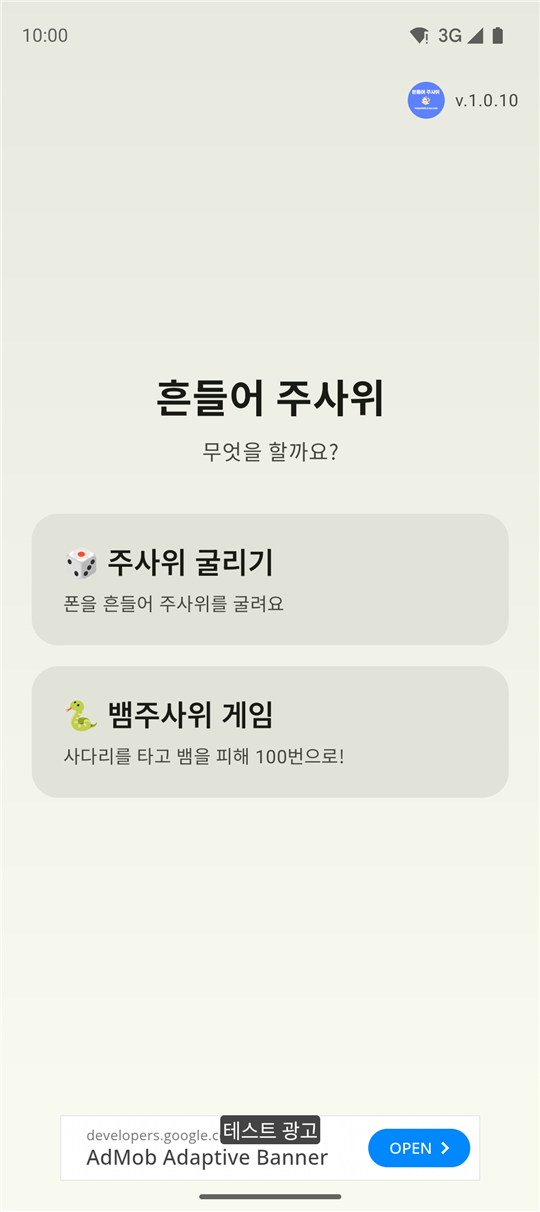
첫 화면 – 오른쪽 위에 앱 아이콘과 버전이 표시됩니다.
기본 조작
- 화면 왼쪽 위의 ← 버튼(또는 폰의 뒤로가기)으로 이전 화면으로 돌아갑니다.
- 첫 화면에서 뒤로가기를 누르면 종료 확인 창이 뜹니다. "종료"를 눌러야 앱이 꺼집니다.
- 폰의 언어에 맞춰 한국어, English, 日本語, ภาษาไทย, Filipino로 자동 표시됩니다.
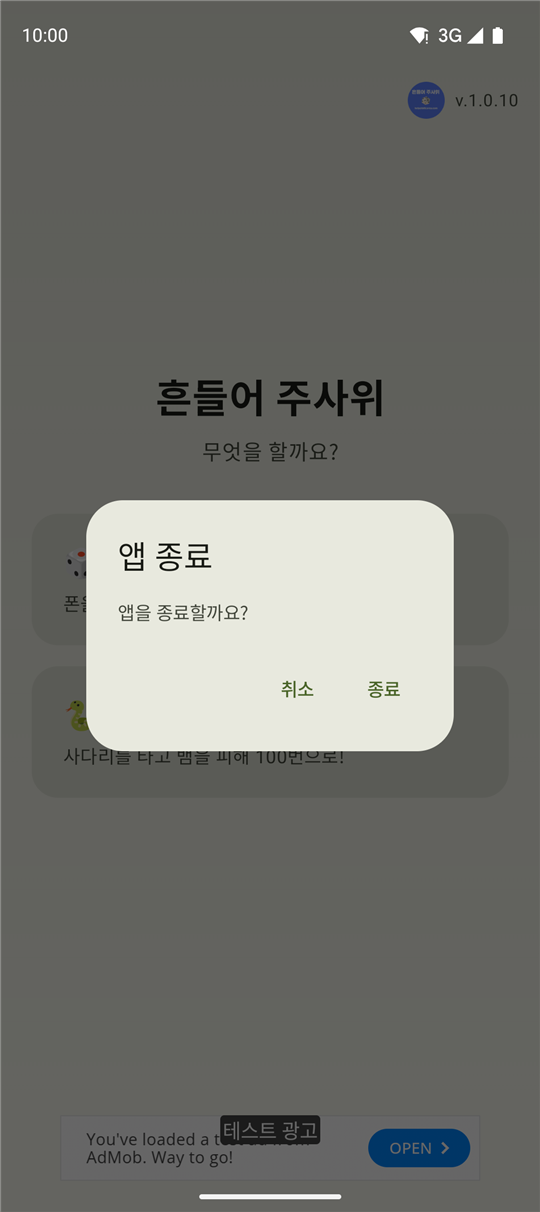
첫 화면에서 뒤로가기를 누르면 나오는 종료 확인 창
2. 주사위 굴리기
① 주사위 개수 고르기
1개, 2개, 3개 중에서 고릅니다.
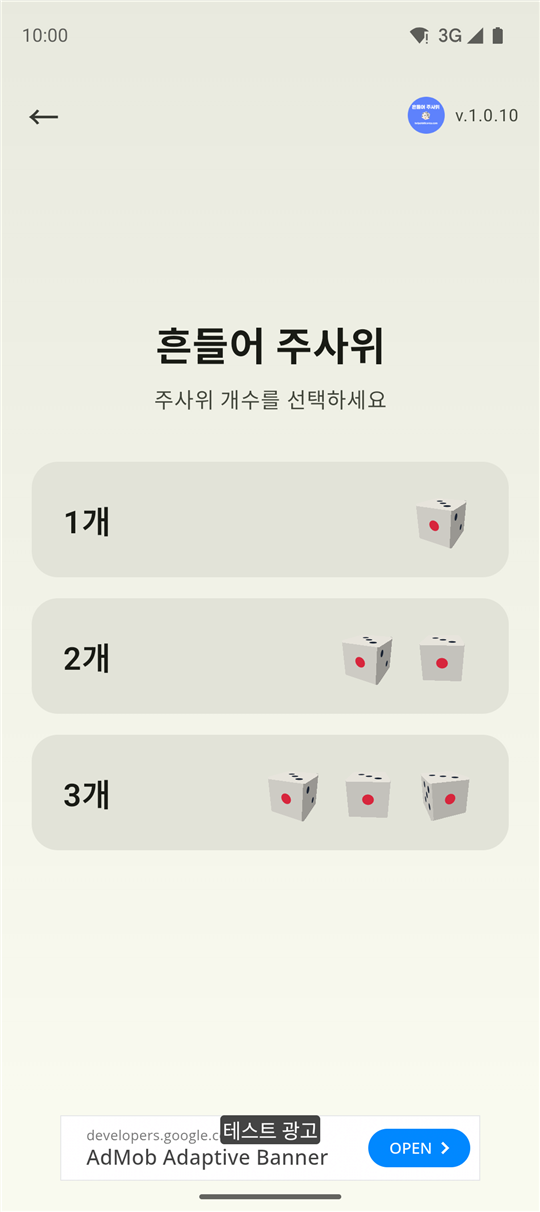
주사위 개수 선택
② 흔들어서 굴리기
- 폰을 흔들면 주사위가 튀어 오르며 굴러가다가 서서히 멈춥니다.
- 굴러가는 동안 진동이 느껴지고, 멈추는 순간 묵직한 진동이 한 번 더 나옵니다.
- 흔들기 대신 "굴리기" 버튼이나 주사위 영역을 눌러도 굴릴 수 있습니다.
- 주사위가 2개 이상이면 합계가 크게 표시되고, 아래에 최근 8번의 합계가 왼쪽부터 오른쪽으로 쌓입니다.
- 이 화면에서는 화면이 꺼지지 않습니다.
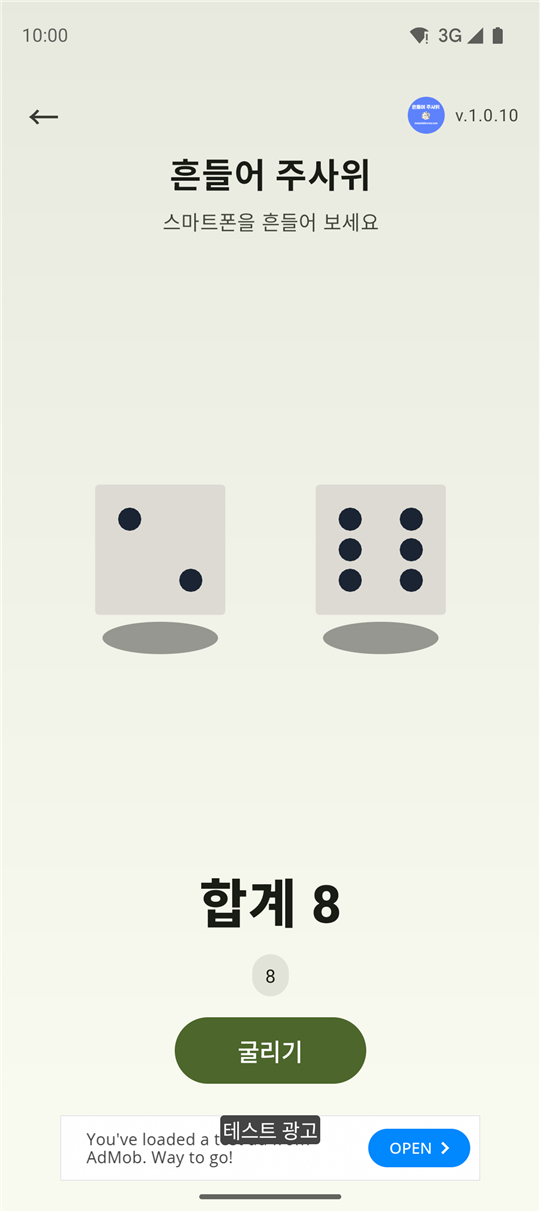
굴린 결과 – 주사위 2개의 합계가 표시됩니다.
3. 뱀주사위 게임
① 주사위 개수와 상대 고르기
먼저 한 번에 굴릴 주사위 개수(1~3개)를 고른 뒤, 플레이어를 고릅니다.
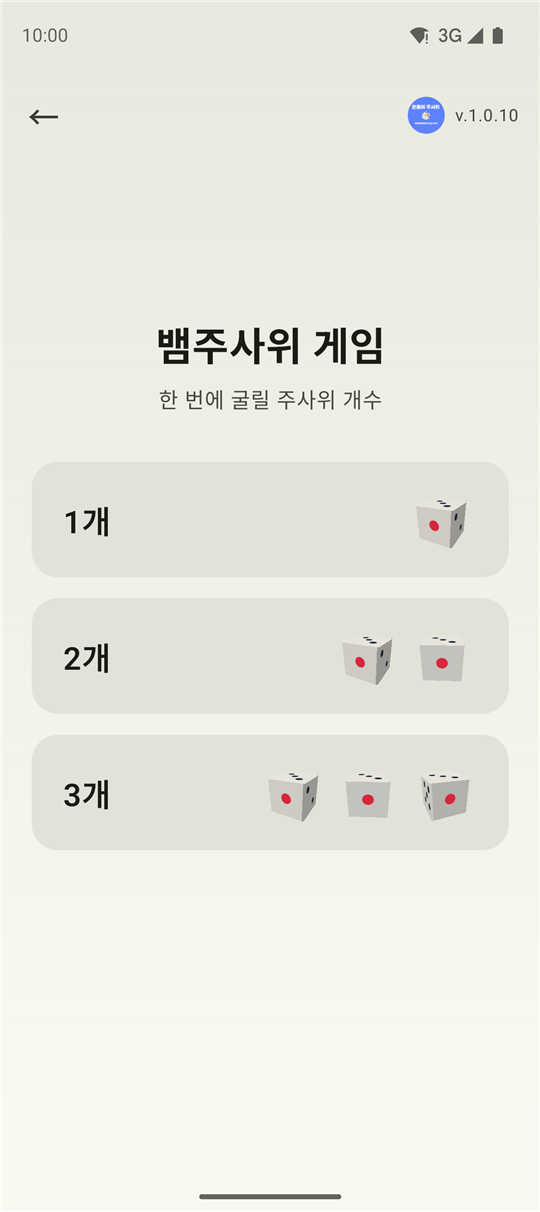
주사위 개수 선택
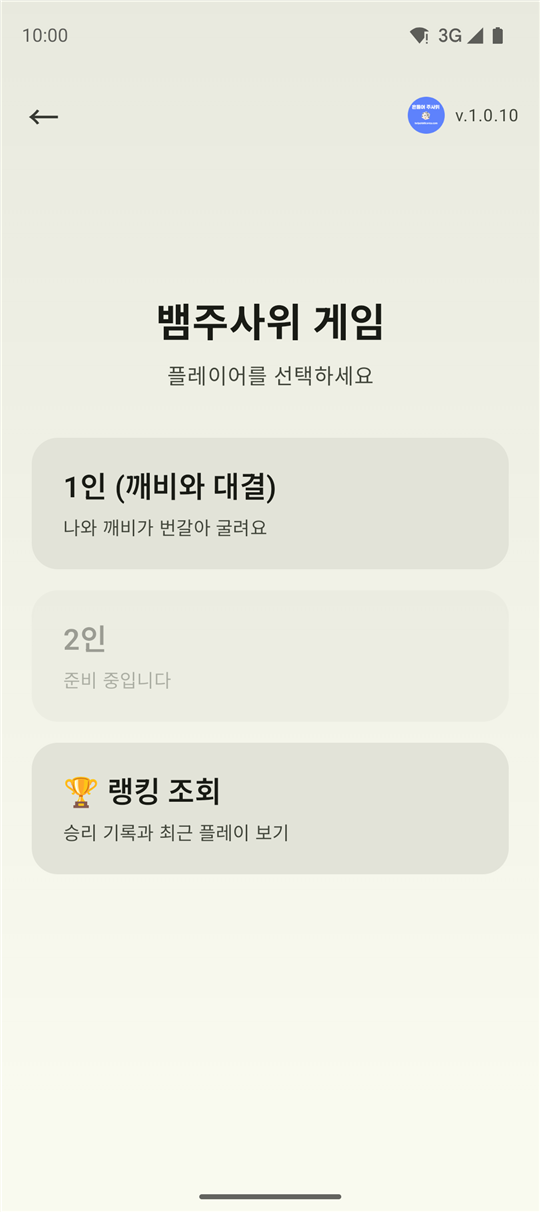
플레이어 선택
- 1인 – 컴퓨터 상대와 번갈아 굴립니다. 상대 이름은 깨비, 여우, 돌이, 순이, 로봇 중에서 이 화면에 들어올 때마다 무작위로 정해지고, 게임이 끝날 때까지 유지됩니다.
- 2인 – 준비 중입니다.
- 🏆 랭킹 조회 – 지난 기록을 봅니다. (아래 "랭킹" 참고)
② 게임판 보기
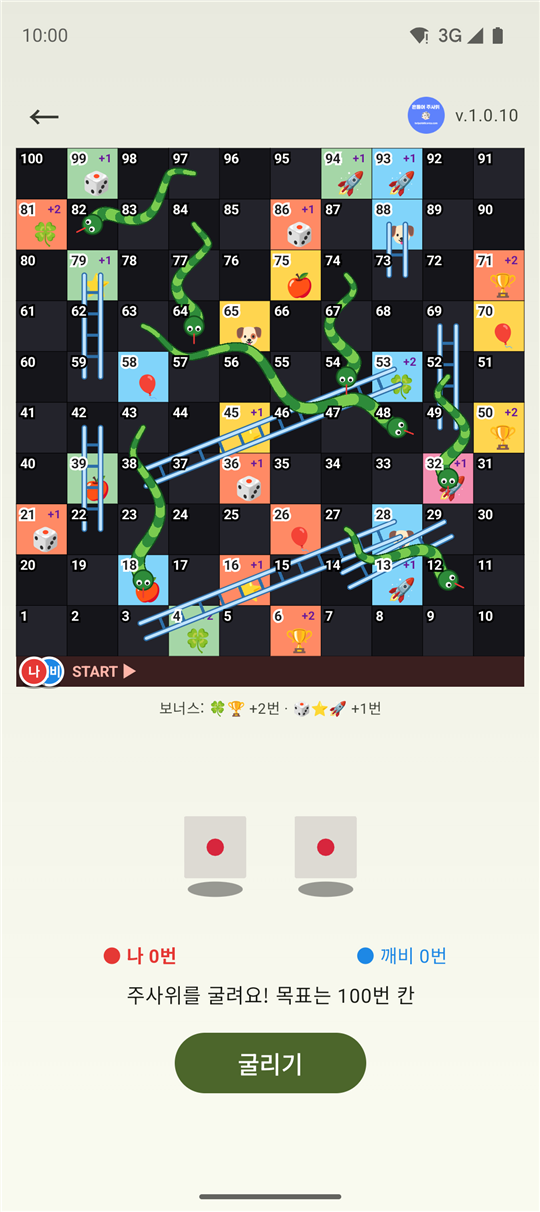
게임판 – 왼쪽 아래 1번에서 시작해 지그재그로 올라가 왼쪽 위 100번이 목표입니다.
- 시작: 판 아래 START 띠에서 두 말이 출발합니다. 빨간 말이 나, 파란 말이 상대입니다.
- 사다리(파란 막대): 아래 칸에 도착하면 위쪽 끝으로 올라갑니다. ⬆
- 뱀(초록): 뱀의 꼬리가 있는 칸에 도착하면 머리가 있는 아래 칸으로 미끄러집니다. ⬇
- 그림 칸과 보너스 배지: 색깔 칸의
+1,+2배지는 도착하면 그만큼 주사위를 더 굴린다는 뜻입니다. - 판은 매번 바뀝니다: 사다리와 뱀(각 6~8개)과 보너스 그림 칸의 위치가 게임을 시작할 때마다 새로 정해집니다.
③ 진행 방법
- "굴리기" 버튼을 누르거나 폰을 흔듭니다. 주사위가 굴러가는 동안 진동이 느껴집니다.
- 나온 눈의 합계만큼 내 말이 한 칸씩 움직입니다.
- 도착한 칸이 사다리나 뱀이면 그 자리에서 올라가거나 내려갑니다. 효과음도 서로 다릅니다.
- 내 차례가 끝나면 상대가 자동으로 굴립니다. 화면 아래 안내 문구에서 진행 상황을 볼 수 있습니다.
- 100번 칸에 도착하거나 넘어가면 그 즉시 승리합니다. (남은 눈은 버립니다.)
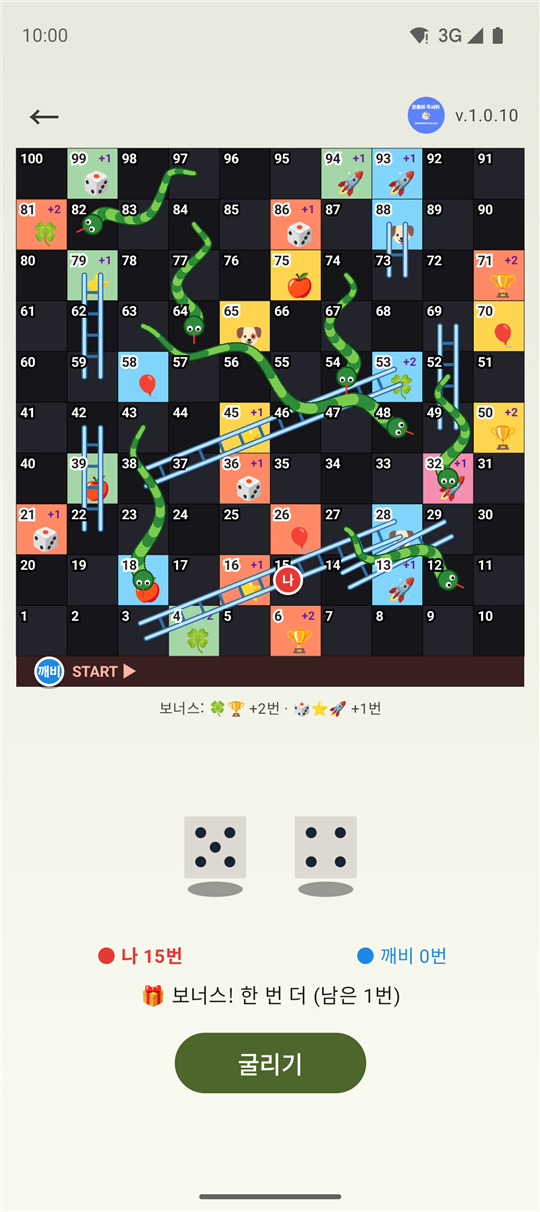
진행 중 화면 – 보너스 칸에 도착해서 한 번 더 굴릴 수 있습니다.
④ 보너스 굴림
그림 칸에 도착하면(사다리·뱀으로 이동한 뒤의 칸 기준) 그림에 따라 주사위를 더 굴립니다. 주사위 개수에 따라 횟수가 다릅니다.
| 주사위 | 🍀 🏆 | 🎲 ⭐ 🚀 | 🍎 🐶 🎈 |
|---|---|---|---|
| 1개 | +4번 | +2번 | 없음 |
| 2개 | +2번 | +1번 | 없음 |
| 3개 | +1번 | +1번 | 없음 |
내가 받은 보너스는 직접 굴려야 하고(남은 횟수가 표시됩니다), 상대도 같은 규칙으로 연속해서 굴립니다.
⑤ 게임이 끝나면
- 내가 이기면 먼저 폭죽이 터지고, 이어서 승리 알림창이 나옵니다.
- 상대가 이기면 바로 알림창이 나옵니다.
- 알림창에는 내가 던진 횟수와 상대 이름이 나오고, 기록이 자동 저장됩니다. "확인"을 누르면 플레이어 선택 화면으로 돌아갑니다.
- 게임 도중에 나가면 기록은 저장되지 않습니다.
- 게임 중에는 화면이 꺼지지 않습니다.
4. 랭킹
플레이어 선택 화면에서 🏆 랭킹 조회를 누르면 볼 수 있습니다.
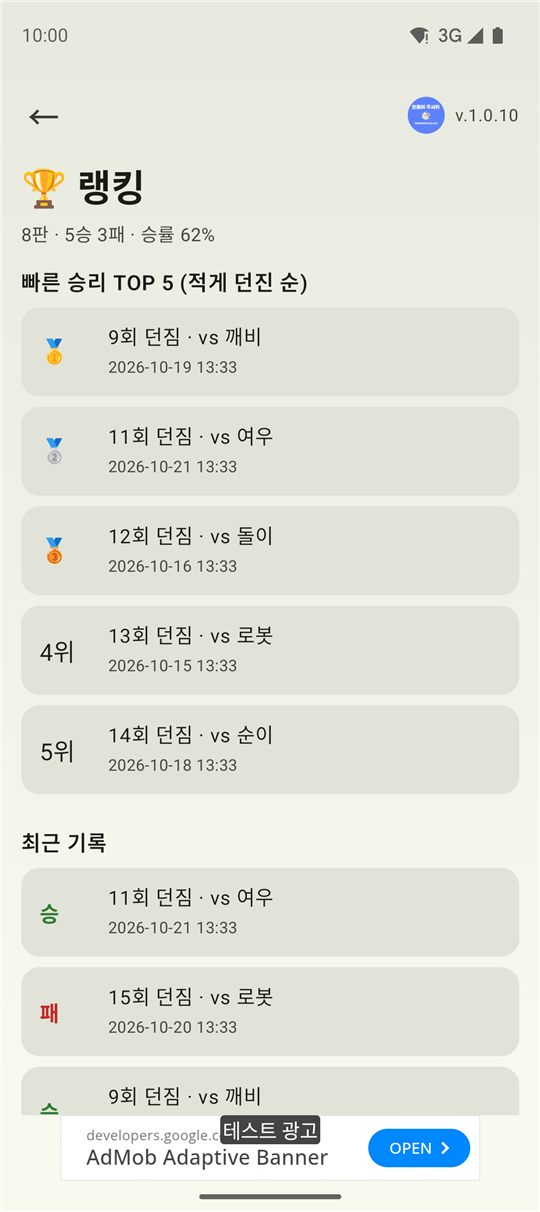
랭킹 화면 (예시 기록)
- 요약: 총 판수, 승·패, 승률
- 빠른 승리 TOP 5: 주사위를 적게 던져서 이긴 순서입니다. 같은 횟수면 먼저 달성한 기록이 위에 나옵니다.
- 최근 기록: 최근 30판의 승/패, 던진 횟수, 상대, 날짜
기록은 내 폰 안에만 저장됩니다. 앱을 삭제하거나 앱 데이터를 지우면 함께 사라집니다.
5. 자주 묻는 질문
폰을 흔들어도 주사위가 안 굴러가요.
흔드는 세기가 약하면 인식되지 않을 수 있습니다. 조금 더 힘 있게 흔들어 보세요. 한 번 굴러가는 동안(약 3초)에는 다시 흔들어도 반응하지 않습니다. 센서가 없는 기기에서는 "굴리기" 버튼을 이용하세요.
진동이 느껴지지 않아요.
폰의 진동 설정(무음·진동 모드, 터치 진동 세기)을 확인해 주세요. 진동이 없는 기기에서는 화면 애니메이션만 나옵니다.
효과음이 안 들려요.
사다리·뱀·승리 효과음은 미디어 볼륨에 따라 나옵니다. 폰이 무음이거나 미디어 볼륨이 0이면 들리지 않습니다.
글자가 작게 보여요.
언어에 따라 문장이 길면 한 줄에 맞도록 글자가 자동으로 작아집니다. 폰의 글꼴 크기를 너무 크게 설정했다면 줄여 보세요.
랭킹 기록을 지우고 싶어요.
폰의 설정 → 앱 → 흔들어 주사위 → 저장공간 → 데이터 삭제를 하면 기록이 모두 지워집니다.
오늘의 이야기
#스하리1000명프로젝트,
Lost in Korea? Even if you don't speak Korean, this app helps you get around easily.
Just speak your language—it translates, searches, and shows results back in your language.
Great for travelers! Supports 10+ languages including English, Japanese, Chinese, Vietnamese, and more.
Try it now!
https://play.google.com/store/apps/details?id=com.billcoreatech.opdgang1127
2026/10/22
오늘의 이야기
#스하리1000명프로젝트,
Lost in Korea? Even if you don't speak Korean, this app helps you get around easily.
Just speak your language—it translates, searches, and shows results back in your language.
Great for travelers! Supports 10+ languages including English, Japanese, Chinese, Vietnamese, and more.
Try it now!
https://play.google.com/store/apps/details?id=com.billcoreatech.opdgang1127
2026/10/21
오늘의 이야기
#스하리1000명프로젝트,
Lost in Korea? Even if you don't speak Korean, this app helps you get around easily.
Just speak your language—it translates, searches, and shows results back in your language.
Great for travelers! Supports 10+ languages including English, Japanese, Chinese, Vietnamese, and more.
Try it now!
https://play.google.com/store/apps/details?id=com.billcoreatech.opdgang1127
2026/10/20
오늘의 이야기
#스하리1000명프로젝트,
Lost in Korea? Even if you don't speak Korean, this app helps you get around easily.
Just speak your language—it translates, searches, and shows results back in your language.
Great for travelers! Supports 10+ languages including English, Japanese, Chinese, Vietnamese, and more.
Try it now!
https://play.google.com/store/apps/details?id=com.billcoreatech.opdgang1127
피드 구독하기:
글 (Atom)