주문이요 앱 사용자 설명서 입니다.
고객 사용자의 메인 화면
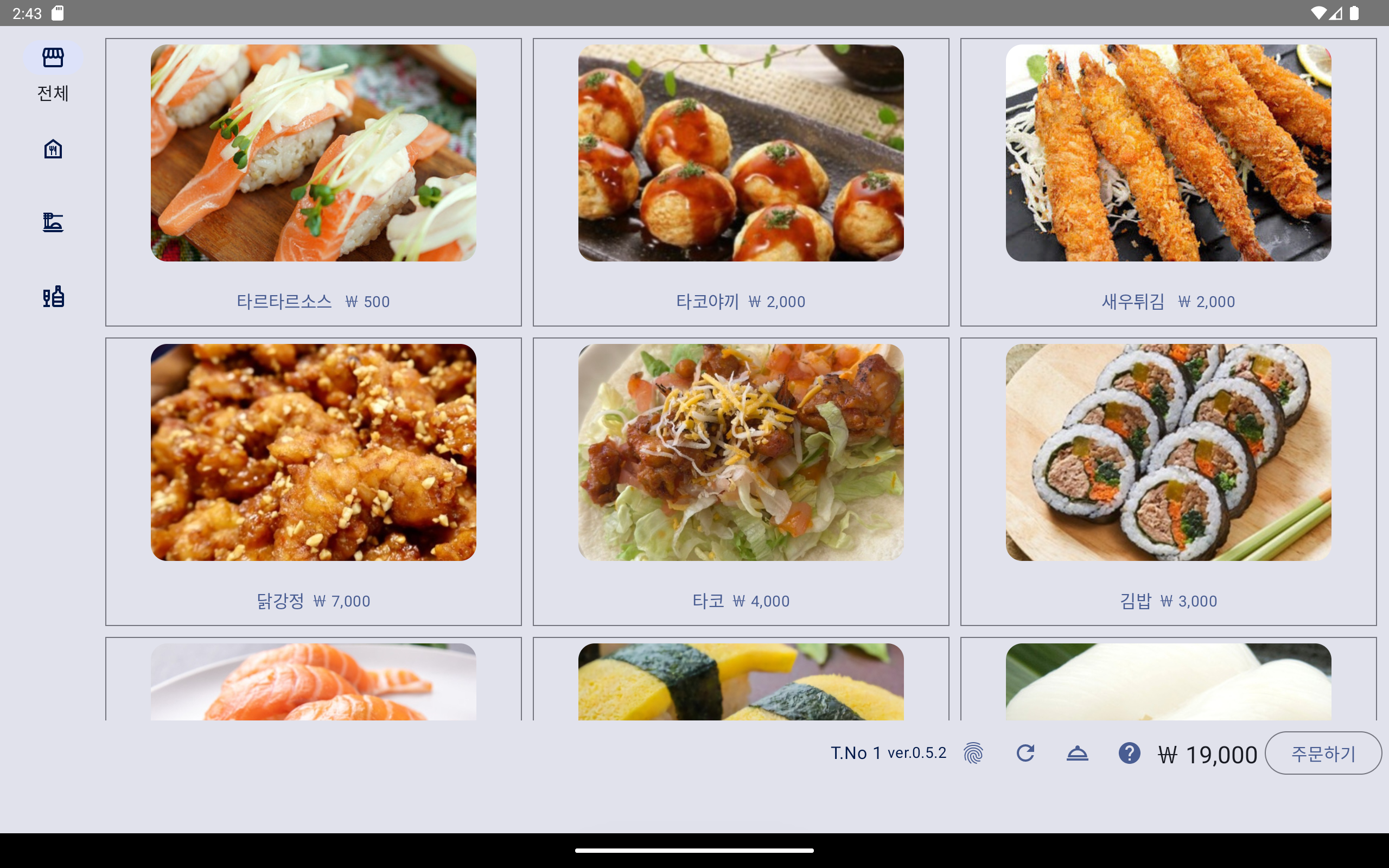
화면 왼쪽 : 메뉴 카테고리 선택 메뉴 입니다.
- 전체, 주메뉴, 사이드메뉴, 음료메뉴 : 카테고리별로 선택해 메뉴를 조회할 수 있습니다.
화면 하단 : 사용자가 선택하는 메뉴 입니다.
- 핑거(지문) 버튼 : 관리자가 사용하는 버튼 입니다. 기기의 비밀번호을 물어보고 진행 하기 때문에 일반 사용자는 선택이 불가능 합니다.
- 리플레쉬 버튼 : 메뉴을 다시 조회 할 때 사용 합니다.
- 벨 (직원호출) 버튼 : 직원 호출이 필요한 겨우 사용 합니다.
- 물음표 (앱 정보) 버튼 : 사용자 설명서을 호출 하는 화면 입니다.
주문 방법
- 주문 하고자 하는 메뉴 이미지를 클릭 하면, 클릭 할 때 마다 주문 리스트에 추가 됩니다. 동일한 상품의 경우는 자동 누적 됩니다.
- 선택이 완료된 상태에서 "주문하기" 버튼을 클릭 하면 주문 선택한 대상 리스트가 화면에 표시 됩니다.
- 주문 리스트에서 다시 확인후 "주문하기" 버튼 클릭시 주방으로 해당 정보가 전달 됩니다.
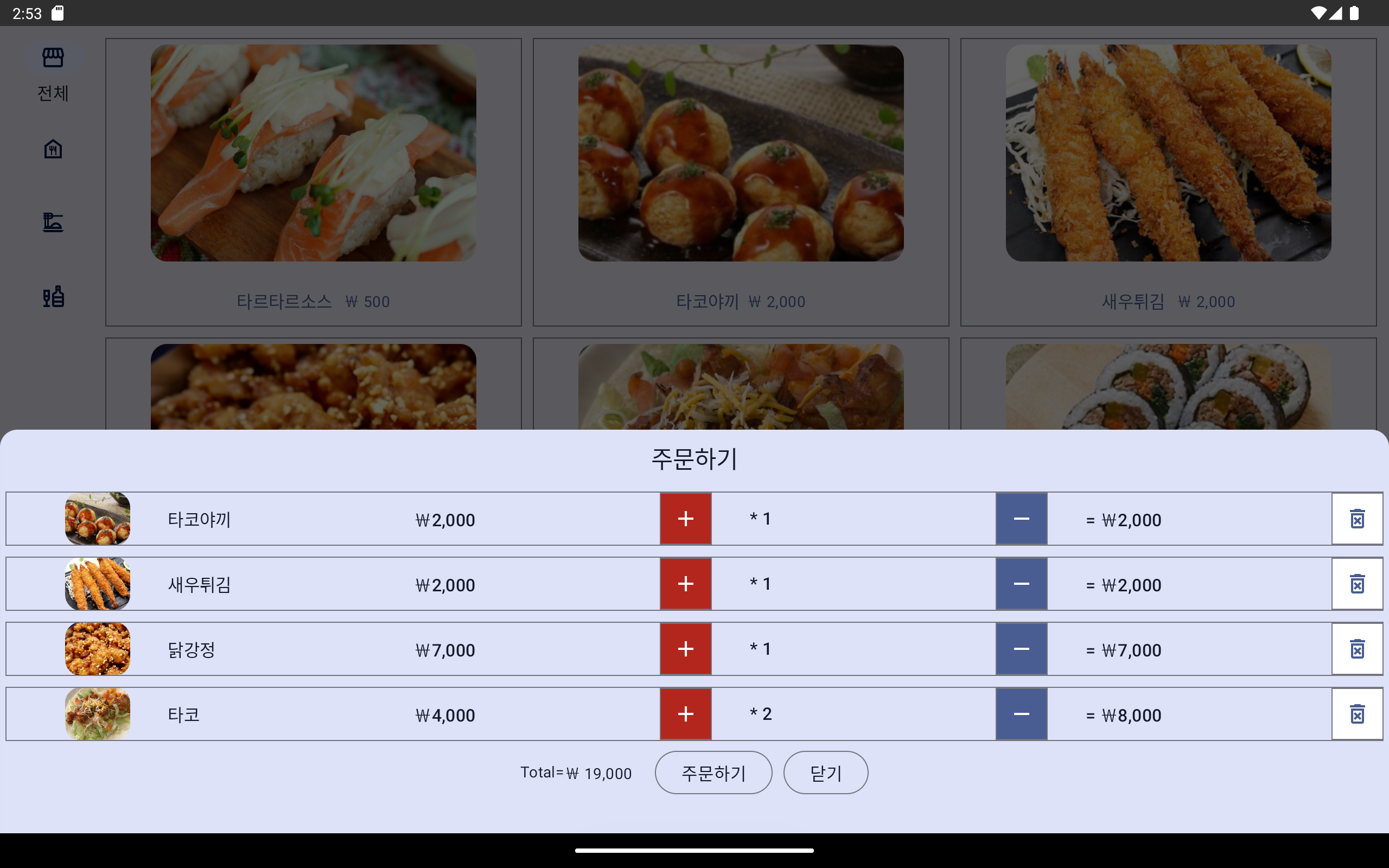
주문 하기 목록에서
- + 버튼으로 해당 상품의 갯수를 추가할 수 있습니다.
- - 버튼으로 해당 상품의 갯수를 감소시킬 수 있습니다. 갯수가 0이 되면 목록에서 사랍니다.
- 휴지통 버튼으로 상품의 갯수와 상관 없이 목록에서 제외 시킬 수 있습니다.
- 주문하기 버튼으로 주문하기를 완료 하면 목록 전체가 지워집니다.
- 닫기 버튼은 주문 목록 화면만 닫기를 하고 메인 화면으로 돌아 갑니다.
직원호출
화면 하단의 직원호출 (벨 모양)을 클릭 하면 알림창이 나오고 알림창에서 선택시 주방으로 직원 호출 알림이 전달 됩니다.
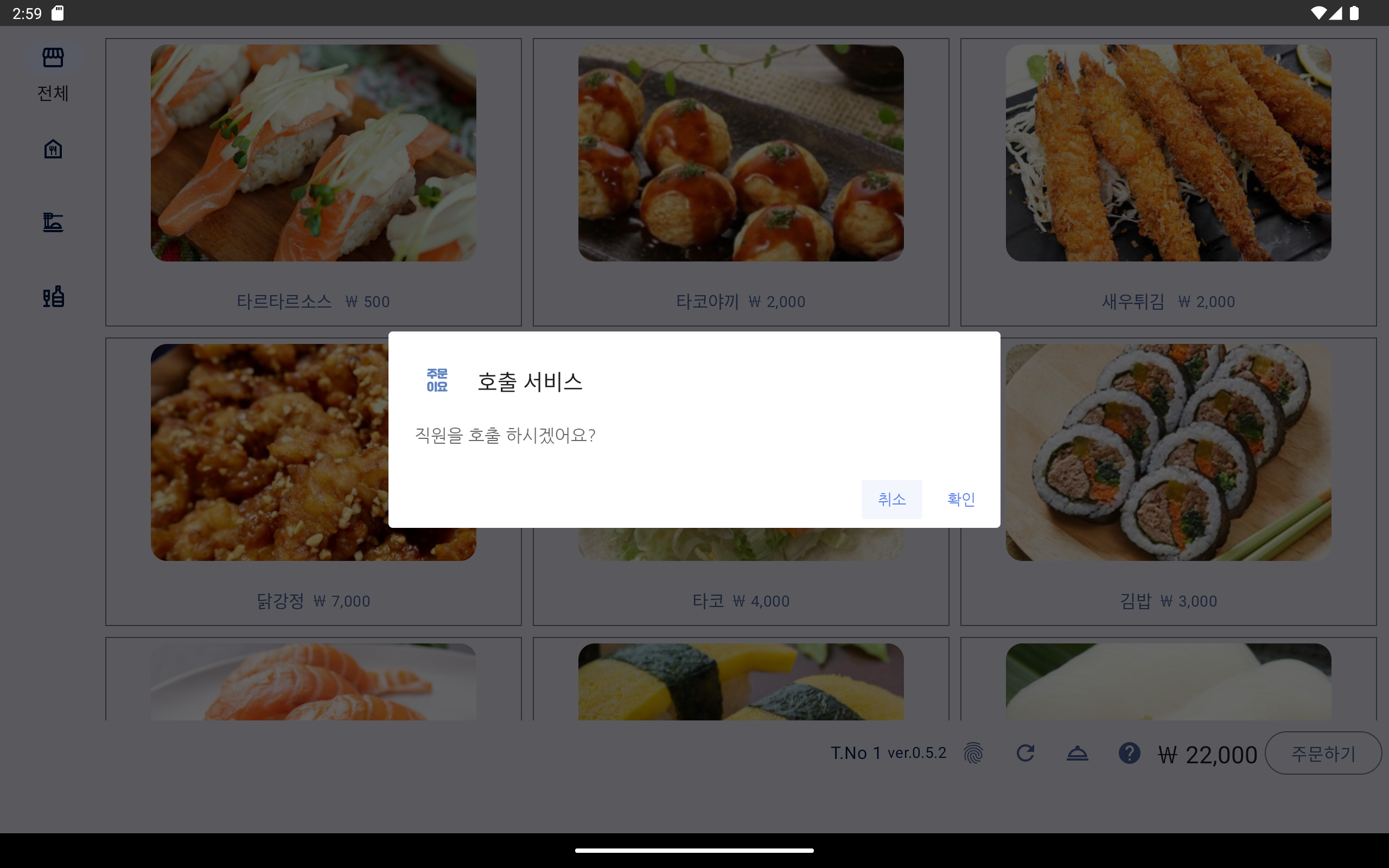
* 간혹 이 화면에 알림이 표시될 수 있지만, 그것은 오류(?) 입니다. 그런 경우에도 주방에서는 호출 알림 목록을 확인할 수 있습니다.


댓글 없음:
댓글 쓰기