이것의정답은 타우린 이라네요

https://blog.devgenius.io/how-to-use-biometric-authentication-in-kotlin-9885f372230f
How to use Biometric Authentication in Kotlin
You can use biometric authentication, like face recognition or fingerprint recognition, to protect sensitive data or premium content in…
blog.devgenius.io
오늘도 한걸음 배워 보도록 하겠다. 다른 게 아니라 로그인할 때 지문을 이용하여 로그인하는 기능을 구현해 보는 케이스를 찾았다. 그것도 kotlin으로 말이다.
다음 앱을 개발할 때 적용해 보아야겠다. 그래서 오늘도 레이하네 에 자파나 님에게 허락을 득하지는 않았지만, 그분이 작성해 놓은 source을 읽어 보면서 배워 보도록 하겠다.
먼저 gradle에 설정을 해야 한다.
implementation "androidx.biometric:biometric-ktx:1.2.0-alpha04"현재까지는 저버 전이 최종인 것 같다. 저것을 이용하면 지문 인증이 수월하게 구현이 되는 걸 배웠다.
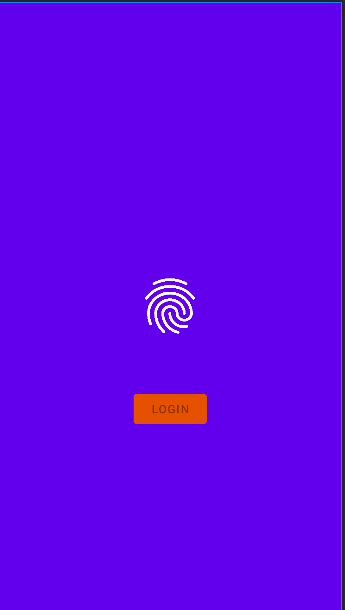
작성자님이 만들어 놓은 화면은 지문 이미지 하나,
동작을 실행할 버튼 하나, 상태를 표현할 text 하나
3개가 들어 있는 화면을 구성했다.
다음은 아래처럼 지문 동작을 사용할 수 있는지 체크하는 함수를 기술한다. 지문 인식 기능을 구동해 보아야 하기 때문에 AVD에서는 설정에 따라 동작에 오류가 발생할 수 도 있다. 그래서 실물 폰에서 디버깅을 해 보는 것이 좋을 것 같다.
fun checkDeviceHasBiometric() {
    val biometricManager = BiometricManager.from(this)
    when (biometricManager.canAuthenticate(BIOMETRIC_STRONG or DEVICE_CREDENTIAL)) {
        BiometricManager.BIOMETRIC_SUCCESS -> {
            Log.e("MY_APP_TAG", "App can authenticate using biometrics.")
            info = "App can authenticate using biometrics."
            binding.btnLogin.isEnabled = true

        }
        BiometricManager.BIOMETRIC_ERROR_NO_HARDWARE -> {
            Log.e("MY_APP_TAG", "No biometric features available on this device.")
            info = "No biometric features available on this device."
            binding.btnLogin.isEnabled = false

        }
        BiometricManager.BIOMETRIC_ERROR_HW_UNAVAILABLE -> {
            Log.e("MY_APP_TAG", "Biometric features are currently unavailable.")
            info = "Biometric features are currently unavailable."
            binding.btnLogin.isEnabled = false

        }
        BiometricManager.BIOMETRIC_ERROR_NONE_ENROLLED -> {
            // Prompts the user to create credentials that your app accepts.
            val enrollIntent = Intent(Settings.ACTION_BIOMETRIC_ENROLL).apply {
                putExtra(Settings.EXTRA_BIOMETRIC_AUTHENTICATORS_ALLOWED,
                    BIOMETRIC_STRONG or DEVICE_CREDENTIAL)
            }
            binding.btnLogin.isEnabled = false

            startActivityIfNeeded(enrollIntent, 100)
        }
    }
    binding.tvMsg.text = info
}
상태를 확인하고 동작이 가능하다고 하면 이번에는 main activity에서 동작을 실행할 부분을 구현해 보는 것이다.
private lateinit var executor: Executor
private lateinit var biometricPrompt: BiometricPrompt
private lateinit var promptInfo: BiometricPrompt.PromptInfo
선언된 변수를 보면 Excutor 실행자라고 봐야 하는 건가? 아직 잘 이해가 되지 않는 것이 하나 있고, 지문인식 안내 창에 사용할 프롬프트 선언과, 프롬프트 정보가 들어가는 것 하나 이렇게 선언이 되어 있다.
executor = ContextCompat.getMainExecutor(this)
biometricPrompt = BiometricPrompt(this, executor,
    object : BiometricPrompt.AuthenticationCallback() {
        override fun onAuthenticationError(
            errorCode: Int,
            errString: CharSequence,
        ) {
            super.onAuthenticationError(errorCode, errString)
            Toast.makeText(applicationContext,
                "Authentication error: $errString", Toast.LENGTH_SHORT)
                .show()
        }

        override fun onAuthenticationSucceeded(
            result: BiometricPrompt.AuthenticationResult,
        ) {
            super.onAuthenticationSucceeded(result)
            Toast.makeText(applicationContext,
                "Authentication succeeded!", Toast.LENGTH_SHORT)
                .show()
        }

        override fun onAuthenticationFailed() {
            super.onAuthenticationFailed()
            Toast.makeText(applicationContext, "Authentication failed",
                Toast.LENGTH_SHORT)
                .show()
        }
    })

promptInfo = BiometricPrompt.PromptInfo.Builder()
    .setTitle("Biometric login for my app")
    .setSubtitle("Log in using your biometric credential")
    .setNegativeButtonText("Use account password")
    .build()

// Prompt appears when user clicks "Log in".
// Consider integrating with the keystore to unlock cryptographic operations,
// if needed by your app.

binding.btnLogin.setOnClickListener {
    biometricPrompt.authenticate(promptInfo)
}
핵심은 이렇게 구현된 것인데, 필요에 따라 수정해 사용하면 될 것 같다.
excutor는 실행자가 이 앱이라는 것을 선언한다고 이해가 될 것 같기는 하다.
다음은 biometric prompt를 실행해서 지문 인식을 구동하고 결과를 받아서 다음 처리를 구현하면 될 것 같다.
그다음은 promptInfo을 설정해서 지문인식 창이 구동되었을 때 나오는 안내문구 등을 선언할 수 있고, setNegativeButtonText을 이용해서 지문인식이 아닌 다른 방식으로 전환을 유도하는 안내문구도 달아볼 수 있을 것 같다.
이제 구동을 시켜 보는 것으로 끝.

한 가지 또 보이지 않았던 것은 지문인증 이 실행된 상태에서는 화면 캡처가 되지 않는 다. 이건 보너스(?) 인가? 그래서 노트북 카메라로 찍었다.
나도 배우는 중이니, 전체 소스는 원작자의 글에서 찾아보시는 것으로 다가... git에 전체 소스가 있으니 배우는 데는 그렇게 어렵지 않을 것으로 생각된다. 다시 한번 원작자 님에게 감사를 드리며... 저 글을 읽고 나서 박수를 한번 쳐 드렸다.



오늘도 미친 듯이 길을 나섰다... 아 오늘은 아니고 지난 토요일에... 날이 더워져 가는 정오가 되어서 집을 나섰다.
해가 중천에 오른 시간에 등산을 하는 건 미친(?) 생각이라는 것은 알겠으나, 집에 꼭 박혀 있는 건, 더 아닌 것 같아 집을 나섰다.
버스를 타고 50여분 비래사 입구에 도착 해서 늦은 점심을 먹고, 산을 오르기 시작했다.
중간 중간 내리는 빗방울이 시원하기도 하지만, 흐르는 땀은 어쩔 수 가 없다. 쉬었다 오르기를 반복해 계족산성에 도달했다.
주변은 흐린 날씨덕에 많이 볼 수 는 없었지만, 올랐다는 성취감(?)이 좋다.
또 걸어보자... 끝이 어디인지는 알 수 없지만, 그냥 앉아 있기만 하기에는 아직 갈 길이 많이 남아 있다.
오늘도 잘 살았으니 화이팅!
https://tykimos.github.io/2020/01/25/keras_lstm_lotto_v895/
딥로또 895회
딥러닝 세미나를 하다보면 (특히 RNN이나 LSTM 등 시계열 예측 모델을 설명하다보면) 로또나 주식에 관해 질문을 많이 하십니다. 이와 관련된 질문에는 나름 원칙이 있거나 시계열적 특성이나 인
tykimos.github.io
작성된지 오래된 글을 최근에 보았다... 딥러닝이란 무엇인가 ?
이번주까지 해도 1024개의 데이터만 있는 로또 번호를 통해서 딥러닝에 대한 개념을 이해해 보고자 한다. 그런다고 해서 잘 알 수 있을까는 모르겠으나,
자동화 스크립트를 이용해서 구동을 하는 것이니, 잘 되지 않더라도 그냥 배움에 만족해야할 것 같다.
관련된 스크립트등은 원작자의 글을 참고하길 바라며... 오늘의 게시글은 마무리 한다. 자동으로 추출된 번호를 받아 보겠다면...
... 개인적인 취미 생활로 다가.
https://search.google.com/search-console/insights/
로그인 - Google 계정
이메일 또는 휴대전화
accounts.google.com
지난 30일간 1.5k 만큼의 접속이 있었다고 알려주네요.
감사합니다.

해가 저무는 바다는 이 더위를 식혀줄 요량인지 바람이 살랑 거린다. 하루 종일 이글 거리던 햇살을 이제 감추어야 하는 시간이 되어 바라보던 바닷가에 아이가 바다를 바라본다. 무엇을 남기고 싶은 건가? 이제 긴 여름도 입추라는 계절의 변화에 아직...