• 마이크로소프트(MS)가 자사의 코파일럿에 오픈AI의 고급 AI 모델인 o1을 활용한 '씽크 디퍼' 기능을 무료로 제공한다고 발표했습니다. 기존에 챗GPT 프로에서 월 200달러에 제공되던 o1 모델을 코파일럿 사용자라면 누구나 무료로 이용할 수 있게 함으로써, 고성능 AI 접근성을 대폭 높였습니다.
• 씽크 디퍼는 몇 초간 분석 및 검색을 거쳐 심층적인 답변을 제공하며, 기후 변화 분석, 역사적 사건 해석, 프로그래밍 코드 작성 등 복잡한 작업에도 강점을 보입니다. 이는 단순하고 짧은 답변에 집중했던 기존 코파일럿과는 다른 접근 방식이며, 2023년 10월까지의 데이터를 기반으로 동작합니다.
• 현재 MS는 씽크 디퍼의 유료화 계획을 밝히지 않았으나, 오픈AI가 더욱 발전된 o3 모델을 출시한 점을 고려할 때, AI 업계의 빠른 기술 발전 속도와 향후 서비스 정책 변화 가능성을 주목해야 합니다.
// 모든 키와 값 출력 originalArray.forEach(function(element) { Object.keys(element).forEach(function(key) { console.log(key + ': ' + element[key]); }); console.log('---'); // 각 객체 사이에 구분선 추가 });
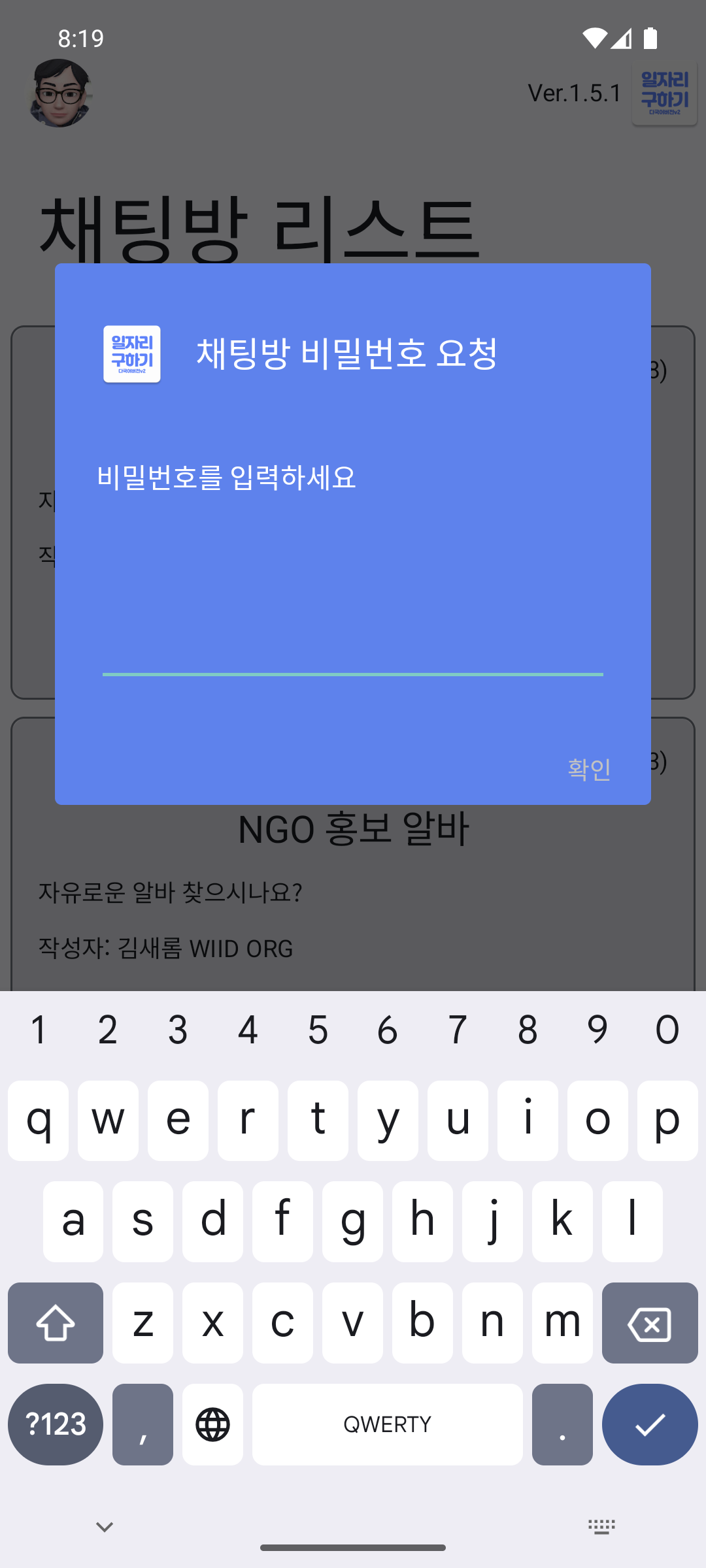
안녕하세요! 오늘은 Jetpack Compose와com.afollestad.material-dialogs라이브러리를 사용하여 비밀번호 입력 다이얼로그를 구현하는 방법에 대해 알아보겠습니다. Jetpack Compose는 최신 Android UI 툴킷으로, 선언형 프로그래밍 모델을 사용하여 UI를 효율적으로 구축할 수 있습니다.com.afollestad.material-dialogs는 다양한 유형의 다이얼로그를 쉽게 만들 수 있게 해주는 라이브러리입니다.
if (password.isNotEmpty()) { Text("Entered Password: $password") } }
3. PasswordInputDialog 컴포저블
PasswordInputDialog컴포저블은 Material Dialogs를 사용하여 비밀번호 입력 다이얼로그를 생성합니다. 비밀번호 입력이 완료되면onPasswordEntered콜백을 호출하고, 다이얼로그가 닫힙니다.
@Composable
fun PasswordInputDialog(
    onDismiss: () -> Unit,
    onPasswordEntered: (String) -> Unit
) {
    val context = LocalContext.current
    LaunchedEffect(Unit) {
        MaterialDialog(context).show {
            title(text = "Enter Password")
            input(
                hint = "Password",
                inputType = InputType.TYPE_CLASS_TEXT or InputType.TYPE_TEXT_VARIATION_PASSWORD
            ) { dialog, text ->
                onPasswordEntered(text.toString())
            }
            positiveButton(text = "Submit") {
                it.dismiss()
            }
            negativeButton(text = "Cancel") {
                it.dismiss()
            }
            lifecycleOwner(LocalLifecycleOwner.current)
        }.setOnDismissListener {
            onDismiss()
        }
    }
}
4. Xml Layout의 구성
input 을 사용하는 경우에는 라이브러리 제공자의 github 에서 참조 하여 xml layout 을 복사해 주어야 합니다. 이유는 사용하는 라이브러리가 xml layout 을 기반으로 하고 있어서 그런 부분이 있습니다. 자세한 내용은 원작자의 github 을 참고 하세요.
위에서 말한 xml layout 을 활용 하기 위해서는 사용하는 activitify 의 테마 정보도 제약이 있습니다. 아래 내용으로 지정 하는 않으면 build 하는 과정에서 오류 메시지가 나타나게 됩니다. 아래의 예시에서 참고할 부분은 parent theme 로 지정된 Theme.AppCompat 으로 지정하는 않으면 build 과정에서 오류가 발생 됩니다. 그리고 manifest 파일에서 해당 activity 의 theme 도 아래 name 의 값으로 지정해 주어야 합니다.
이렇게 해서 Jetpack Compose와com.afollestad.material-dialogs라이브러리를 사용하여 비밀번호 입력 다이얼로그를 구현하는 방법에 대해 알아보았습니다. 이 예제는 기본적인 다이얼로그 구현 방법을 보여주며, 필요에 따라 다이얼로그의 디자인과 동작을 커스터마이즈할 수 있습니다.
이 글이 도움이 되었기를 바랍니다! 질문이나 의견이 있으시면 댓글로 남겨주세요. 감사합니다!
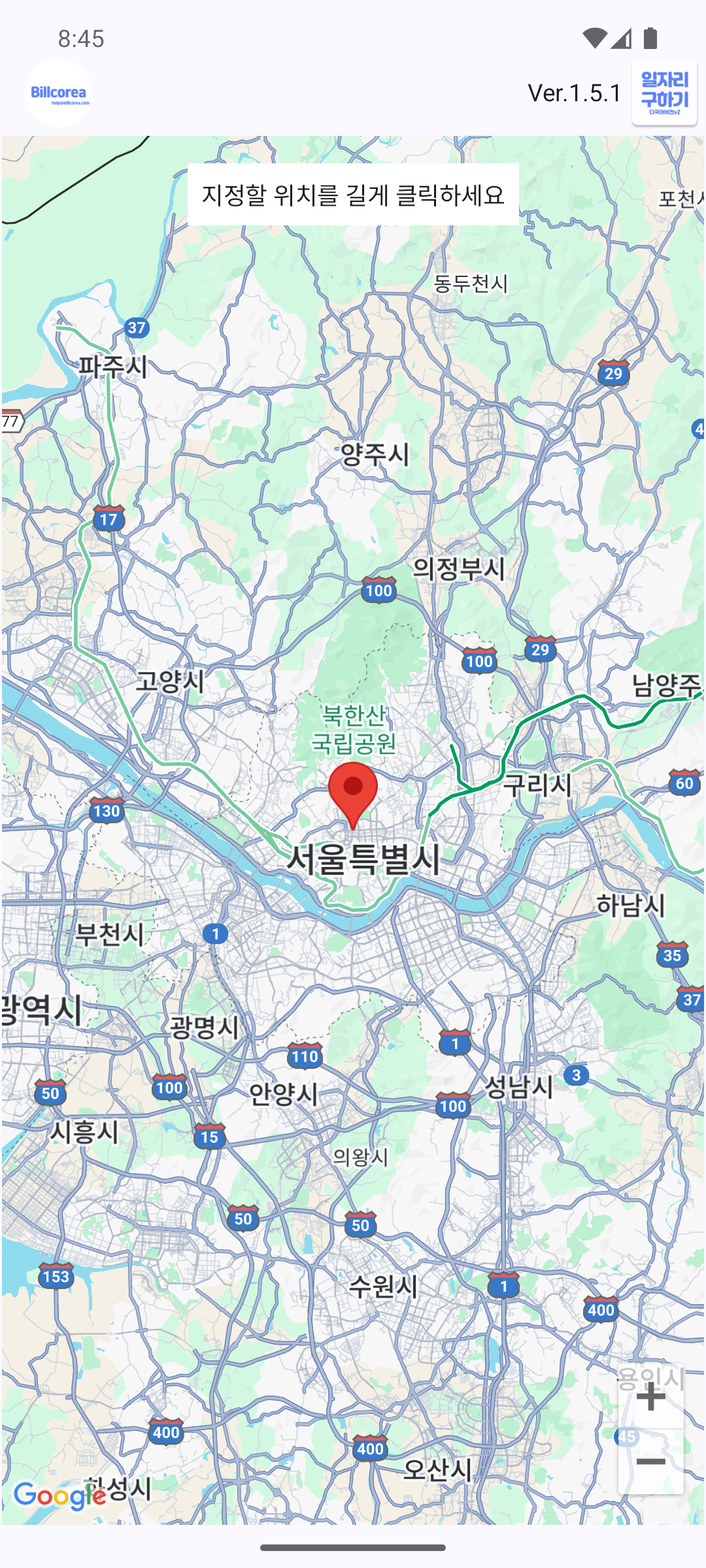
class MainActivity : ComponentActivity() { override fun onCreate(savedInstanceState: Bundle?) { super.onCreate(savedInstanceState) setContent { MyApplicationTheme { Surface( modifier = Modifier.fillMaxSize(), color = MaterialTheme.colorScheme.background ) { MapScreen() } } } } }
@Composable fun MapScreen() { val context = LocalContext.current val cameraPositionState = rememberCameraPositionState { position = com.google.android.gms.maps.CameraPosition.fromLatLngZoom(LatLng(0.0, 0.0), 10f) }
val selectedPosition = remember { mutableStateOf<LatLng?>(null) }
안녕하세요! 이번 블로그 포스트에서는 Jetpack Compose를 사용하여 안드로이드 앱에 AdMob 배너 광고를 추가하는 방법을 단계별로 설명드리겠습니다. Jetpack Compose는 기존의 XML 레이아웃 파일 대신 Kotlin 코드로 UI를 구성하는 방식으로, 더욱 간결하고 효율적으로 UI를 만들 수 있습니다. 그럼 시작해 보겠습니다!
1. AdMob 계정 생성 및 광고 단위 ID 얻기
먼저, AdMob 계정을 생성하고 로그인합니다. 그런 다음 새 앱을 등록하고 광고 단위 ID를 생성합니다. 이 ID는 나중에 필요합니다.
<manifest>
    <application>
        <!-- Replace with your actual AdMob app ID -->
        <meta-data
            android:name="com.google.android.gms.ads.APPLICATION_ID"
            android:value="ca-app-pub-xxxxxxxxxxxxxxxx~yyyyyyyyyy"/>
    </application>
</manifest>
4. AdMob 초기화 및 배너 광고 추가
MainActivity.kt파일을 수정하여 Jetpack Compose 내에서 AdMob 배너 광고를 로드합니다.
이 예제에서는 Jetpack Compose를 사용하여 AdMob 배너 광고를 앱의 하단에 추가했습니다. 광고 단위 ID를 실제로 생성한 ID로 교체하는 것을 잊지 마세요. 이를 통해 Jetpack Compose 환경에서도 AdMob 광고를 성공적으로 통합할 수 있습니다.
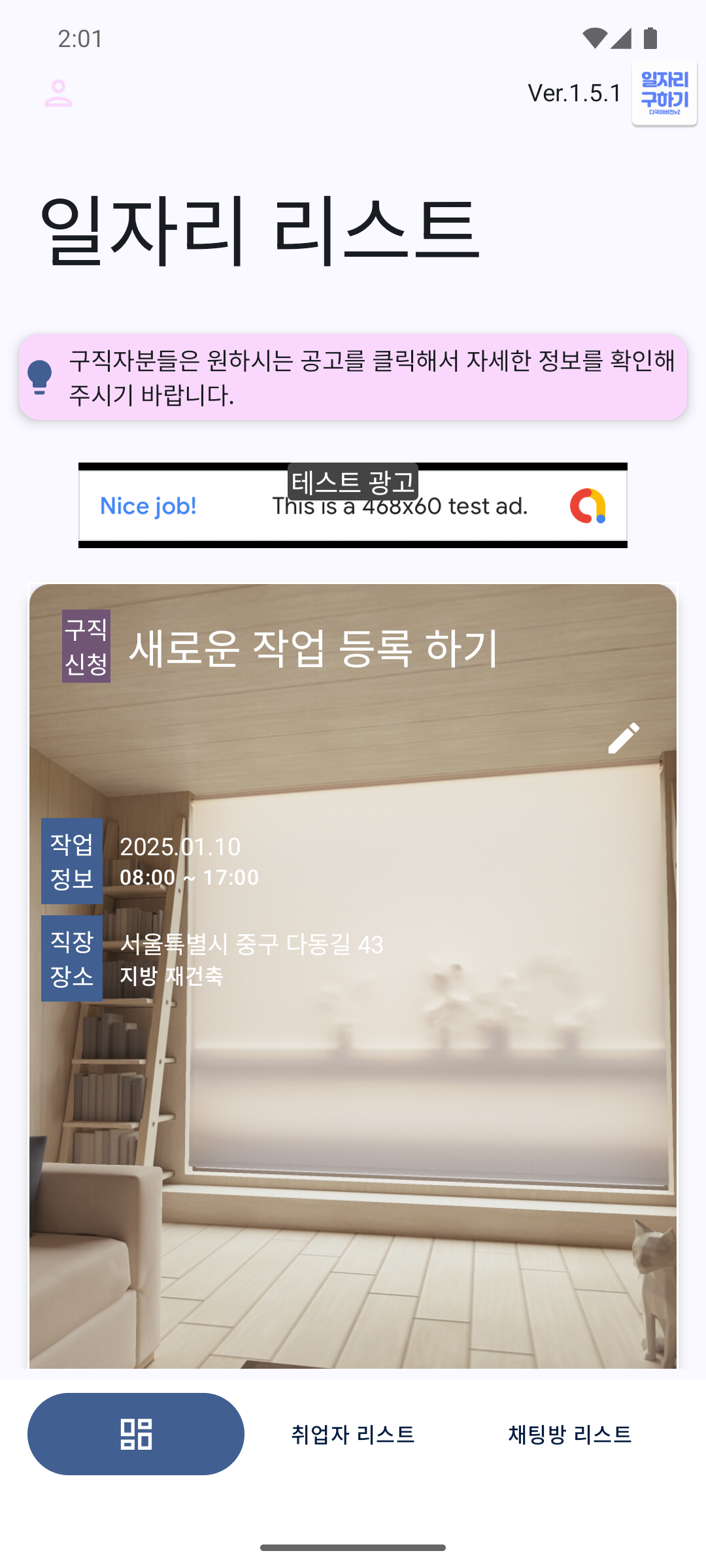
배너광고 예시
추가적으로, 다른 유형의 광고(예: 전면 광고, 보상형 광고)를 추가하려면AdMob 공식 문서를 참고하시기 바랍니다.
이상으로 Jetpack Compose를 사용하여 AdMob 배너 광고를 추가하는 방법에 대해 알아보았습니다. 도움이 되셨길 바랍니다! 질문이나 의견이 있으시면 댓글로 남겨주세요. 감사합니다.
fun showNotification(context: Context) { // 알림 채널 설정 (Android 8.0 이상) if (Build.VERSION.SDK_INT >= Build.VERSION_CODES.O) { val channelId = "your_channel_id" val channelName = "Your Channel Name" val importance = NotificationManager.IMPORTANCE_DEFAULT val channel = NotificationChannel(channelId, channelName, importance).apply { description = "Your Channel Description" } val notificationManager: NotificationManager = context.getSystemService(NotificationManager::class.java) notificationManager.createNotificationChannel(channel) }
// 알림 생성 val builder = NotificationCompat.Builder(context, "your_channel_id") .setSmallIcon(R.drawable.notification_icon) .setContentTitle("Your Notification Title") .setContentText("Your Notification Content") .setPriority(NotificationCompat.PRIORITY_HIGH)
// 알림 표시 with(NotificationManagerCompat.from(context)) { notify(1, builder.build()) } }
결론
이 글에서는 Jetpack Compose를 사용하여 Android 13 이상에서POST_NOTIFICATIONS권한을 요청하고 알림을 표시하는 방법을 알아보았습니다. 권한 관리와 알림 생성은 사용자 경험을 향상시키는 중요한 요소입니다. 이를 통해 더 나은 사용자 경험을 제공할 수 있습니다.
안녕하세요, 개발자 여러분! 오늘은 Android 개발에서 MutableLiveData를 MutableStateFlow로 전환하는 방법에 대해 알아보겠습니다. StateFlow는 Kotlin의 코루틴을 활용한 상태 관리 도구로, LiveData보다 더 많은 장점을 제공합니다. 그럼 시작해볼까요?
왜 MutableStateFlow로 전환해야 할까요?
Null 안전성: LiveData는 null 값을 허용하지만, StateFlow는 초기 값을 필요로 하므로 null 안전성을 보장합니다.
수명 주기 독립성: LiveData는 UI 컴포넌트의 수명 주기에 의존하지만, StateFlow는 코루틴 스코프 내에서 동작하므로 더 유연합니다.
스레드 안전성: StateFlow는 스레드 안전성을 제공하여 동시성 문제를 줄여줍니다.
플랫폼 독립성: StateFlow는 Kotlin Multiplatform을 지원하여 다양한 플랫폼에서 사용할 수 있습니다.
MutableLiveData에서 MutableStateFlow로 전환하기
기존의 MutableLiveData 코드를 MutableStateFlow로 전환하는 방법을 단계별로 설명하겠습니다.
기존 코드
kotlin
var _jobWantLists = MutableLiveData<List<JobWantList>>()
val jobWantLists: LiveData<List<JobWantList>> = _jobWantLists
class MainActivity : ComponentActivity() { override fun onCreate(savedInstanceState: Bundle?) { super.onCreate(savedInstanceState) setContent { TranslatorApp() } } }
@Composable fun TranslatorApp() { var inputText by remember { mutableStateOf("") } var translatedText by remember { mutableStateOf("") } val coroutineScope = rememberCoroutineScope()
마무리
이 포스트에서는 Retrofit 인터셉터를 사용하여 Google Translate API 키를 안전하게 전달하는 방법과 Jetpack Compose를 사용하여 간단한 번역기 앱을 만드는 방법에 대해 설명드렸습니다. 이 예제를 기반으로 다양한 기능을 추가하여 더 복잡한 번역기 앱을 만들 수 있습니다. 예를 들어, 다양한 언어를 지원하거나 번역 기록을 저장하는 등의 기능을 추가할 수 있습니다.
이 포스트가 도움이 되셨길 바라며, 더 궁금한 점이 있다면 댓글로 남겨주세요! 행복한 코딩 되세요!