2026/03/11
오늘의 이야기
#스치니1000프로젝트 #재미 #행운기원 #Compose #Firebase
🎯 야 너 토요일마다 로또 확인하냐?
나도 맨날 "혹시나~" 하면서 봤거든 ㅋㅋ
근데 이제는 그냥 안 해
AI한테 맡겼어 🤖✨
그것도 구글 Gemini로다가!
그래서 앱 하나 만들었지
👉 "로또 예상번호 by Gemini" 🎱
AI가 분석해서 번호 딱! 뽑아줌
그냥 보고 참고만 하면 됨
재미로 해도 좋고…
혹시 모르는 거잖아? 😏
https://play.google.com/store/apps/details?id=com.billcorea.gptlotto1127

오늘의 이야기
앱을 만들어 수익을 얻는 방법 중 하나인 Admob 광고가 버전에 따른 중단 일정이 공지되고 있습니다. 잘 기억해 두었다가
playstore에 게시된 앱의 버전 패치에 참고하시길 바랄게요.
중단 일정 공지 내용

이 글은 아래 링크의 내용을 참조하였습니다.
https://developers.google.com/admob/android/deprecation?source=ui&hl=ko
지원 중단 및 일몰 | Android | Google Developers
이 페이지는 Cloud Translation API를 통해 번역되었습니다. Switch to English 지원 중단 및 일몰 컬렉션을 사용해 정리하기 내 환경설정을 기준으로 콘텐츠를 저장하고 분류하세요. 새로운 주요 Google 모
developers.google.com
오늘의 이야기
#스하리1000명프로젝트
스치니들!
내가 만든 이 앱은, 내 폰에 오는 알림 중에서 중요한 키워드가 있는 경우
등록해둔 친구에게 자동으로 전달해주는 앱이야 📲
예를 들어, 카드 결제 알림을 와이프나 자녀에게 보내주거나
이번 달 지출을 달력처럼 확인할 수도 있어!
앱을 함께 쓰려면 친구도 설치 & 로그인해줘야 해.
그래야 친구 목록에서 서로 선택할 수 있으니까~
서로 써보고 불편한 점 있으면 알려줘 🙏
👉 https://play.google.com/store/apps/details?id=com.nari.notify2kakao
오늘의 이야기
진행률
앱을 구현하다 보면 간혹은 화면을 전환하는 동안에 진행률(progressbar) 표시를 통해서 사용자와 소통(?)을 해 보고자 하는 경우가 있습니다. 이런 경우 어떻게 할 것인지를 찾아보면서 이번 포스팅을 정리하고자 합니다.
https://www.jetpackcompose.net/jetpack-compose-progress-indicator-progressbar
Jetpack Compose Progress Indicator (Progressbar)
In Jetpack Compose, Progress Indicator is a widget to indicate some actions are in progress to the user. Types of Progress Indicators available in Jetpack Compose LinearProgressIndicator CircularProgressIndicator For long-time operations such as file downl
www.jetpackcompose.net
참조했던 내용의 링크를 먼저 올려 둡니다. 이번 구현의 위 링크의 내용을 참조했습니다.
구현 샘플 미리 보기
동작하는 영상은 4초가량인데, 시작하면서 바로 '합계=' 아래에 linear progressbar 가 흘러가는 모양을 볼 수 있습니다.
import androidx.compose.animation.AnimatedVisibility
import androidx.compose.animation.core.tween
import androidx.compose.animation.fadeIn
import androidx.compose.animation.fadeOut
import androidx.compose.foundation.layout.*
import androidx.compose.material.LinearProgressIndicator
import androidx.compose.runtime.Composable
import androidx.compose.ui.Alignment
import androidx.compose.ui.Modifier
import androidx.compose.ui.graphics.Color
import androidx.compose.ui.unit.dp
import com.billcoreatech.bespeak1003.ui.theme.softBlue

@Composable
fun CustomCircularProgressBar(visible : Boolean){
    Box(
        modifier = Modifier.fillMaxWidth(),
        contentAlignment = Alignment.Center
    ) {
        AnimatedVisibility(
            visible = visible,
            enter = fadeIn(
                // Overwrites the initial value of alpha to 0.4f for fade in, 0 by default
                initialAlpha = 0.4f
            ),
            exit = fadeOut(
                // Overwrites the default animation with tween
                animationSpec = tween(durationMillis = 250)
            )
        ) {
            LinearProgressIndicator(
                modifier = Modifier
                    .fillMaxWidth()
                    .height(3.dp),
                backgroundColor = Color.LightGray,
                color = softBlue
            )
        }
    }

}
위 코드 구현과 같이 구현이 됩니다. 이렇게 구현한 것은 MainActivity에서 boolean 형으로 파라미터를 받아와서 progressbar 가 보이고 어떤 action 이 마무리되면 boolean의 값이 false 가 되면서 progressbar을 사라지는 기능을 구현하기 위해서 AnimatedVisibility 을 사용 했습니다. 이렇게 구현 하면 progressbar 을 필요에 따라서 보이고, 사라지고를 선택할 수 있게 됩니다.
앞서 링크에서 설명을 보는 것처럼 Circular, Linear 형 선택적으로 사용할 수 있습니다. 일반적으로 Circular을 사용하는 것이기는 하나, 이번에는 Linear 형으로 구현을 해 보았습니다.
오늘도 다들 즐~ 코딩하세요.
오늘의 이야기
CAMERA Permission
앱에서 카메라 권한을 획득해야 하는 경우가 종종 발생합니다. 예전에는 앱이 시작되는 시점에 모든 권한을 획득하고 시작을 했지만, 요즘은 실제 행위가 발생하는 시점에 권한 획득을 하도록 유도하고 있습니다.
<uses-permission android:name="android.permission.CAMERA" />
<uses-feature android:name="android.hardware.camera" />
항상 그렇지만, manifest 파일에는 위와 같은 권한을 선언해 둡니다. 그래야 다음 동작을 구현할 때 오류가 발생하지 않습니다. 다음은 gradle 파일에 권한 획득을 위한 라이브러리를 가져올 수 있도록 구현합니다.
dependencies {

    .....

    // 권한 획득
    implementation "com.google.accompanist:accompanist-permissions:0.27.0"

    .....

}
이제 구현된 코드를 보도록 하겠습니다.
@OptIn(ExperimentalPermissionsApi::class)
@Composable
private fun FeatureThatRequiresCameraPermission(
    doResult:(ty:Boolean) -> Unit
) {

    // Camera permission state
    val cameraPermissionState = rememberPermissionState(
        Manifest.permission.CAMERA
    )

    when (cameraPermissionState.status) {
        // If the camera permission is granted, then show screen with the feature enabled
        PermissionStatus.Granted -> {
            doResult(true)
        }
        is PermissionStatus.Denied -> {
            Column(
                modifier = Modifier.padding(3.dp),
                horizontalAlignment = Alignment.End
            ) {
                val textToShow = if ((cameraPermissionState.status as PermissionStatus.Denied).shouldShowRationale) {
                    // If the user has denied the permission but the rationale can be shown,
                    // then gently explain why the app requires this permission
                    stringResource(id = R.string.msgGetPermissonCamera)
                } else {
                    // If it's the first time the user lands on this feature, or the user
                    // doesn't want to be asked again for this permission, explain that the
                    // permission is required
                    stringResource(id = R.string.msgGetPermissonCamera)
                }
                IconButton(onClick = {

                    cameraPermissionState.launchPermissionRequest()
                    doResult(false)

                }) {
                    Icon(
                        imageVector = Icons.Outlined.PermCameraMic,
                        contentDescription = "Grant a Camera",
                        tint = softBlue
                    )
                }
                Text(textToShow)
            }
        }
    }
}
doResult() 함수의 경우는 다른 화면 구성에서 호출 했을 때 권한 획득 여부를 return을 해 주면 해당 위치에서 다른 기능을 구현할 수 있게 됩니다. 그것을 이용하기 위해서 처리한 부분입니다.
이제 구현된 화면이 구동 모습을 보도록 하겠습니다.

이렇게 하면 앱이 구동중에 권한이 필요한 경우 메시지를 보여 주고 해당 권한을 획득한 후 필요한 동작을 구현해 볼 수 있습니다.
이 포스팅은 아래 링크의 내용을 참조 하였음을 밝혀 둡니다.
https://google.github.io/accompanist/permissions/
Guide - Accompanist
Jetpack Compose Permissions A library which provides Android runtime permissions support for Jetpack Compose. Warning The permission APIs are currently experimental and they could change at any time. All of the APIs are marked with the @ExperimentalPermiss
google.github.io
오늘의 이야기
#스하리1000명프로젝트,
Kadang-kadang susah nak bercakap dengan pekerja asing kan?
Saya membuat aplikasi mudah yang membantu! Anda menulis dalam bahasa anda, dan orang lain melihatnya dalam bahasa mereka.
Ia auto-terjemah berdasarkan tetapan.
Sangat berguna untuk sembang mudah. Lihatlah apabila anda mendapat peluang!
https://play.google.com/store/apps/details?id=com.billcoreatech.multichat416
오늘의 이야기
바이오인증
앱을 구현하는 동안 이런 것도 생각을 해 볼 수 있었습니다. 지문인증은 어떻게 구현하는 건가?
그래서 구글에게 물어보았습니다. 어떻게 하는 거냐고... 늘 항상 답을 보여 주기는 하나 긴가 민가 하는 생각이 들 무렵 게시글 하나를 찾았고 그것을 따라 해 보기로 했습니다.
gradle 설정
// bio
implementation "androidx.biometric:biometric-ktx:1.2.0-alpha05"
module 수준의 gradle 파일에 추가된 것은 위 한 줄입니다.
Hardware 검증
이번에는 지문 인증을 사용할 수 있는 것인지 확인하는 처리를 해 봅니다. 아래 코드의 함수를 호출하게 되면,
사용이 가능한 상태 (BIOMETRIC_SUCCESS),
지문인식 센서가 없는 경우(BIOMETRIC_ERROR_NO_HARDWARE),
지문인식 센서가 이미 동작하고 있어서 준비가 되지 않은 경우(BIOMETRIC_ERROR_HW_UNAVAILABLE)
지문이 등록되지 않은 경우(BIOMETRIC_ERROR_NONE_ENROLLED)
이런 경우의 오류(또는 상태)를 만나게 됩니다. 지문 등록이 되지 않은 경우는 등록을 하도록 안내하는 페이지로 이동하도록 구성하고, 다른 경우들은 그에 맞게 알림을 주거나 인증 후 동작을 구현하게 됩니다. 여기서는 사용 가능한 상태만 저장하는 것으로 마무리를 합니다.
fun checkDeviceHasBiometric() {
    val biometricManager = BiometricManager.from(this)
    when (biometricManager.canAuthenticate(BiometricManager.Authenticators.BIOMETRIC_STRONG or BiometricManager.Authenticators.DEVICE_CREDENTIAL)) {
        BiometricManager.BIOMETRIC_SUCCESS -> {
            Log.e("MY_APP_TAG", "App can authenticate using biometrics.")
            info = getString(R.string.biometric_success) // "App can authenticate using biometrics."
            productsViewModel.isBioAuth.value = true

        }
        BiometricManager.BIOMETRIC_ERROR_NO_HARDWARE -> {
            Log.e("MY_APP_TAG", "No biometric features available on this device.")
            info = getString(R.string.biometric_error_no_hardware) // "No biometric features available on this device."
            productsViewModel.isBioAuth.value = false

        }
        BiometricManager.BIOMETRIC_ERROR_HW_UNAVAILABLE -> {
            Log.e("MY_APP_TAG", "Biometric features are currently unavailable.")
            info = getString(R.string.biometric_error_hw_unavailable) // "Biometric features are currently unavailable."
            productsViewModel.isBioAuth.value = false

        }
        BiometricManager.BIOMETRIC_ERROR_NONE_ENROLLED -> {
            // Prompts the user to create credentials that your app accepts.
            val enrollIntent = Intent(Settings.ACTION_BIOMETRIC_ENROLL).apply {
                putExtra(
                    Settings.EXTRA_BIOMETRIC_AUTHENTICATORS_ALLOWED,
                    BiometricManager.Authenticators.BIOMETRIC_STRONG or BiometricManager.Authenticators.DEVICE_CREDENTIAL
                )
            }
            productsViewModel.isBioEnabled.value = false

            startActivityIfNeeded(enrollIntent, BIOMETRIC_CODE)
        }
    }
}
지문 인식 하기
다음 코드의 함수와 같이 작성하게 되면, 하드 웨어 적인 지문 인식 기능을 사용할 수 있게 됩니다.
promptInfo의 속성들을 보면 화면에 보여줄 제목과 상세 설명 등을 설정할 수 있으니 그것에 앱의 기능 구현에 필요한 상태에 따라서 제목, 메시지 등을 추가할 수 있습니다.
biometricPrompt을 호출해 주는 것으로 동작이 실행되는 것을 볼 수 있습니다. 여기서는 지문 인증이 잘 되었는지에 따라서 다음 동작을 구현해 볼 수 있습니다.
private fun doFingerPrint() {
    val promptInfo = BiometricPrompt.PromptInfo.Builder()
        .setTitle(getString(R.string.biometric_prompt_title))
        .setSubtitle(getString(R.string.biometric_prompt_description))
        .setNegativeButtonText(getString(android.R.string.cancel))
        .build()

    val biometricPrompt = BiometricPrompt(
        this@MainActivity,
        object : BiometricPrompt.AuthenticationCallback() {
            override fun onAuthenticationError(
                errorCode: Int,
                errString: CharSequence
            ) {
                if (errorCode !in biometricsIgnoredErrors) {
                    Toast.makeText(
                        this@MainActivity,
                        getString(R.string.biometric_error, errString),
                        Toast.LENGTH_LONG
                    ).show()
                }
                productsViewModel.isBioEnabled.value = false
            }
            override fun onAuthenticationSucceeded(
                result: BiometricPrompt.AuthenticationResult
            ) {
                productsViewModel.isBioEnabled.value = true
            }
            override fun onAuthenticationFailed() {
                Toast.makeText(
                    this@MainActivity,
                    R.string.biometric_authentication_error,
                    Toast.LENGTH_LONG
                ).show()
                productsViewModel.isBioEnabled.value = true
            }
        }
    )

    biometricPrompt.authenticate(promptInfo)
}
활용 예시
이렇게 아래 화면과 같은 기능이 구현 가능해집니다. 이전 화면에서 지문인식 동작하는 버튼을 클릭하면 아래 그림과 같이 팝업 안내창이 나오고 지문 인식 대기 상태가 되어 사용자가 지문을 클릭 하면 위 코드와 같이 다음 동작으로 넘어가는 기능 구현을 할 수 있게 됩니다.

참고자료
이번 글의 재료는 아래 링크에서 참조했음을 밝혀 둡니다. 다음번에는 아래 링크의 내용 중에서 PIN을 입력받는 코드 구현을 해 볼까 합니다.
Adding a PIN screen with biometric authentication in Jetpack Compose
In this article we'll find out how to add biometric authentication to an Android app developed with Jetpack Compose. As not all devices…
fvilarino.medium.com
오늘의 이야기
https://github.com/firebase/firebase-android-sdk/issues/4223
Missing class com.google.android.datatransport.runtime.ForcedSender in Crashlytics 18.3.0 · Issue #4223 · firebase/firebase-an
Android Studio version: Android Studio Dolphin | 2021.3.1 Patch 1 Firebase Component: Crashlytics Component version: 18.3.0 Describe the problem If a crash occurs within the Android app (e.g. by th...
github.com
위에 나와 있는 글을 읽어 보면 firebase에서 오류 감지를 위해서 사용하고 있는 API에 오류가 있는 것처럼 보입니다.
crashlytics는 firebase에서 제공하는 API 중에서 앱의 오류를 감지합니다. playstore 에도 릴리즈 된 앱의 경우는 그 내용이 감지되어 알려 주기는 하지만, firebase의 경우는 조금 더 상세하게 알게 되는 것 같아서 사용하는 중입니다.
위 링크 글에서 보는 것처럼 최종 버전인 것 같은 18.3.0은 사용을 보류하고 18.2.3으로 당분간은 유지를 해지 않나 하는 생각을 하면서 이 글을 정리해 봅니다.

--- 아래 내용은 링크된 글의 번역한 내용입니다. ---
문제 설명
Android 앱 내에서 충돌이 발생하는 경우(예: 앱 내에서 버튼을 누를 때 NullPointerException 발생) 앱을 다시 시작할 때 앱이 로드되지 않고 com.google.android.datatransport.runtime 누락으로 인해 충돌합니다. 이 버전에서 새로 추가된 ForcedSender 클래스입니다.
이것은 crashlytics 종속성만 사용하여 18.3.0으로 업데이트할 때 발생합니다.
구현 'com.google.firebase:firebase-crashlytics:18.3.0'
저는 BOM 종속성을 사용하지 않습니다(따라서 BOM을 사용할 때 이 종속성이 해결되었는지 모르지만 위의 사용법에서는 확실히 누락되었습니다.)
그 사이에 18.2.13이 안정적이어서 되돌렸습니다.
재현 단계:
무슨 일이에요? 문제가 발생하도록 하려면 어떻게 해야 합니까?
Crashlytics 18.3.0으로 업데이트하면 앱이 충돌한 다음 다시 시작하려고 합니다.
오늘의 이야기
#billcorea #운동동아리관리앱
🏸 Schneedle, aplikasi mesti ada untuk kelab badminton!
👉 Main Perlawanan – Rekod Markah & Cari Lawan 🎉
Sesuai untuk mana-mana sahaja, bersendirian, bersama rakan-rakan atau dalam kelab! 🤝
Jika anda suka badminton, pasti mencubanya
Pergi ke aplikasi 👉 https://play.google.com/store/apps/details?id=com.billcorea.matchplay
오늘의 이야기
https://relay.material.io/getting-started
Relay
Instant Handoff for Android UI. Design UI components in Figma and use them directly in Jetpack Compose projects.
relay.material.io
Relay
릴레이, 계전기, 교체 구글 번역기가 말해주는 번역된 단어입니다. 알게 된 것은 HOLIX라는 앱에서 jetpack compose 채팅방에 들어가 보다가 workspace 님이 올리신 글을 보고 알게 되었습니다.
찾아서 가 따라 해 보기를 해 보았습니다. 그 동안 고민했던 것들 중에 화면 구성을 어떻게 하면 그나마 쉽게 다이내믹하게 할 수 있을 까에 대한 고민을 해소할 수 있을 것 같은 생각이 듭니다.
그동안의 화면 구성은 그냥 단순하게 Object을 위치하는 것으로 대신하는 중이었습니다. 뭐 아직은 화려하거나 이쁘거나 한 화면 구성을 못해보는 것이 아쉬울 따름 이었지만, Figma라는 것이 온라인으로 화면 디자인을 할 수 있다는 것 정도만 알고 있었지 이것을 UI와 연동할 수 있다는 것을 모르고 있었으니까요.

이런 디자인은 간단한 것이라 그냥 그려도 되겠지만, 연동을 해서 만들어 보면 좋을 것 같다는 생각이 들었습니다.
차근 차근 배워 봐야 할 것 같아요.
이번 이야기는 10/24 에 있었던 Android Dev Summit 2022 에서 발표된 이야기 랍니다.
오늘의 이야기
TabRow
앱을 구성하는 부분 중에서 메뉴판 같은 것을 구현하게 되는 경우가 발생합니다. 다른 방법도 있기는 하겠지만, 카테고리별로 TabRow을 구현해서 만들면 같은 종류의 상품을 배열하거나 할 때 도움이 될 것 같습니다. 그래서 오늘은 그걸 만들어 보려고 합니다.
gradle (Module) 파일에 아래 2줄을 추가해 주었습니다.
// tab layout 구현
implementation "com.google.accompanist:accompanist-pager:0.20.1"
implementation "com.google.accompanist:accompanist-pager-indicators:0.20.1"
이제 코드 구현을 해 보겠습니다.
val pagerState = rememberPagerState(0)먼저 사용할 탭의 상태를 기억할 변수를 선언 합니다. 괄호 안에 숫자는 시작 시 어디에 위치하게 할 건가를 정하게 됩니다. 인덱스는 0부터 시작됩니다.
구성된 화면은 다음 그림과 같이 될 예정입니다.
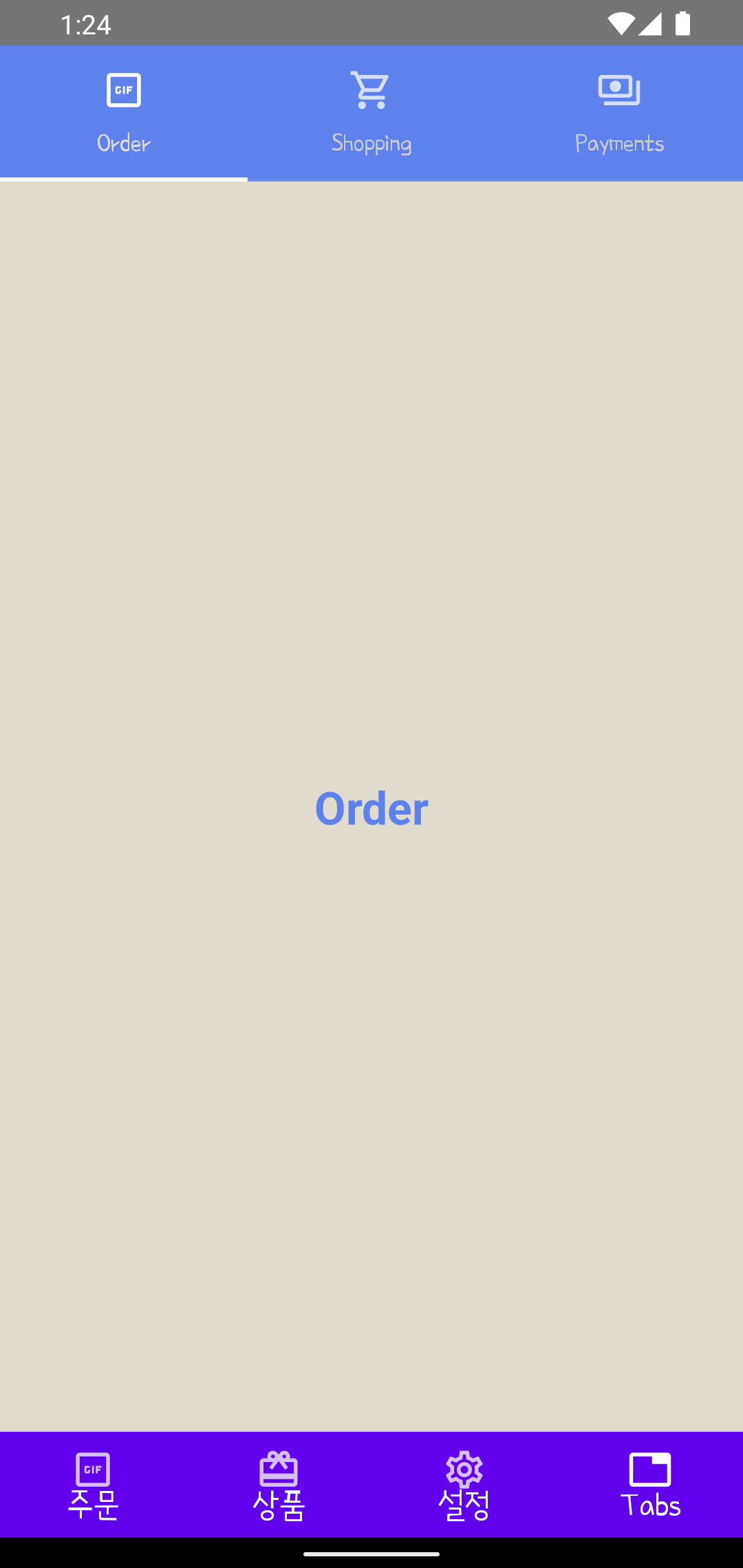
그래서 화면을 구성할 때 상단에 있는 Tab을 나타내는 부분과 그 아래 내용을 보여줄 부분으로 나누어서 설정을 하게 됩니다. (*맨 아래는 BottomNavigation으로 이번 글과는 무관한 구현이라 설명을 생략합니다.)
Column(
    modifier = Modifier.background(grayWhite)
) {
    Tabs(pagerState = pagerState)
    TabsContent(pagerState = pagerState)
}
위에 Tabs는 화면 상단에 표시할 탭을 나타내며 아래 TabsContent는 아래 화면을 구성할 내용을 채워 넣을 공간입니다.
@ExperimentalPagerApi
@Composable
fun Tabs(pagerState: PagerState) {
    val list = listOf(
        "Order" to Icons.Outlined.GifBox,
        "Shopping" to Icons.Outlined.ShoppingCart,
        "Payments" to Icons.Outlined.Payments
    )
    val scope = rememberCoroutineScope()
    TabRow(

        selectedTabIndex = pagerState.currentPage,
        backgroundColor = softBlue,
        contentColor = Color.White,
        indicator = { tabPositions ->
            TabRowDefaults.Indicator(
                Modifier.pagerTabIndicatorOffset(pagerState, tabPositions),
                height = 2.dp,
                color = Color.White
            )
        }
    ) {
        list.forEachIndexed { index, _ ->
            Tab(
                icon = {
                    Icon(imageVector = list[index].second, contentDescription = null)
                },
                text = {
                    Text(
                        list[index].first,
                        color = if (pagerState.currentPage == index) grayWhite else Color.LightGray
                    )
                },
                selected = pagerState.currentPage == index,
                onClick = {
                    scope.launch {
                        pagerState.animateScrollToPage(index)
                    }
                }
            )
        }
    }
}
먼저 배열에 표시할 Tab의 제목으로 사용할 부분을 만들고, TabRow을 이용해서 그 항목들을 나열하는 구현을 하게 됩니다.
@ExperimentalPagerApi
@Composable
fun TabsContent(pagerState: PagerState) {
    HorizontalPager(modifier = Modifier.fillMaxSize(), state = pagerState, count = 5) {
            page ->
        when (page) {
            0 -> TabContentScreen(data = "Order")
            1 -> TabContentScreen(data = "Shipping")
            2 -> TabContentScreen(data = "Payments")
        }
    }
}
다음은 그 내용들을 표시할 화면을 만들고 HorizontalPager을 이용해서 어느 탭을 선택했는지 전달받고 그 값에 따라서 하단에 각각의 화면을 구성하는 모양을 만들면 됩니다.
이 적용을 통해서 구현을 잘해 보도록 하겠습니다.
이 구현은 다음의 링크에서 참조했음을 밝혀 둡니다.
https://www.geeksforgeeks.org/tab-layout-in-android-using-jetpack-compose/
Tab Layout in Android using Jetpack Compose - GeeksforGeeks
A Computer Science portal for geeks. It contains well written, well thought and well explained computer science and programming articles, quizzes and practice/competitive programming/company interview Questions.
www.geeksforgeeks.org
피드 구독하기:
글 (Atom)
-
주소 검색
-
이전 글에서 정리할 것처럼 java에서 kotlin으로 이전을 했습니다. 그러고 나서 보기 시작했는 데, DefaultSharedPrefernces의 사용할 수 없는 환경으로 변경이 된 것을 알게 되었습니다. 이전 prefs = Prefere...
