2026/10/24
오늘의 이야기
#스하리1000명프로젝트,
Lost in Korea? Even if you don't speak Korean, this app helps you get around easily.
Just speak your language—it translates, searches, and shows results back in your language.
Great for travelers! Supports 10+ languages including English, Japanese, Chinese, Vietnamese, and more.
Try it now!
https://play.google.com/store/apps/details?id=com.billcoreatech.opdgang1127

2026/10/23
오늘의 이야기
🎲 흔들어 주사위
폰을 흔들어 주사위를 굴리고, 뱀주사위 게임으로 승부를 겨뤄 보세요!
사용자 설명서
시작하기주사위 굴리기뱀주사위 게임랭킹자주 묻는 질문개인정보처리방침
1. 시작하기
앱을 열면 두 가지를 고를 수 있습니다.
- 🎲 주사위 굴리기 – 폰을 흔들어 1~3개의 주사위를 굴립니다.
- 🐍 뱀주사위 게임 – 사다리를 타고 뱀을 피해 100번 칸에 먼저 도착하는 게임입니다.
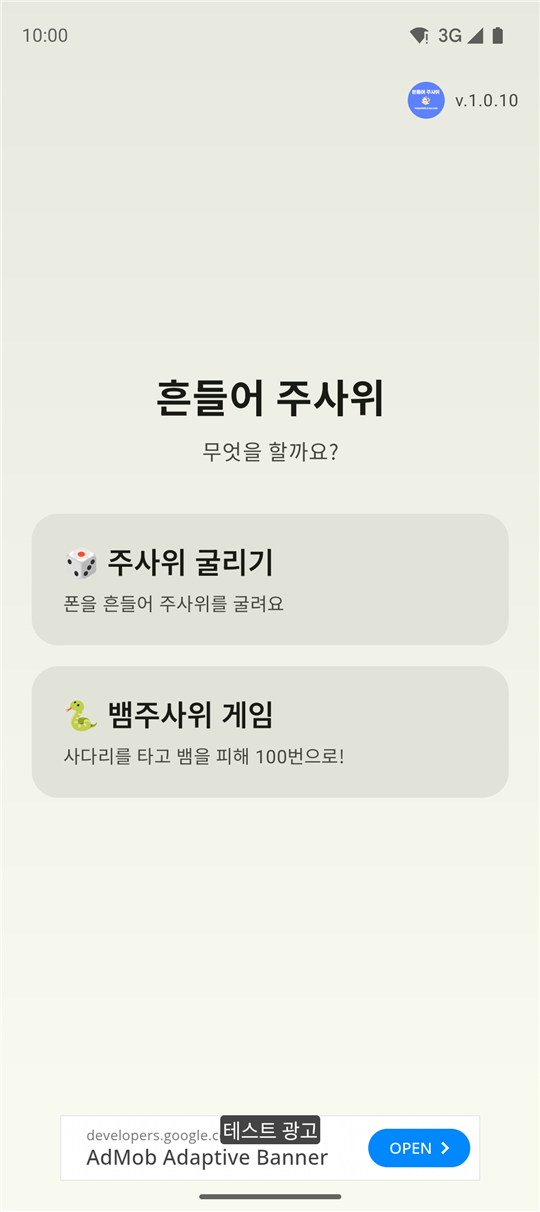
첫 화면 – 오른쪽 위에 앱 아이콘과 버전이 표시됩니다.
기본 조작
- 화면 왼쪽 위의 ← 버튼(또는 폰의 뒤로가기)으로 이전 화면으로 돌아갑니다.
- 첫 화면에서 뒤로가기를 누르면 종료 확인 창이 뜹니다. "종료"를 눌러야 앱이 꺼집니다.
- 폰의 언어에 맞춰 한국어, English, 日本語, ภาษาไทย, Filipino로 자동 표시됩니다.
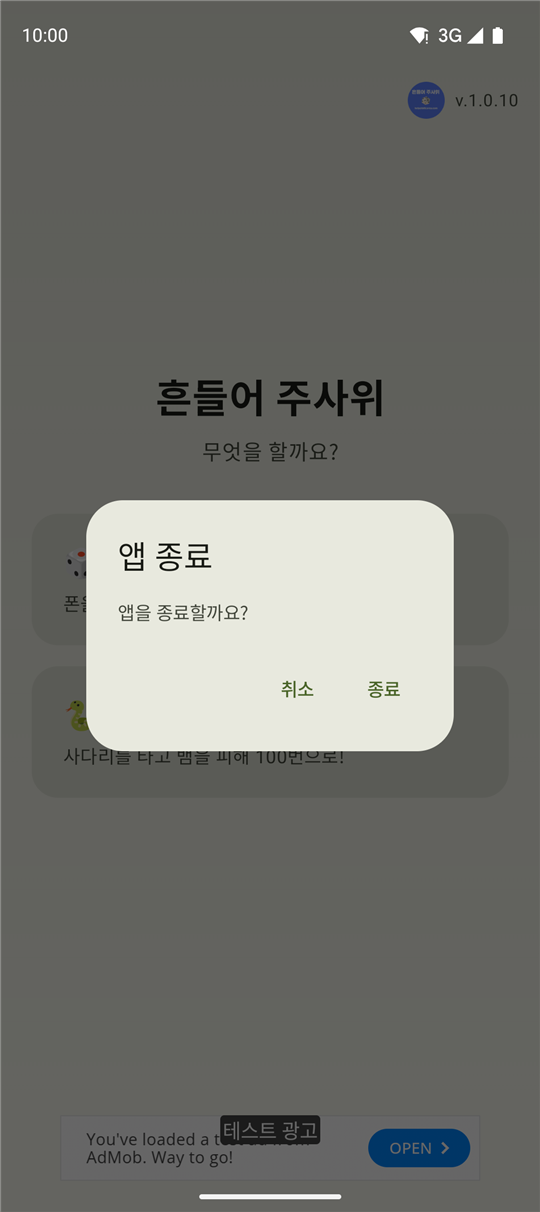
첫 화면에서 뒤로가기를 누르면 나오는 종료 확인 창
2. 주사위 굴리기
① 주사위 개수 고르기
1개, 2개, 3개 중에서 고릅니다.
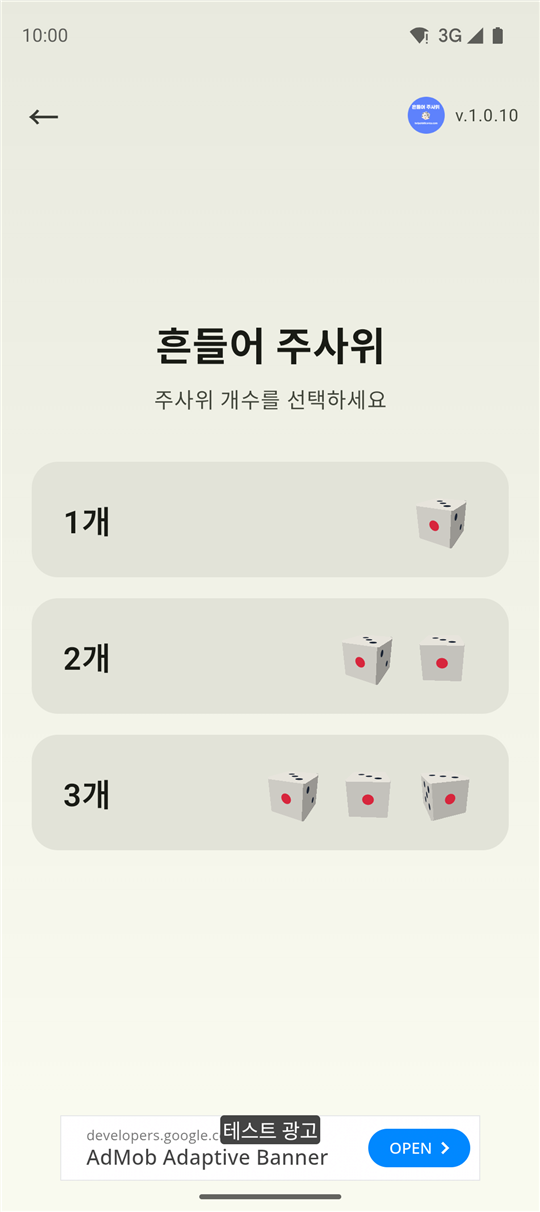
주사위 개수 선택
② 흔들어서 굴리기
- 폰을 흔들면 주사위가 튀어 오르며 굴러가다가 서서히 멈춥니다.
- 굴러가는 동안 진동이 느껴지고, 멈추는 순간 묵직한 진동이 한 번 더 나옵니다.
- 흔들기 대신 "굴리기" 버튼이나 주사위 영역을 눌러도 굴릴 수 있습니다.
- 주사위가 2개 이상이면 합계가 크게 표시되고, 아래에 최근 8번의 합계가 왼쪽부터 오른쪽으로 쌓입니다.
- 이 화면에서는 화면이 꺼지지 않습니다.
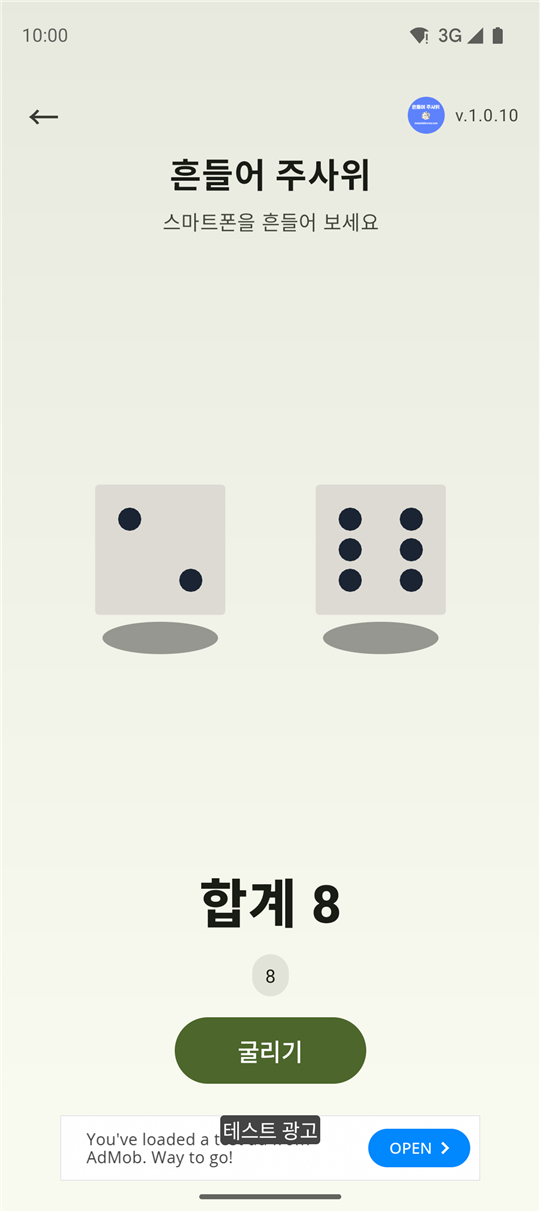
굴린 결과 – 주사위 2개의 합계가 표시됩니다.
3. 뱀주사위 게임
① 주사위 개수와 상대 고르기
먼저 한 번에 굴릴 주사위 개수(1~3개)를 고른 뒤, 플레이어를 고릅니다.
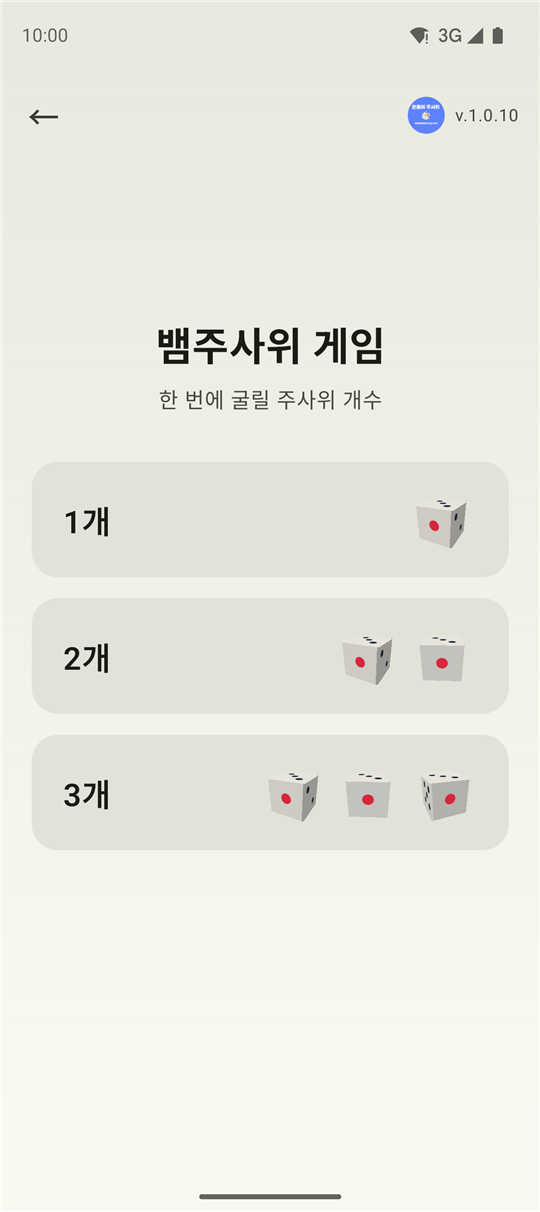
주사위 개수 선택
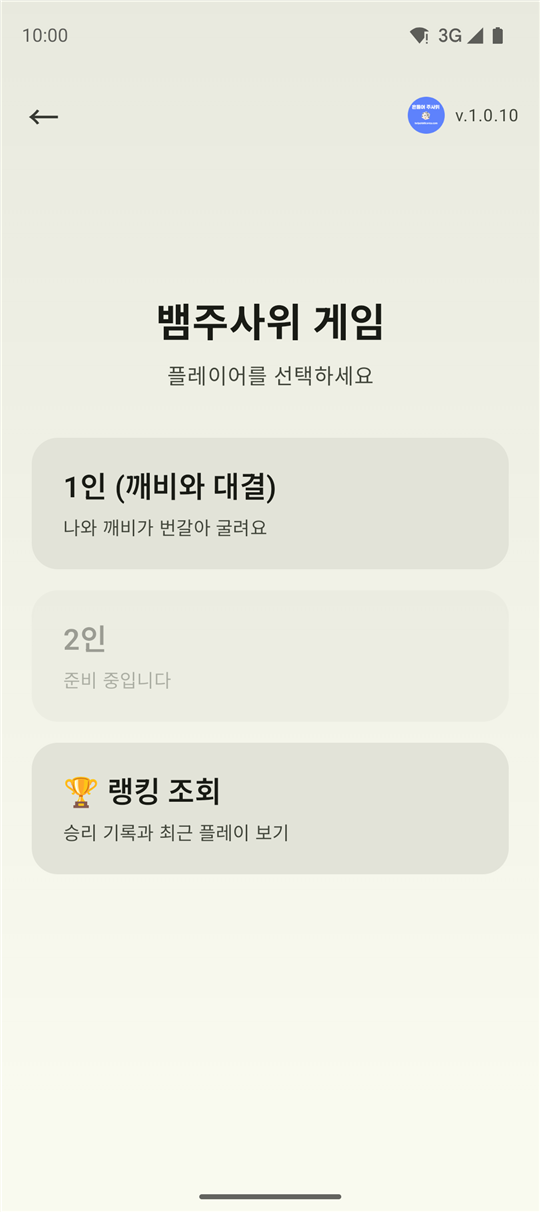
플레이어 선택
- 1인 – 컴퓨터 상대와 번갈아 굴립니다. 상대 이름은 깨비, 여우, 돌이, 순이, 로봇 중에서 이 화면에 들어올 때마다 무작위로 정해지고, 게임이 끝날 때까지 유지됩니다.
- 2인 – 준비 중입니다.
- 🏆 랭킹 조회 – 지난 기록을 봅니다. (아래 "랭킹" 참고)
② 게임판 보기
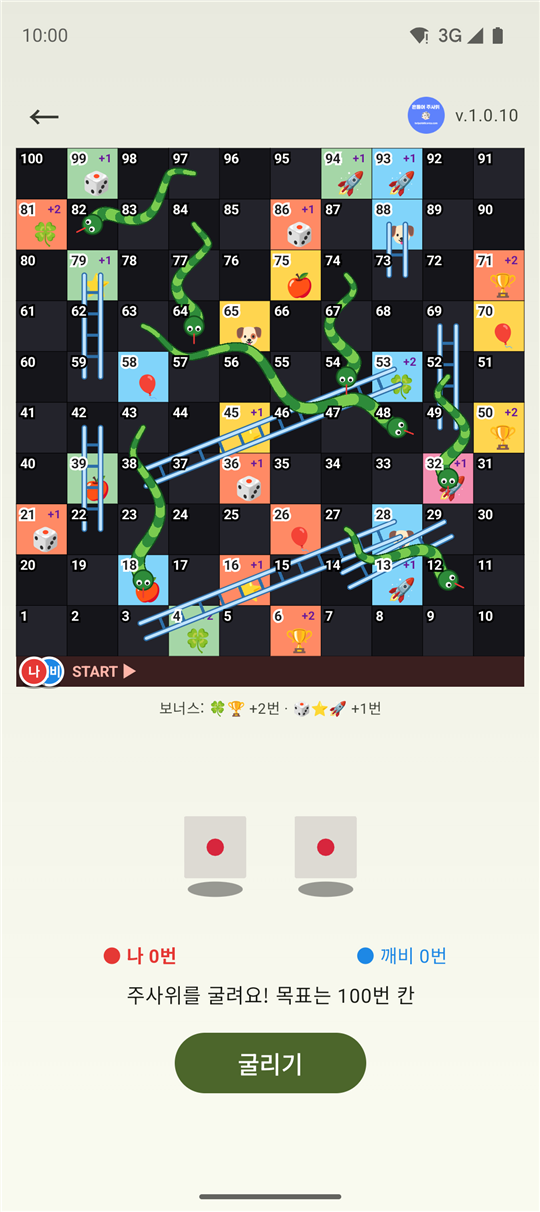
게임판 – 왼쪽 아래 1번에서 시작해 지그재그로 올라가 왼쪽 위 100번이 목표입니다.
- 시작: 판 아래 START 띠에서 두 말이 출발합니다. 빨간 말이 나, 파란 말이 상대입니다.
- 사다리(파란 막대): 아래 칸에 도착하면 위쪽 끝으로 올라갑니다. ⬆
- 뱀(초록): 뱀의 꼬리가 있는 칸에 도착하면 머리가 있는 아래 칸으로 미끄러집니다. ⬇
- 그림 칸과 보너스 배지: 색깔 칸의
+1,+2배지는 도착하면 그만큼 주사위를 더 굴린다는 뜻입니다. - 판은 매번 바뀝니다: 사다리와 뱀(각 6~8개)과 보너스 그림 칸의 위치가 게임을 시작할 때마다 새로 정해집니다.
③ 진행 방법
- "굴리기" 버튼을 누르거나 폰을 흔듭니다. 주사위가 굴러가는 동안 진동이 느껴집니다.
- 나온 눈의 합계만큼 내 말이 한 칸씩 움직입니다.
- 도착한 칸이 사다리나 뱀이면 그 자리에서 올라가거나 내려갑니다. 효과음도 서로 다릅니다.
- 내 차례가 끝나면 상대가 자동으로 굴립니다. 화면 아래 안내 문구에서 진행 상황을 볼 수 있습니다.
- 100번 칸에 도착하거나 넘어가면 그 즉시 승리합니다. (남은 눈은 버립니다.)
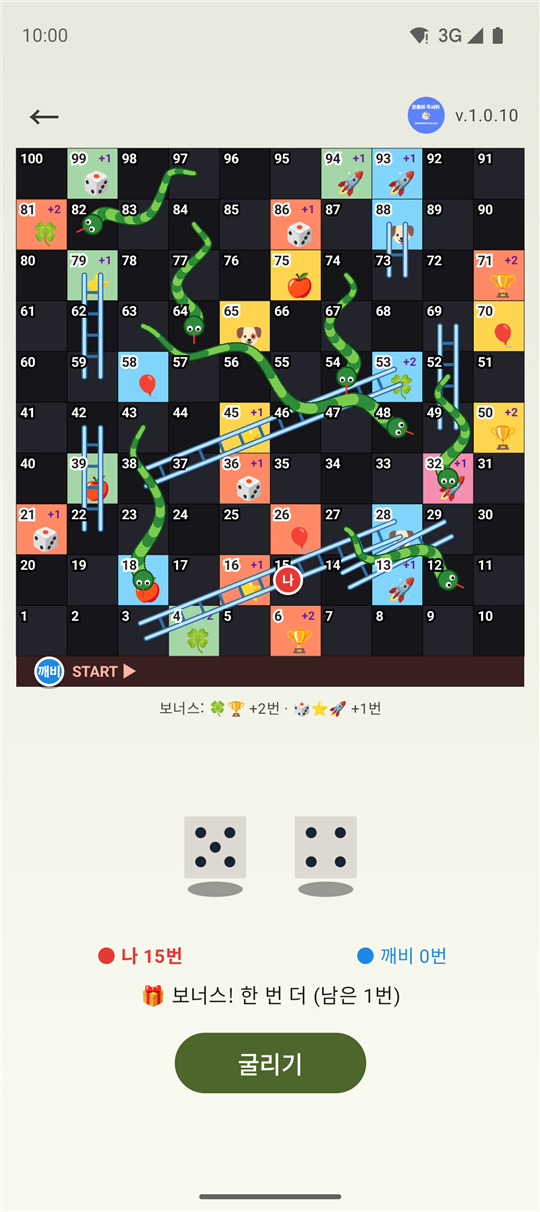
진행 중 화면 – 보너스 칸에 도착해서 한 번 더 굴릴 수 있습니다.
④ 보너스 굴림
그림 칸에 도착하면(사다리·뱀으로 이동한 뒤의 칸 기준) 그림에 따라 주사위를 더 굴립니다. 주사위 개수에 따라 횟수가 다릅니다.
| 주사위 | 🍀 🏆 | 🎲 ⭐ 🚀 | 🍎 🐶 🎈 |
|---|---|---|---|
| 1개 | +4번 | +2번 | 없음 |
| 2개 | +2번 | +1번 | 없음 |
| 3개 | +1번 | +1번 | 없음 |
내가 받은 보너스는 직접 굴려야 하고(남은 횟수가 표시됩니다), 상대도 같은 규칙으로 연속해서 굴립니다.
⑤ 게임이 끝나면
- 내가 이기면 먼저 폭죽이 터지고, 이어서 승리 알림창이 나옵니다.
- 상대가 이기면 바로 알림창이 나옵니다.
- 알림창에는 내가 던진 횟수와 상대 이름이 나오고, 기록이 자동 저장됩니다. "확인"을 누르면 플레이어 선택 화면으로 돌아갑니다.
- 게임 도중에 나가면 기록은 저장되지 않습니다.
- 게임 중에는 화면이 꺼지지 않습니다.
4. 랭킹
플레이어 선택 화면에서 🏆 랭킹 조회를 누르면 볼 수 있습니다.
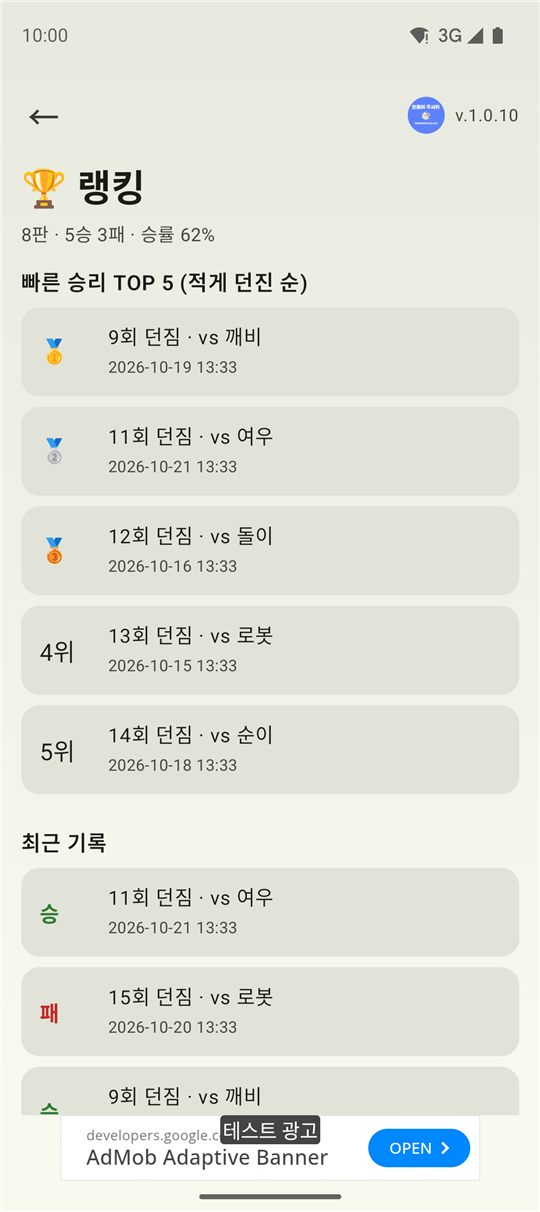
랭킹 화면 (예시 기록)
- 요약: 총 판수, 승·패, 승률
- 빠른 승리 TOP 5: 주사위를 적게 던져서 이긴 순서입니다. 같은 횟수면 먼저 달성한 기록이 위에 나옵니다.
- 최근 기록: 최근 30판의 승/패, 던진 횟수, 상대, 날짜
기록은 내 폰 안에만 저장됩니다. 앱을 삭제하거나 앱 데이터를 지우면 함께 사라집니다.
5. 자주 묻는 질문
폰을 흔들어도 주사위가 안 굴러가요.
흔드는 세기가 약하면 인식되지 않을 수 있습니다. 조금 더 힘 있게 흔들어 보세요. 한 번 굴러가는 동안(약 3초)에는 다시 흔들어도 반응하지 않습니다. 센서가 없는 기기에서는 "굴리기" 버튼을 이용하세요.
진동이 느껴지지 않아요.
폰의 진동 설정(무음·진동 모드, 터치 진동 세기)을 확인해 주세요. 진동이 없는 기기에서는 화면 애니메이션만 나옵니다.
효과음이 안 들려요.
사다리·뱀·승리 효과음은 미디어 볼륨에 따라 나옵니다. 폰이 무음이거나 미디어 볼륨이 0이면 들리지 않습니다.
글자가 작게 보여요.
언어에 따라 문장이 길면 한 줄에 맞도록 글자가 자동으로 작아집니다. 폰의 글꼴 크기를 너무 크게 설정했다면 줄여 보세요.
랭킹 기록을 지우고 싶어요.
폰의 설정 → 앱 → 흔들어 주사위 → 저장공간 → 데이터 삭제를 하면 기록이 모두 지워집니다.
오늘의 이야기
#스하리1000명프로젝트,
Lost in Korea? Even if you don't speak Korean, this app helps you get around easily.
Just speak your language—it translates, searches, and shows results back in your language.
Great for travelers! Supports 10+ languages including English, Japanese, Chinese, Vietnamese, and more.
Try it now!
https://play.google.com/store/apps/details?id=com.billcoreatech.opdgang1127
2026/10/22
오늘의 이야기
#스하리1000명프로젝트,
Lost in Korea? Even if you don't speak Korean, this app helps you get around easily.
Just speak your language—it translates, searches, and shows results back in your language.
Great for travelers! Supports 10+ languages including English, Japanese, Chinese, Vietnamese, and more.
Try it now!
https://play.google.com/store/apps/details?id=com.billcoreatech.opdgang1127
2026/10/21
오늘의 이야기
#스하리1000명프로젝트,
Lost in Korea? Even if you don't speak Korean, this app helps you get around easily.
Just speak your language—it translates, searches, and shows results back in your language.
Great for travelers! Supports 10+ languages including English, Japanese, Chinese, Vietnamese, and more.
Try it now!
https://play.google.com/store/apps/details?id=com.billcoreatech.opdgang1127
2026/10/20
오늘의 이야기
#스하리1000명프로젝트,
Lost in Korea? Even if you don't speak Korean, this app helps you get around easily.
Just speak your language—it translates, searches, and shows results back in your language.
Great for travelers! Supports 10+ languages including English, Japanese, Chinese, Vietnamese, and more.
Try it now!
https://play.google.com/store/apps/details?id=com.billcoreatech.opdgang1127
2026/10/19
[LottoAI] 1247회차 추천 번호
LottoAI 추천 리포트 - 1247회차
LottoAI는 당첨 번호를 예측하는 도구가 아니라, 과거 추첨 데이터에서 뽑은 약 20개의 통계 피처(출현 빈도, 갭, 이동평균, 페어/트리플 패턴, 엔트로피, 베이지안, 마르코프 체인 등)로 번호 조합을 점수화하고, 조합끼리 번호가 겹치지 않도록 다양성 기준으로 상위 5개를 뽑아 보여주는 통계 분석 리포트입니다.
지난 회차 결과 (1246회차)
실제 당첨 번호: (16, 22, 23, 24, 27, 28) (보너스 6)
지난 추천 최고 적중: 2개
이번 회차 추천 Top 5
| 순위 | 번호 | 특징 | 핵심 근거 |
|---|---|---|---|
| 1 | 3, 13, 18, 28, 37, 38 | odd/even=3/3, sum=137, sum-profile=historical-center, low-high-balance, overlap-minimized, collective-coverage-maximized | transition_score 14.2%, bayesian_score 12.3%, markov_chain_score 10.1% |
| 2 | 13, 24, 30, 31, 35, 45 | odd/even=4/2, sum=178, sum-profile=historical-edge, low-high-balance, overlap-minimized, collective-coverage-maximized | transition_score 12.5%, bayesian_score 11.3%, gap 9.7% |
| 3 | 6, 7, 16, 24, 36, 37 | odd/even=2/4, sum=126, sum-profile=historical-center, low-high-balance, overlap-minimized, collective-coverage-maximized | transition_score 14.4%, bayesian_score 10.8%, markov_chain_score 10.5% |
| 4 | 1, 2, 3, 6, 41, 45 | odd/even=4/2, sum=98, sum-profile=historical-edge, low-high-balance, overlap-minimized, collective-coverage-maximized | transition_score 14.1%, gap 10.7%, bayesian_score 10.1% |
| 5 | 16, 17, 28, 31, 32, 41 | odd/even=3/3, sum=165, sum-profile=historical-center, low-high-balance, overlap-minimized, collective-coverage-maximized | bayesian_score 12.6%, transition_score 12.1%, stability_score 10.9% |
검증 결과 (2026-09-27, 1~1243회 전체 데이터)
- 사전에 정한 가설(핫넘버, 콜드넘버, 장기 미출현, 전이 관계 등 12개 전략)을 과거 데이터만으로 다음 회차를 맞히는 방식(워크포워드)으로 1043회차에 걸쳐 검증하고 다중 비교 보정을 적용한 결과, 무작위 선택보다 나은 전략은 하나도 없었습니다.
- 12개 전략의 회차당 평균 적중은 0.744~0.824개로, 무작위 기댓값 0.8개와 통계적으로 구별되지 않습니다. 최근 100회에서만 좋아 보인 전략도 전체 구간에서는 재현되지 않았습니다.
- 연속번호, 홀짝 비율, 번호 합계, 직전 회차 재등장, 번호 쌍 동시 출현 분포도 모두 완전 무작위 추첨과 구별되지 않습니다. 과거 번호에서 활용할 수 있는 패턴은 발견되지 않았습니다.
- 이 리포트의 추천 모델도 무작위와 통계적으로 구별되지 않습니다. 즉 추천 번호는 무작위로 고른 번호보다 당첨 가능성이 높지 않습니다.
성능 통계 (2026-09-27 기준)
- 실측 평가 이력 145건(약 29회차) 평균 적중 0.593개 - 랜덤 기댓값(0.8개)보다 낮습니다.
- walk-forward 백테스트(1200~1240회차, 41회차 205게임): 모델 평균 적중 0.702개 vs 무작위 기댓값 0.8개 (p=0.10, 무작위와 통계적으로 구별되지 않음).
- 역대 최고 적중은 6개 중 3개(5등 수준)이며, 4개 이상 적중한 적은 없습니다.
- '후보 순위'는 생성된 후보 풀 안에서의 상대 순위일 뿐 당첨 확률이 아닙니다. 순위와 실제 적중 사이에 뚜렷한 상관관계는 관찰되지 않았습니다.
- Top5는 서로 겹치지 않도록 다양화한 조합일 뿐, 다양성이 적중률이 더 높다는 뜻은 아닙니다.
- 본 결과는 통계 기반 참고자료이며 당첨을 보장하지 않습니다.
오늘의 이야기
#스하리1000명프로젝트,
Lost in Korea? Even if you don't speak Korean, this app helps you get around easily.
Just speak your language—it translates, searches, and shows results back in your language.
Great for travelers! Supports 10+ languages including English, Japanese, Chinese, Vietnamese, and more.
Try it now!
https://play.google.com/store/apps/details?id=com.billcoreatech.opdgang1127
2026/10/18
오늘의 이야기
#스하리1000명프로젝트,
แพ้เกาหลีเหรอ? แม้ว่าคุณจะพูดภาษาเกาหลีไม่ได้ แต่แอปนี้จะช่วยให้คุณเดินทางได้อย่างง่ายดาย
เพียงพูดภาษาของคุณ ระบบจะแปล ค้นหา และแสดงผลลัพธ์เป็นภาษาของคุณ
เหมาะสำหรับนักเดินทาง! รองรับมากกว่า 10 ภาษา รวมถึงภาษาอังกฤษ ญี่ปุ่น จีน เวียดนาม และอื่นๆ อีกมากมาย
ลองตอนนี้!
https://play.google.com/store/apps/details?id=com.billcoreatech.opdgang1127
2026/10/17
오늘의 이야기
#스하리1000명프로젝트,
Bị lạc ở Hàn Quốc? Ngay cả khi bạn không nói được tiếng Hàn, ứng dụng này vẫn giúp bạn đi lại dễ dàng.
Chỉ cần nói ngôn ngữ của bạn—nó sẽ dịch, tìm kiếm và hiển thị kết quả bằng ngôn ngữ của bạn.
Tuyệt vời cho du khách! Hỗ trợ hơn 10 ngôn ngữ bao gồm tiếng Anh, tiếng Nhật, tiếng Trung, tiếng Việt, v.v.
Hãy thử nó ngay bây giờ!
https://play.google.com/store/apps/details?id=com.billcoreatech.opdgang1127
2026/10/16
오늘의 이야기
#스하리1000명프로젝트,
Nawala sa Korea? Kahit na hindi ka nagsasalita ng Korean, tinutulungan ka ng app na ito na madaling makalibot.
Sabihin lang ang iyong wika—ito ay nagsasalin, naghahanap, at nagpapakita ng mga resulta pabalik sa iyong wika.
Mahusay para sa mga manlalakbay! Sinusuportahan ang 10+ wika kabilang ang English, Japanese, Chinese, Vietnamese, at higit pa.
Subukan ito ngayon!
https://play.google.com/store/apps/details?id=com.billcoreatech.opdgang1127
2026/10/15
오늘의 이야기
DevExtreme dxDataGrid Lookup 검색 기능과 Date 컬럼 입력 설정 방법

DevExtreme의 dxDataGrid를 사용하다 보면 자주 마주치는 기능 중 하나가 Lookup 컬럼 검색과 Date 컬럼 입력 처리입니다. 특히 Batch 편집 모드에서 사용자 입력 편의성을 높이려면 몇 가지 옵션을 추가로 설정하는 것이 좋습니다. 이번 글에서는 Lookup(콤보박스) 검색 활성화 방법과 Date 컬럼 입력 시 하이픈(-) 처리 방법을 정리해 보겠습니다.
dxDataGrid Lookup 컬럼에서 검색 기능 사용하기
dxDataGrid의 lookup 컬럼은 내부적으로 dxSelectBox를 사용합니다. 기본적으로 목록 선택만 가능하지만 searchEnabled 옵션을 설정하면 사용자가 직접 검색할 수 있습니다.
{
    dataField: "CategoryId",
    lookup: {
        dataSource: categoryList,
        valueExpr: "id",
        displayExpr: "name"
    },
    editorOptions: {
        searchEnabled: true,
        searchMode: "contains"
    }
}
하지만 편집 모드에 따라 editorOptions가 제대로 적용되지 않는 경우가 있습니다. 이럴 때는 onEditorPreparing 이벤트에서 설정하는 방법이 가장 안정적입니다.
onEditorPreparing: function(e) {
    if (e.parentType === "dataRow"
        && e.dataField === "CategoryId") {

        e.editorOptions.searchEnabled = true;
        e.editorOptions.searchMode = "contains";
        e.editorOptions.showClearButton = true;
    }
}
여러 필드를 대상으로 검색하기
Lookup 데이터가 많은 경우 품목코드와 품목명 등 여러 필드를 동시에 검색하도록 설정할 수 있습니다.
e.editorOptions.searchExpr = [
    "itemCode",
    "itemName"
];
이 설정을 적용하면 사용자는 코드나 이름 중 어느 것으로도 검색할 수 있어 사용성이 크게 향상됩니다.
dxDataGrid Date 컬럼 입력 시 하이픈(-)을 꼭 입력해야 할까?
Date 컬럼은 일반적으로 아래와 같이 정의합니다.
{
    dataField: "ORDER_DATE",
    dataType: "date"
}
많은 개발자들이 궁금해하는 부분은 사용자가 직접 날짜를 입력할 때 20250101 형태로 입력 가능한지 여부입니다.
결론부터 말하면 브라우저 환경과 DevExtreme 버전에 따라 인식 여부가 달라질 수 있습니다. 따라서 가장 안전한 입력 방식은 아래와 같습니다.
2025-01-01
Batch 모드에서 날짜 입력 편의성 높이기
Batch Editing 모드를 사용하는 경우 날짜 입력 편의를 위해 useMaskBehavior 옵션을 사용하는 것을 추천합니다.
{
    dataField: "ORDER_DATE",
    dataType: "date",
    format: "yyyy-MM-dd"
}
onEditorPreparing: function(e) {
    if (e.dataField === "ORDER_DATE") {
        e.editorOptions.useMaskBehavior = true;
    }
}
해당 옵션을 사용하면 날짜 입력 형식이 강제되어 사용자가 보다 쉽게 날짜를 입력할 수 있습니다.
실무에서 추천하는 설정
실무에서는 다음과 같은 조합을 자주 사용합니다.
{
    dataField: "ORDER_DATE",
    dataType: "date",
    format: "yyyy-MM-dd"
}

onEditorPreparing: function(e) {

    if (e.dataField === "ORDER_DATE") {
        e.editorOptions.useMaskBehavior = true;
    }

    if (e.dataField === "CategoryId") {
        e.editorOptions.searchEnabled = true;
        e.editorOptions.searchMode = "contains";
    }
}
정리
- Lookup 컬럼 검색은 searchEnabled 속성으로 활성화 가능
- onEditorPreparing 이벤트를 사용하면 적용 안정성이 높음
- searchExpr 속성을 이용하여 여러 필드를 동시에 검색 가능
- Date 컬럼은 'yyyy-MM-dd' 형식 입력이 가장 안전함
- Batch 모드에서는 useMaskBehavior 사용을 권장
DevExtreme dxDataGrid를 사용할 때 Lookup 검색 기능과 Date 입력 마스킹만 적용해도 사용자 경험이 크게 향상됩니다. 특히 데이터 건수가 많거나 날짜 입력이 빈번한 화면에서는 필수적으로 고려해 볼 만한 설정입니다.
2026/10/14
오늘의 이야기
#스하리1000명프로젝트,
Lost in Korea? Even if you don't speak Korean, this app helps you get around easily.
Just speak your language—it translates, searches, and shows results back in your language.
Great for travelers! Supports 10+ languages including English, Japanese, Chinese, Vietnamese, and more.
Try it now!
https://play.google.com/store/apps/details?id=com.billcoreatech.opdgang1127
2026/10/12
[LottoAI] 1246회차 추천 번호
LottoAI 추천 리포트 - 1246회차
LottoAI는 당첨 번호를 예측하는 도구가 아니라, 과거 추첨 데이터에서 뽑은 약 20개의 통계 피처(출현 빈도, 갭, 이동평균, 페어/트리플 패턴, 엔트로피, 베이지안, 마르코프 체인 등)로 번호 조합을 점수화하고, 조합끼리 번호가 겹치지 않도록 다양성 기준으로 상위 5개를 뽑아 보여주는 통계 분석 리포트입니다.
지난 회차 결과 (1245회차)
실제 당첨 번호: (4, 5, 25, 28, 32, 42) (보너스 12)
지난 추천 최고 적중: 2개
이번 회차 추천 Top 5
| 순위 | 번호 | 특징 | 핵심 근거 |
|---|---|---|---|
| 1 | 13, 16, 17, 27, 38, 45 | odd/even=4/2, sum=156, sum-profile=historical-center, low-high-balance, overlap-minimized, collective-coverage-maximized | transition_score 13.6%, gap 11.3%, bayesian_score 10.2% |
| 2 | 3, 10, 14, 27, 28, 36 | odd/even=2/4, sum=118, sum-profile=historical-center, low-high-balance, overlap-minimized, collective-coverage-maximized | transition_score 14.0%, gap 11.2%, bayesian_score 10.1% |
| 3 | 18, 22, 30, 31, 35, 38 | odd/even=2/4, sum=174, sum-profile=historical-edge, low-high-balance, overlap-minimized, collective-coverage-maximized | transition_score 13.2%, bayesian_score 11.8%, moving_average 9.5% |
| 4 | 13, 14, 15, 19, 29, 31 | odd/even=5/1, sum=121, sum-profile=historical-center, low-high-balance, overlap-minimized, collective-coverage-maximized | bayesian_score 12.8%, transition_score 12.4%, moving_average 8.8% |
| 5 | 3, 6, 7, 15, 22, 45 | odd/even=4/2, sum=98, sum-profile=historical-edge, low-high-balance, overlap-minimized, collective-coverage-maximized | transition_score 12.7%, gap 12.4%, bayesian_score 11.0% |
검증 결과 (2026-09-27, 1~1243회 전체 데이터)
- 사전에 정한 가설(핫넘버, 콜드넘버, 장기 미출현, 전이 관계 등 12개 전략)을 과거 데이터만으로 다음 회차를 맞히는 방식(워크포워드)으로 1043회차에 걸쳐 검증하고 다중 비교 보정을 적용한 결과, 무작위 선택보다 나은 전략은 하나도 없었습니다.
- 12개 전략의 회차당 평균 적중은 0.744~0.824개로, 무작위 기댓값 0.8개와 통계적으로 구별되지 않습니다. 최근 100회에서만 좋아 보인 전략도 전체 구간에서는 재현되지 않았습니다.
- 연속번호, 홀짝 비율, 번호 합계, 직전 회차 재등장, 번호 쌍 동시 출현 분포도 모두 완전 무작위 추첨과 구별되지 않습니다. 과거 번호에서 활용할 수 있는 패턴은 발견되지 않았습니다.
- 이 리포트의 추천 모델도 무작위와 통계적으로 구별되지 않습니다. 즉 추천 번호는 무작위로 고른 번호보다 당첨 가능성이 높지 않습니다.
성능 통계 (2026-09-27 기준)
- 실측 평가 이력 145건(약 29회차) 평균 적중 0.593개 - 랜덤 기댓값(0.8개)보다 낮습니다.
- walk-forward 백테스트(1200~1240회차, 41회차 205게임): 모델 평균 적중 0.702개 vs 무작위 기댓값 0.8개 (p=0.10, 무작위와 통계적으로 구별되지 않음).
- 역대 최고 적중은 6개 중 3개(5등 수준)이며, 4개 이상 적중한 적은 없습니다.
- '후보 순위'는 생성된 후보 풀 안에서의 상대 순위일 뿐 당첨 확률이 아닙니다. 순위와 실제 적중 사이에 뚜렷한 상관관계는 관찰되지 않았습니다.
- Top5는 서로 겹치지 않도록 다양화한 조합일 뿐, 다양성이 적중률이 더 높다는 뜻은 아닙니다.
- 본 결과는 통계 기반 참고자료이며 당첨을 보장하지 않습니다.
오늘의 이야기
Orbit Raid 사용 설명서
우주 공간에서 몰려오는 벌레 편대를 격추하는 세로형 슈팅 게임입니다.
한 손가락으로 드래그해서 움직이고, 화면을 누르고 있는 동안 자동으로 발사합니다.
| 항목 | 내용 |
|---|---|
| 앱 이름 | Orbit Raid |
| 지원 환경 | Android 8.0(API 26) 이상, 세로 화면 고정 |
| 조작 | 터치 드래그 (자동 발사) |
| 소리 | 효과음 + BGM (앱 안에서 켜고 끌 수 있음) |
1. 시작하기
앱을 실행하면 타이틀 화면이 나옵니다.
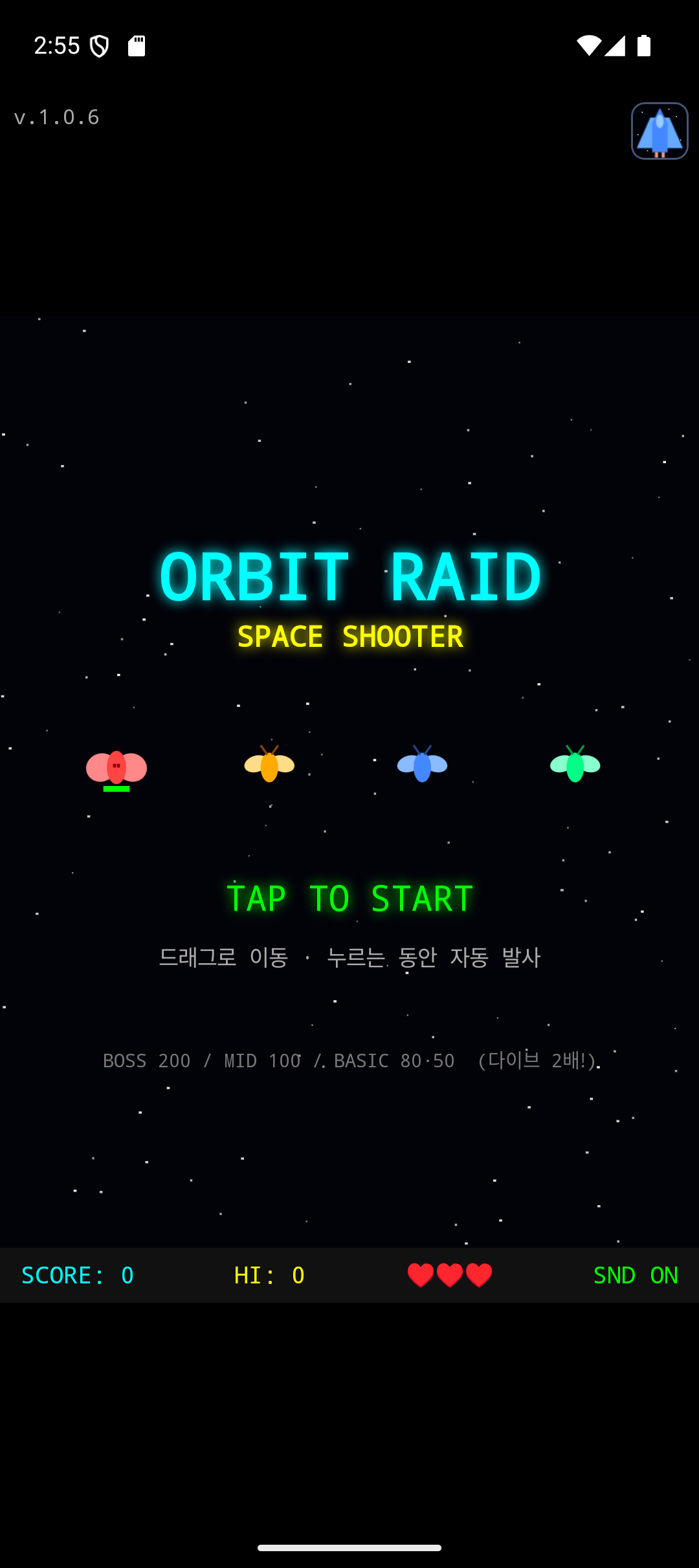
- 화면 어디든 탭하면 게임이 시작됩니다.
- 타이틀 화면에는 적 4종이 소개되고, 아래쪽에 점수표가 표시됩니다.
- 화면 왼쪽 위의
v.x.x.x는 현재 설치된 앱 버전이고, 오른쪽 위의 작은 아이콘은 앱 로고입니다. 둘 다 조작과 상관없이 표시만 됩니다.
2. 조작 방법
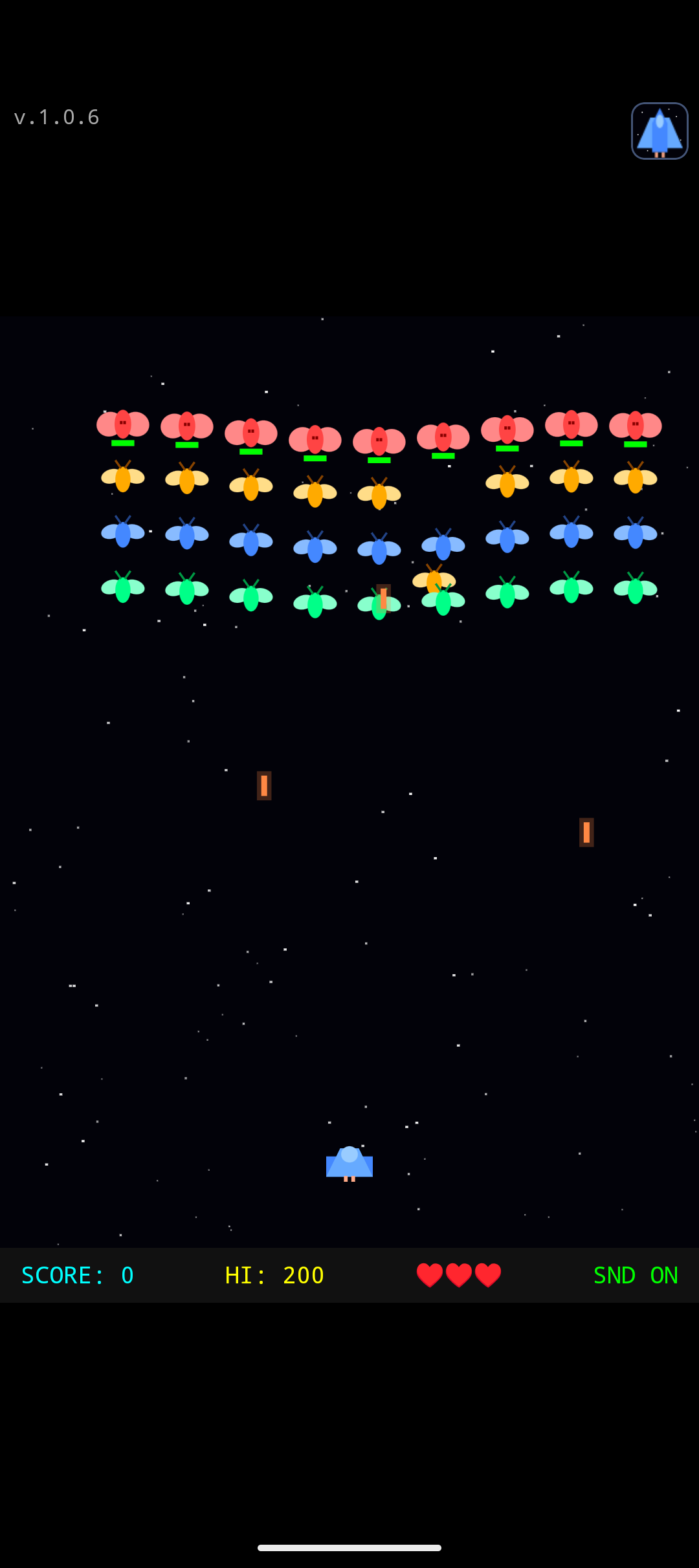
게임 시작 직후 화면입니다. 아래쪽에 내 우주선이 있습니다.
| 동작 | 방법 |
|---|---|
| 이동 | 화면을 누른 채 좌우로 드래그하면 우주선이 손가락의 가로 위치를 따라갑니다. |
| 발사 | 화면을 누르고 있는 동안 자동으로 총알이 나갑니다. 따로 발사 버튼은 없습니다. |
| 멈춤 | 손가락을 떼면 이동과 발사가 모두 멈춥니다. |
손가락이 우주선을 가리지 않도록 화면 아래쪽 빈 곳을 누르고 움직이는 것을 추천합니다.
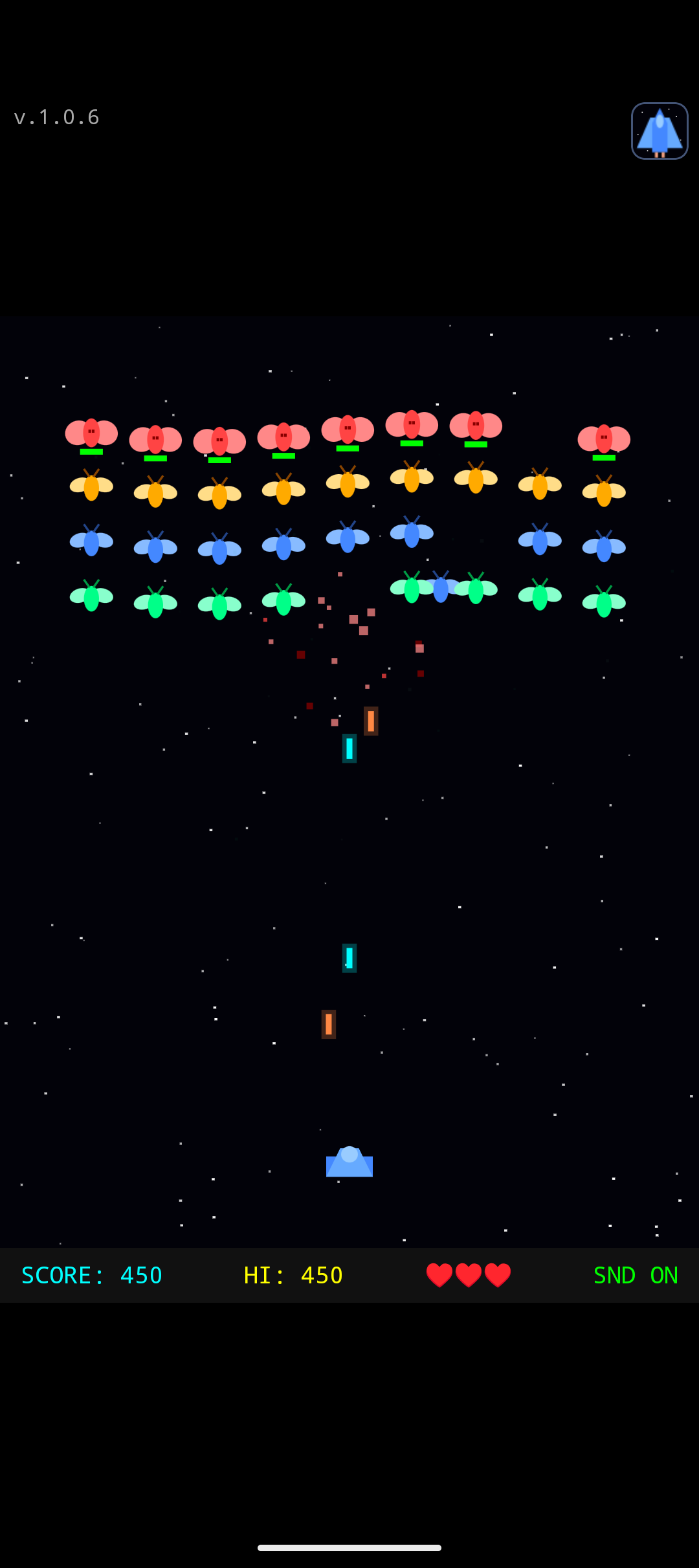
위 화면은 누르고 있는 동안 파란 총알(시안색)이 위로 나가고, 적도 주황색 총알을 쏘는 모습입니다.
3. 화면 구성 (HUD)
화면 아래쪽 막대에 현재 상태가 표시됩니다.
| 표시 | 의미 |
|---|---|
SCORE |
현재 점수 |
HI |
최고 점수. 앱을 껐다 켜도 저장됩니다. |
| ♥ ♥ ♥ | 남은 목숨 (처음 3개) |
SND ON / OFF |
소리 켜기/끄기. 누를 때마다 전환됩니다. |
4. 적과 점수
적은 4종류이고, 위쪽 줄일수록 점수가 높습니다.
| 적 | 색 | 점수 | 체력 |
|---|---|---|---|
| 보스 | 빨강 (나비 모양) | 200 | 2번 맞혀야 격추 (체력 막대 표시) |
| 중간 | 주황 | 100 | 1번 |
| 기본 | 파랑 | 80 | 1번 |
| 기본 | 초록 | 50 | 1번 |
- 적이 대형에서 내려와 돌진(다이브) 하는 중에 격추하면 점수가 2배입니다.
- 적은 내 우주선을 향해 총알을 쏩니다. 돌진 중인 적은 더 자주 쏩니다.
- 적 총알이나 돌진하는 적에 닿으면 우주선이 폭발하고 목숨이 1개 줄어듭니다.
5. 목숨과 부활
우주선이 맞으면 SHIP DESTROYED! 가 표시되고 잠시 뒤 화면 중앙 아래에서 다시 시작합니다.

- 부활한 직후 약 2초 동안은 무적이라 우주선이 깜빡입니다. 이 시간에 자리를 잡으세요.
- 화면이 정리되면서 날아오던 총알은 모두 사라집니다.
6. 스테이지
한 화면의 적을 모두 격추하면 LEVEL n CLEAR! 가 나오고 다음 스테이지로 넘어갑니다.
- 스테이지가 올라갈수록 적이 더 많아지고(최대 5줄 × 12열), 더 빨라지고, 총알도 더 자주 빠르게 날아옵니다.
- 돌진하는 적의 수와 빈도도 늘어납니다.
7. 게임 오버
목숨을 모두 잃으면 게임 오버 화면이 나옵니다.
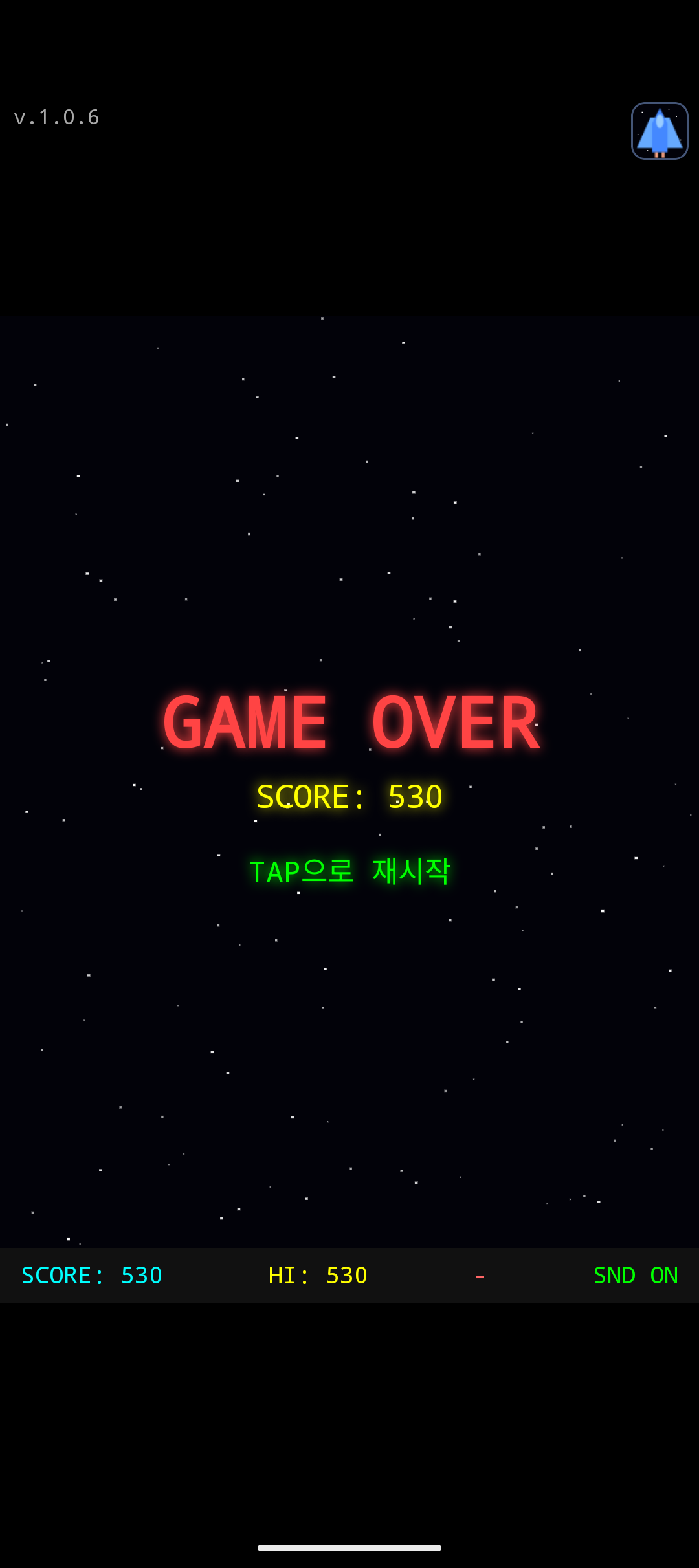
- 이번 판의 점수가 표시됩니다. 최고 점수를 넘겼다면
HI가 갱신되어 저장됩니다. - 화면을 탭하면 처음부터 다시 시작합니다.
8. 게임 종료
게임 중에 기기의 뒤로 가기를 누르면 종료 확인 창이 나옵니다. 이 동안 게임은 일시정지됩니다.
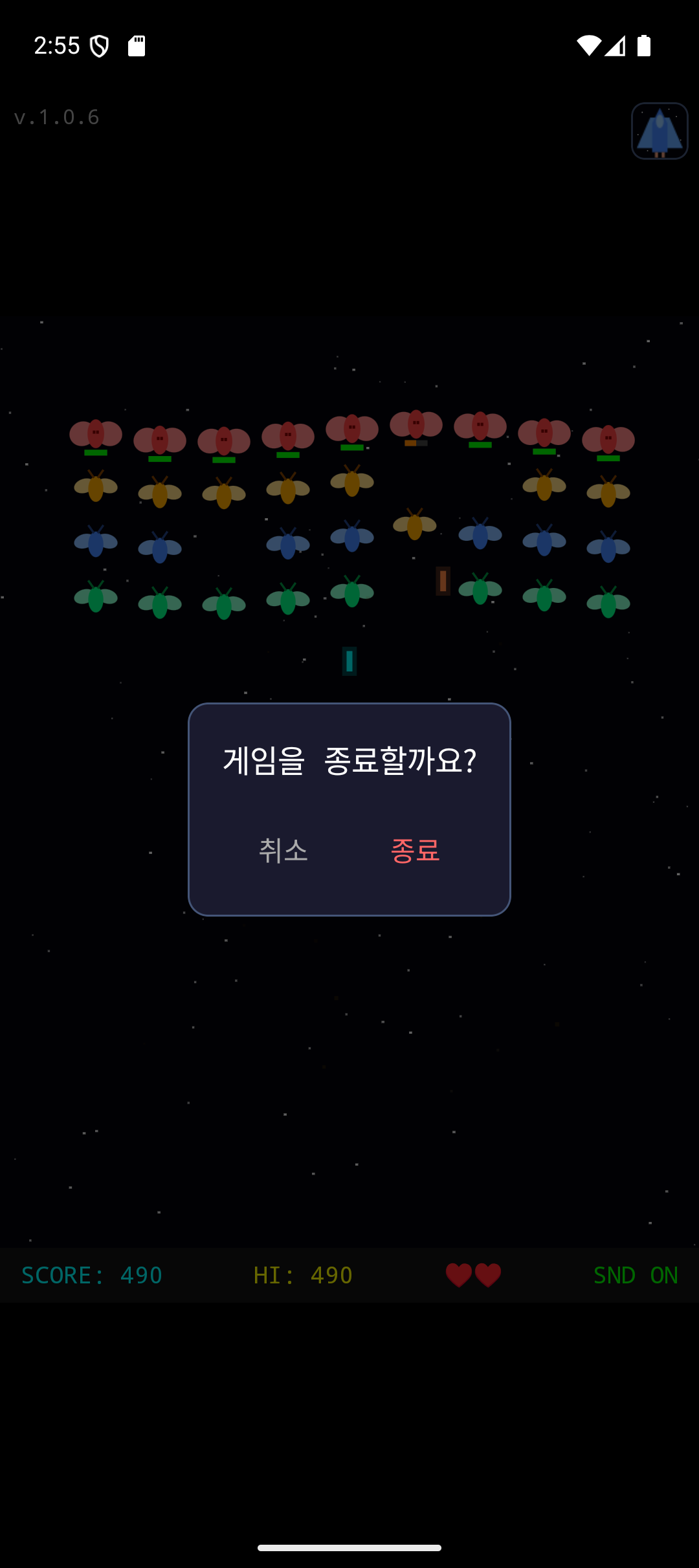
- 취소: 게임으로 돌아갑니다.
- 종료: 앱을 닫습니다.
앱을 홈 버튼 등으로 백그라운드로 보내면 BGM이 멈추고, 돌아오면 이어집니다.
9. 소리
- 효과음: 발사, 적 피격, 적 격추, 내 기체 폭발, 게임 시작, 스테이지 클리어, 게임 오버
- BGM: 게임이 시작되면 재생되고, 게임 오버가 되면 멈춥니다.
- 화면 아래 오른쪽
SND ON / OFF를 눌러 효과음과 BGM을 한꺼번에 켜고 끌 수 있습니다. - 소리의 크기는 기기의 미디어 볼륨을 따릅니다. 소리가 안 들리면 기기 볼륨과 무음 모드를 확인하세요.
10. 업데이트와 리뷰 요청
- 앱 업데이트: Google Play에 새 버전이 있으면 백그라운드에서 내려받고, 준비가 끝나면
새 버전이 준비되었습니다창이 뜹니다. 지금 재시작을 누르면 새 버전으로 바뀝니다. - 리뷰 요청: 여러 번 실행한 뒤 Google Play 평가 창이 한 번 나올 수 있습니다. 건너뛰어도 게임에는 영향이 없습니다.
11. 공략 팁
- 적의 빨간 보스는 두 번 맞혀야 하니, 같은 자리에서 연속으로 쏘면 효율적입니다.
- 돌진 중인 적은 점수가 2배입니다. 위험하지만 노릴 가치가 있습니다.
- 적 총알은 내 위치를 향해 날아옵니다. 한자리에 오래 머물지 말고 좌우로 계속 움직이세요.
- 부활 직후의 무적 시간에는 적 대형 바로 아래까지 올라가 공격할 수 있습니다.
- 스테이지 후반에는 가장자리보다 화면 중앙 근처가 양쪽으로 피하기 쉽습니다.
12. 자주 묻는 질문
Q. 발사 버튼이 없어요.
A. 화면을 누르고 있는 동안 자동으로 발사됩니다. 손가락을 떼면 멈춥니다.
Q. 최고 점수가 사라졌어요.
A. 앱 데이터를 삭제하거나 앱을 지웠다가 다시 설치하면 초기화됩니다.
Q. 소리가 안 나요.
A. 화면 아래 SND 가 ON 인지, 기기 미디어 볼륨과 무음 모드가 꺼져 있는지 확인하세요.
Q. 가로 화면으로 할 수 있나요?
A. 세로 화면 전용입니다.
이 문서의 스크린샷은 Android 에뮬레이터(Pixel 9, Android 15)에서 촬영했습니다.
2026/10/11
오늘의 이야기
<오빗레이드(Orbit Raid): 이하 사용자앱으로 표시 >:는) 「개인정보 보호법」 제30조에 따라 정보주체의 개인정보를 보호하고 이와 관련한 고충을 신속하고 원활하게 처리할 수 있도록 하기 위하여 다음과 같이 개인정보 처리방침을 수립·공개합니다.
○ 이 개인정보처리방침은 2022년 4월 1부터 적용됩니다.
제1조(개인정보의 처리 목적)
<사용자 앱>은(는) 다음의 목적을 위하여 개인정보를 처리합니다. 처리하고 있는 개인정보는 다음의 목적 이외의 용도로는 이용되지 않으며 이용 목적이 변경되는 경우에는 「개인정보 보호법」 제18조에 따라 별도의 동의를 받는 등 필요한 조치를 이행할 예정입니다.
○ 제공되는 앱의 사용자 확인을 위해서 만 사용 됩니다.
제2조(개인정보의 처리 및 보유 기간)
① <사용자 앱>은(는) 법령에 따른 개인정보 보유·이용기간 또는 정보주체로부터 개인정보를 수집 시에 동의받은 개인정보 보유·이용기간 내에서 개인정보를 처리·보유합니다.
② 각각의 개인정보 처리 및 보유 기간은 다음과 같습니다.
- 1.<앱 사용자 회원가입 및 관리>
- <앱 사용자 회원가입 및 관리>와 관련한 개인정보는 수집.이용에 관한 동의일로부터<이 앱의 사용기간 동안>까지 위 이용목적을 위하여 보유.이용됩니다.
- 보유근거 : 이 앱의 사용자 확인을 위해서 사용 됩니다.
- 2 <앱 사용자 위치정보 : 백그라운드 위치 포함>
- 백그라운드 위치정보 : 이 앱의 기본 기능인 도착 알림 발송등을 위해서 백그라운드 에서 위치 정보를 활용 합니다. 사용자의 위치 정보는 앱의 기능 활용을 위해서만 사용 되며, 앱 외부로 전송 하지 않습니다.
- 3 <Health Data 의 사용>
- 이 앱은 사용자의 폰이나, 워치를 통해 사용자의 Health Data 가 측정 됩니다. 측정된 Health Data 는 이 앱에서 사용자의 신체상태을 표시 하는 데만 사용 됩니다.
- 측정된 Health Data 을 앱 이외의 공간(온라인전송 포함)으로 복사 되거나, 제공 되지 않습니다.
제3조(개인정보의 제3자 제공)
① <사용자 앱>은(는) 개인정보를 제1조(개인정보의 처리 목적)에서 명시한 범위 내에서만 처리하며, 정보주체의 동의, 법률의 특별한 규정 등 「개인정보 보호법」 제17조 및 제18조에 해당하는 경우에만 개인정보를 제3자에게 제공합니다.
② < billcorea >은(는) 다음과 같이 개인정보를 제3자에게 제공하지 않습니다.
제4조(개인정보처리 위탁)
① <사용자 앱>은(는) 원활한 개인정보 업무처리를 위하여 다음과 같이 개인정보 처리업무를 위탁하지 않습니다.
② 위탁업무의 내용이나 수탁자가 변경될 경우에는 지체없이 본 개인정보 처리방침을 통하여 공개하도록 하겠습니다.
제5조(정보주체와 법정대리인의 권리·의무 및 그 행사방법)
① 정보주체는 우리집에 대해 언제든지 개인정보 열람·정정·삭제·처리정지 요구 등의 권리를 행사할 수 있습니다.
② 제1항에 따른 권리 행사는우리집에 대해 「개인정보 보호법」 시행령 제41조제1항에 따라 서면, 전자우편, 모사전송(FAX) 등을 통하여 하실 수 있으며 우리집은(는) 이에 대해 지체 없이 조치하겠습니다.
③ 제1항에 따른 권리 행사는 정보주체의 법정대리인이나 위임을 받은 자 등 대리인을 통하여 하실 수 있습니다.이 경우 “개인정보 처리 방법에 관한 고시(제2020-7호)” 별지 제11호 서식에 따른 위임장을 제출하셔야 합니다.
④ 개인정보 열람 및 처리정지 요구는 「개인정보 보호법」 제35조 제4항, 제37조 제2항에 의하여 정보주체의 권리가 제한 될 수 있습니다.
⑤ 개인정보의 정정 및 삭제 요구는 다른 법령에서 그 개인정보가 수집 대상으로 명시되어 있는 경우에는 그 삭제를 요구할 수 없습니다.
⑥ billcorea 은(는) 정보주체 권리에 따른 열람의 요구, 정정·삭제의 요구, 처리정지의 요구 시 열람 등 요구를 한 자가 본인이거나 정당한 대리인인지를 확인합니다.
제6조(처리하는 개인정보의 항목 작성)
①<사용자 앱>은(는) 다음의 개인정보 항목을 처리하고 있습니다.
- 이 앱은 개인정보를 수집하지 않습니다.
제7조(개인정보의 파기)
① <사용자 앱> 은(는) 개인정보 보유기간의 경과, 처리목적 달성 등 개인정보가 불필요하게 되었을 때에는 지체없이 해당 개인정보를 파기합니다.
② 정보주체로부터 동의받은 개인정보 보유기간이 경과하거나 처리목적이 달성되었음에도 불구하고 다른 법령에 따라 개인정보를 계속 보존하여야 하는 경우에는, 해당 개인정보를 별도의 데이터베이스(DB)로 옮기거나 보관장소를 달리하여 보존합니다.
1. 법령 근거 : 관련법규 적용 사항 없음
2. 보존하는 개인정보 항목 : 없음
③ 개인정보 파기의 절차 및 방법은 다음과 같습니다.
1. 파기절차
<사용자 앱> 은(는) 파기 사유가 발생한 개인정보를 선정하고, < billcorea > 의 개인정보 보호책임자의 승인을 받아 개인정보를 파기합니다.
2. 앱의 사용자 설정에서 로그인 관련 정보 삭제 버튼을 이용하여 삭제 할 수 있습니다.
제8조(개인정보의 안전성 확보 조치)
<사용자 앱>은(는) 개인정보의 안전성 확보를 위해 다음과 같은 조치를 취하고 있습니다.
1. 내부관리계획의 수립 및 시행
개인정보의 안전한 처리를 위하여 내부관리계획을 수립하고 시행하고 있습니다.
2. 개인정보에 대한 접근 제한
개인정보를 처리하는 데이터베이스시스템에 대한 접근권한의 부여,변경,말소를 통하여 개인정보에 대한 접근통제를 위하여 필요한 조치를 하고 있으며 침입차단시스템을 이용하여 외부로부터의 무단 접근을 통제하고 있습니다.
3. 비인가자에 대한 출입 통제
개인정보를 보관하고 있는 물리적 보관 장소를 별도로 두고 이에 대해 출입통제 절차를 수립, 운영하고 있습니다.
제9조(개인정보 자동 수집 장치의 설치•운영 및 거부에 관한 사항)
<사용자 앱> 은(는) 정보주체의 이용정보를 저장하고 수시로 불러오는 ‘쿠키(cookie)’를 사용하지 않습니다.
제10조 (개인정보 보호책임자)
① <사용자 앱> 은(는) 개인정보 처리에 관한 업무를 총괄해서 책임지고, 개인정보 처리와 관련한 정보주체의 불만처리 및 피해구제 등을 위하여 아래와 같이 개인정보 보호책임자를 지정하고 있습니다.
- ▶ 개인정보 보호책임자
- 성명 :강동엽
- 직책 : manager
- 직급 : manager
- 연락처 : 0504-0662-8122, help@billcorea.com
※ 개인정보 보호 담당부서로 연결됩니다.
- ▶ 개인정보 보호 담당부서
- 부서명 : manager
- 담당자 : 강동엽
- 연락처 : 0504-0662-8122, help@billcorea.com
② 정보주체께서는 우리집 의 서비스(또는 사업)을 이용하시면서 발생한 모든 개인정보 보호 관련 문의, 불만처리, 피해구제 등에 관한 사항을 개인정보 보호책임자 및 담당부서로 문의하실 수 있습니다. 우리집 은(는) 정보주체의 문의에 대해 지체 없이 답변 및 처리해드릴 것입니다.
제11조(개인정보 열람청구)
정보주체는 「개인정보 보호법」 제35조에 따른 개인정보의 열람 청구를 아래의 부서에 할 수 있습니다.
<사용자 앱>은(는) 정보주체의 개인정보 열람청구가 신속하게 처리되도록 노력하겠습니다.
- ▶ 개인정보 열람청구 접수·처리 부서
- 부서명 : manager
- 담당자 : 강동엽
- 연락처 : 0504-0662-8122, help@billcorea.com
제12조(권익침해 구제방법)
정보주체는 개인정보침해로 인한 구제를 받기 위하여 개인정보분쟁조정위원회, 한국인터넷진흥원 개인정보침해신고센터 등에 분쟁해결이나 상담 등을 신청할 수 있습니다. 이 밖에 기타 개인정보침해의 신고, 상담에 대하여는 아래의 기관에 문의하시기 바랍니다.
1. 개인정보분쟁조정위원회 : (국번없이) 1833-6972 (www.kopico.go.kr)
2. 개인정보침해신고센터 : (국번없이) 118 (privacy.kisa.or.kr)
3. 대검찰청 : (국번없이) 1301 (www.spo.go.kr)
4. 경찰청 : (국번없이) 182 (ecrm.cyber.go.kr)
「개인정보보호법」제35조(개인정보의 열람), 제36조(개인정보의 정정·삭제), 제37조(개인정보의 처리정지 등)의 규정에 의한 요구에 대 하여 공공기관의 장이 행한 처분 또는 부작위로 인하여 권리 또는 이익의 침해를 받은 자는 행정심판법이 정하는 바에 따라 행정심판을 청구할 수 있습니다.
※ 행정심판에 대해 자세한 사항은 중앙행정심판위원회(www.simpan.go.kr) 홈페이지를 참고하시기 바랍니다.
제13조(개인정보 처리방침 변경)
① 이 개인정보처리방침은 2026년 10월 10부터 적용됩니다.
부칙 <개인정보 처리 지침의 개정>
* 이 지침은 필요에 따라 갱신 되며, 사용자에게 개별 통지는 되지 않습니다.
오늘의 이야기
#스하리1000명프로젝트,
Lost in Korea? Even if you don't speak Korean, this app helps you get around easily.
Just speak your language—it translates, searches, and shows results back in your language.
Great for travelers! Supports 10+ languages including English, Japanese, Chinese, Vietnamese, and more.
Try it now!
https://play.google.com/store/apps/details?id=com.billcoreatech.opdgang1127
2026/10/10
오늘의 이야기
#스하리1000명프로젝트,
Lost in Korea? Even if you don't speak Korean, this app helps you get around easily.
Just speak your language—it translates, searches, and shows results back in your language.
Great for travelers! Supports 10+ languages including English, Japanese, Chinese, Vietnamese, and more.
Try it now!
https://play.google.com/store/apps/details?id=com.billcoreatech.opdgang1127
피드 구독하기:
글 (Atom)