
오월이 끝나갈 때쯤... 이제 유월이 소리도 없이 다가오려고 한다. 길가에 장미는 왜 이러도 많은 지...
계절의 여왕이라는 오월을 보내며... 난 또 새로운 계절 맞이 준비를 해야 할 것 같다.
장미의 이쁜 얼굴 아래 가려진 가시에 내 손이 상처를 입지 않도록 조심조심... 오늘도 난 내 길을 가려한다.
오늘도 잘 살았으니, 파이팅...
https://medium.com/@cybercoder.naj/compose-navigation-in-3-minutes-5cff3c57c34e
Compose Navigation in 3 Minutes
Quick guide for navigation between composables in a Compose project
medium.com
나름대로 이제 배움을 정리해 가고 있기는 하나, 아직도 갈 길이 멀어 보이기는 하다.
오늘은 navigation 을 구현해 볼 준비를 해야 겠다. 이글을 읽어 보면서 말이다.
이전 posting 에서 구현해 보려고 했던 것들은 아직 미 완성인지라, 글로 옮겨 오기에는 무리가 있어 보인다.
잘 읽어 보고 오늘도 도전 !!!
2022.05.28 코딩으로 옮겨 보면서...
implementation "androidx.navigation:navigation-compose:2.5.0-rc01"gradle 파일에 추가는 그대로 따라해 본다. 다만, 버전이 달라졌다.
먼저 NavigationItem class 는 그대로 따라서 만들어 보았다. 다만, 다른 건 title 을 다국어로 사용하기 위해서
values/string.xml 에 등록된 것을 사용하기 위해서 R.string.이름을 적용했다는 것이다.
sealed class NavigationItem(var route: String, var icon: Int, var title: Int) {
    object Chats : NavigationItem("Chats", R.drawable.ic_baseline_chat_24, R.string.titleChatRoom)
    object Profile : NavigationItem("Profile", R.drawable.ic_baseline_person_24, R.string.profileImage)
    object Menus : NavigationItem("Menus", R.drawable.ic_baseline_menu_24, R.string.title_activity_setting)
}
이제 Mainactivity 에서 구성을 해 보겠다. 일단 onCreate 에 navController 을 선언하고 화면 하단에 appbar 을 설정해 보았다.
override fun onCreate(savedInstanceState: Bundle?) {
    super.onCreate(savedInstanceState)

    fontFamily = FontFamily(Font(R.font.poorstory_regular, FontWeight.Normal))

    setContent {
        val navController = rememberNavController()
        MultiChat416Theme {
            // A surface container using the 'background' color from the theme
            Surface(
                modifier = Modifier.fillMaxSize(),
                color = MaterialTheme.colors.background
            ) {
                Scaffold(
                    bottomBar = {
                        BottomNavigationBar(navController)
                    }
                ) { innerPadding ->
                    var paddingValues = innerPadding
                    Navigation(navController)
                }
            }
        }
    }
}
Navigation 의 구현은 아래와 같이 했는데, NavigationItem 의 route 도 string 으로 구현 되어 있으니, 그것을 이용해 아래와 같이 구현 했다. navigation 이 찾아갈때, route 을 이용해서 찾아가니, 위치에 따라 잘 구현을 해야 한다.
그리고 아래 부분에는 navigation button 을 클릭 했을 때에 따라서 화면에 표시 하는 부분은 그대로 따라하기를 하였으며
title 의 표시 부분만 일부 수정을 해 보았다.
navigation 을 클릭했을 때 동작은 아래 보이는 Navigation 함수에서 처리를 하면 된다.
@Composable
fun Navigation(navController: NavHostController) {
    NavHost(navController = navController, startDestination = NavigationItem.Chats.route) {
        composable(route = NavigationItem.Chats.route) {
            HomeScreen(navController)
        }
        composable(route = NavigationItem.Profile.route) {
            Home2Screen(navController)
        }
        composable(route = NavigationItem.Menus.route) {
            SecondScreen(navController, "Test...")
        }
    }
}

@Composable
fun BottomNavigationBar(navController: NavHostController) {
    val items = listOf(
        NavigationItem.Chats,
        NavigationItem.Profile,
        NavigationItem.Menus
    )
    BottomNavigation(
        backgroundColor = colorResource(id = R.color.softBlue),
        contentColor = Color.White
    ) {
        val navBackStackEntry by navController.currentBackStackEntryAsState()
        val currentRoute = navBackStackEntry?.destination?.route
        var context = LocalContext.current
        items.forEach { item ->
            BottomNavigationItem(
                icon = { Icon(painterResource(id = item.icon), contentDescription = context.getString(item.title)) },
                label = { Text(text = context.getString(item.title)) },
                selectedContentColor = Color.White,
                unselectedContentColor = Color.White.copy(0.4f),
                alwaysShowLabel = true,
                selected = currentRoute == item.route,
                onClick = {
                    navController.navigate(item.route) {
                        navController.graph.startDestinationRoute?.let { route ->
                            popUpTo(route) {
                                saveState = true
                            }
                        }
                        launchSingleTop = true
                        restoreState = true
                    }
                }
            )
        }
    }
}
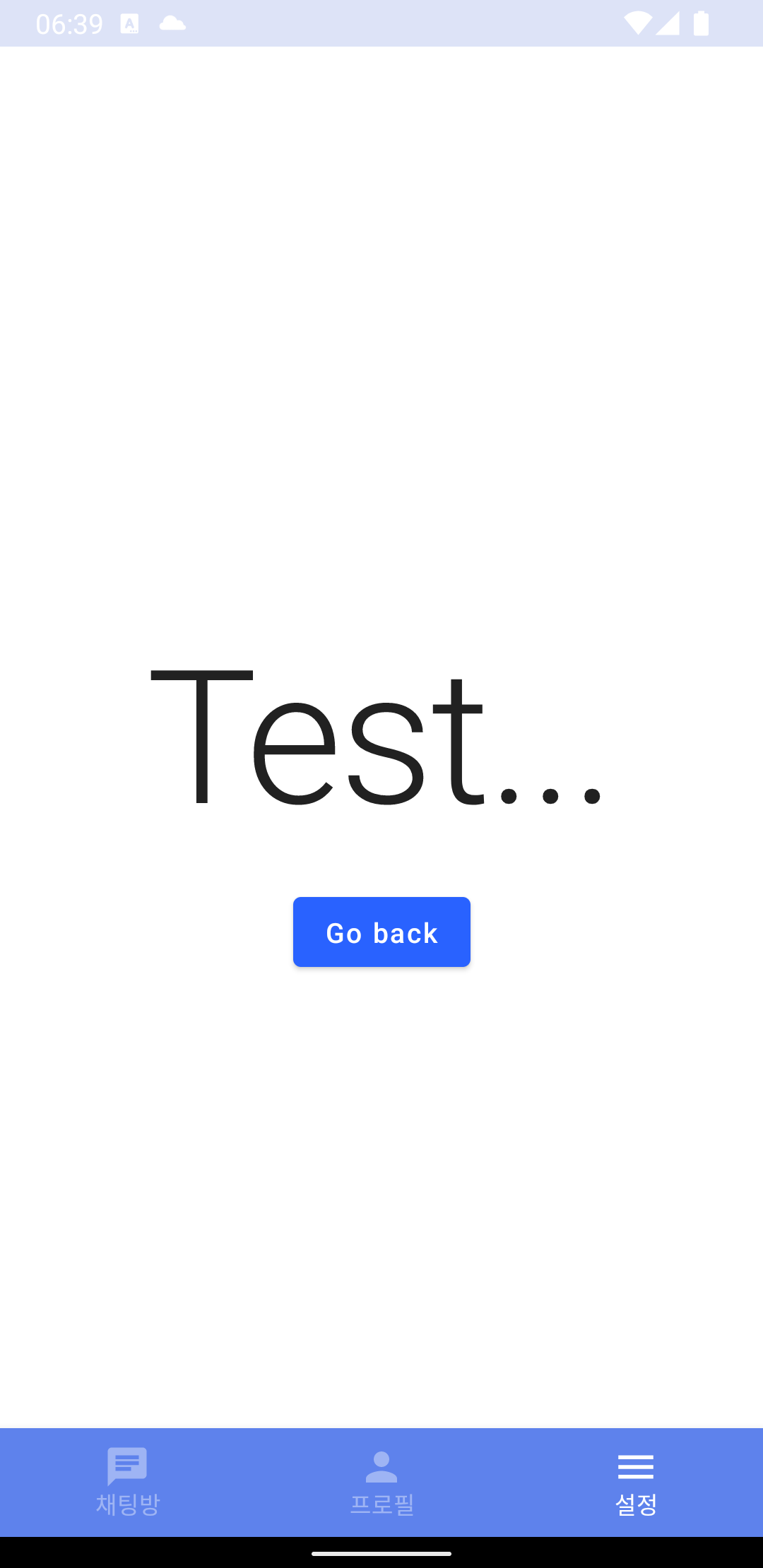
구현이 끝난 화면의 예시는 위 그림과 같다. 이제 그 부분에 기능을 구현해 보면 될 것 같다.
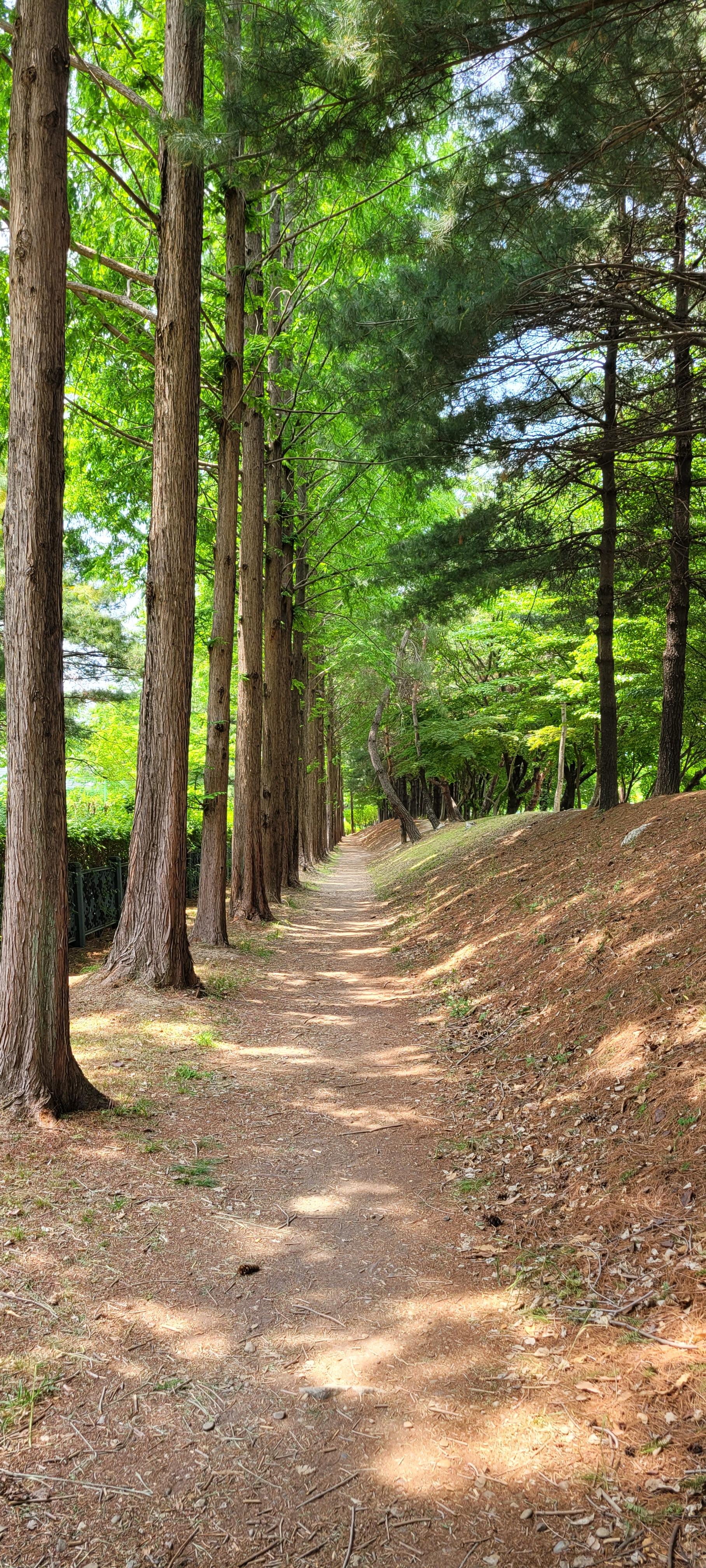
점심을 먹고 나서면 이제 제법 낮볓이 뜨겁다. 청사가 가까이에 있어 주변에 조성된 숲길(?)이 이제 제법 시원하게 느껴 지기도 한다. 점심을 먹고 나면 잠깐 낮잠이 오히려 필요한 것 같은 요즘이기는 하나, 갈수록 무거워지는 몸을 지탱하기 위해 오늘도 길을 나섰다. 그래봐야 이제 두달을 조금 넘겨가고 있는 것 같으나, 무거워져 가는 몸뚱이는 변함이 없다.
크~ 오늘 저녁에도 회식이라는 핑계(?)로 마음을 추스리며 한가득 뱃속을 채우고 돌아 왔으니, 가벼워지길 바라는 것은 아무래도...
내일도 난 나의 몸이 가벼워지길 바라며, 길을 나서겠지만... 언제쯤 일까 ? 아직 잘 알 수는 없다.
https://itnext.io/a-comprehensive-guide-to-android-12s-splash-screen-api-644609c811fa
A Comprehensive Guide to Android 12's Splash Screen API
For years Android Devs have always resorted to using a windowBackground or Activity or Fragment for their splash screen. Using the…
itnext.io
스플래쉬 화면 : 앱이 실행 되기 전에 로딩중 보이는 화면 ( 앱이 처리 되는 동안 보이는 progressbar 와는 다른 ...)
오늘은 인터넷에서 퍼온 글 하나를 올려 본다.
요새 배우는중인 jetpack compose 통해서 화면 작업을 해 보고 있는데, splash 화면 만드는 가이드가 나와 있어서 퍼 왔다.
시간이 생기면 작업중인 앱에 적용을 해 보아야 겠다.
https://billcorea.tistory.com/198
안드로이드 앱 만들기 : 코드 난독화, 축소의 폐해(?)
https://developer.android.com/studio/build/shrink-code.html?hl=ko#kts 앱 축소, 난독화 및 최적화 | Android 개발자 | Android Developers 사용하지 않는 코드와 리소스를 삭제하기 위해 출시 빌드에서 코..
billcorea.tistory.com
이전에 posting 했던 글처럼, 코드 난독화를 설정하고 릴리즈를 했을 때 발생했던 상황이 정리가 되어, 그 정리 방안을 기록해 두어야겠다.
먼저 gradle 파일에 코드 난독화 설정 하기에 예외 처리 등록하는 방법은 다음과 같이 설정하면 된다.
gradle 파일의 설정
buildTypes {
    debug {
        buildConfigField "Boolean", "DEBUG_MODE", "true"
    }
    release {
        buildConfigField "Boolean", "DEBUG_MODE", "false"
        minifyEnabled true
        shrinkResources true
        proguardFiles getDefaultProguardFile('proguard-android-optimize.txt'), 'proguard-rules.pro'
    }
}
빌드 타입에 따라서 debug 모드에서는 빌드 되는 시간을 절약하기 위해서 설정을 넣지 않았고, release 모드에서 설정이 되도록 추가하였다.
다음은 proguade-rules.pro 파일에 설정을 추가 하였다.
# Add project specific ProGuard rules here.
# You can control the set of applied configuration files using the
# proguardFiles setting in build.gradle.
#
# For more details, see
#   http://developer.android.com/guide/developing/tools/proguard.html

# If your project uses WebView with JS, uncomment the following
# and specify the fully qualified class name to the JavaScript interface
# class:
#-keepclassmembers class fqcn.of.javascript.interface.for.webview {
#   public *;
#}

# Uncomment this to preserve the line number information for
# debugging stack traces.
#-keepattributes SourceFile,LineNumberTable

# If you keep the line number information, uncomment this to
# hide the original source file name.
#-renamesourcefileattribute SourceFile

# Add this global rule
-keepattributes Signature

# This rule will properly ProGuard all the model classes in
# the package com.yourcompany.models.
# Modify this rule to fit the structure of your app.
-keep public class com.bill...........databean.** { *; }
-keep public class 뒤에 따라오는 건 내 project 의 package 이름의 경로라고 보면 된다. databean 아래에 있는 모든 class는 난독화를 하지 않겠다고 하는 것이다.

코드 난독화가 된 이후에도 database 구조는 구현된 이름 그대로 저장 되어 있는 것을 볼 수 있었다. 이것으로 난독화를 했을 때 야기될 수 있는 문제점에 대한 이해와 그 해결에 대한 정리를 마무리해 두어야겠다.
https://developers.google.com/identity/one-tap/android/get-saved-credentials#disable-one-tap
저장된 자격 증명으로 사용자 로그인 | One Tap for Android | Google Developers
경고 : 이 데이터는 Google 사용자 데이터 정책에 따라 제공됩니다. 정책을 검토하고 준수하십시오. 그렇게하지 않으면 프로젝트가 정지되거나 계정이 정지 될 수 있습니다. 이 페이지는 Cloud Transl
developers.google.com
16: Caller has been temporarily blocked due to too many canceled sign-in prompts. 이런 오류 메시지을 만나게 되면
당황스럽지 않을까 ? 구글에서 찾아보니 이런 해결책이 있었다. 나의 경우는
참고 : 개발 과정이 24 시간 재사용 대기 기간이 발생하는 경우, 당신은 구글 플레이 서비스 '응용 프로그램 저장을 취소하여 재사용 대기 시간을 초기화 할 수 있습니다. 또한, 테스트 장치에이 재사용 대기 시간 ON / OFF 전환 및 / 또는 에뮬레이터 모두, 단순히 걸기 응용 프로그램 입력에 다음 코드를 이동 : *#*#66382723#*#* . 제출 시 피드백은 없지만 다이얼러는 모든 입력을 지우고 닫힐 수 있습니다. 이 후에는 쿨다운을 해제해야 합니다. 다시 켜려면 같은 코드를 다시 입력하세요.
이런 가이드를 따라 하는 것으로 해결이 완결 되었다.

