보호되어 있는 글입니다.
내용을 보시려면 비밀번호를 입력하세요.
2026/02/18

오늘의 이야기
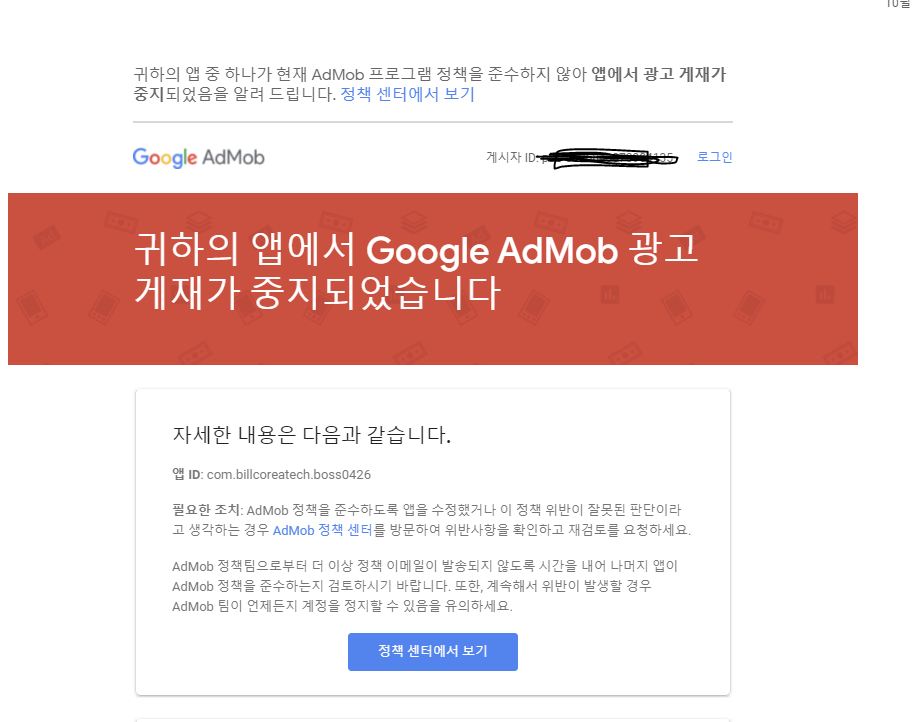
헐~~~ AdMob 에서 메일이 왔다. 정책 위반으로 광고가 게시 되지 않는단다. 뭐 사용자도 없는 앱이니 딱히~ 그래도 풀어는 보아야 하기에 이제 그 노력(?)을 시작해 볼 까 한다.
정말인지 확인해 보았다.
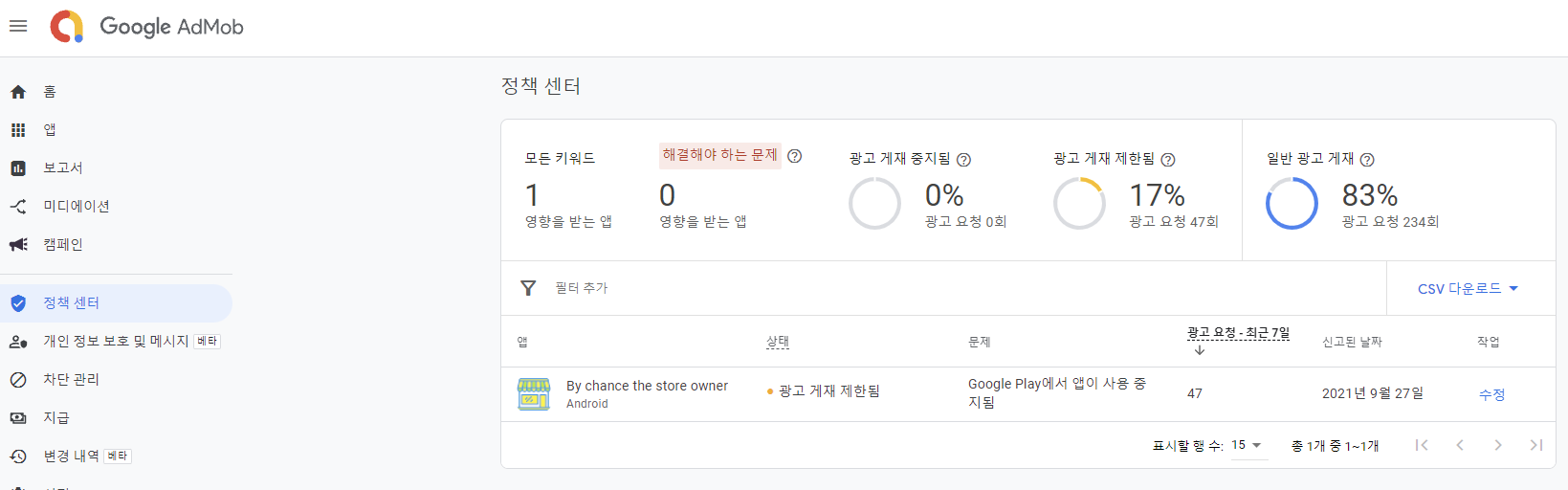
AdMob 페이지에서 확인해 본 결과는 광고 게재 제한됨. 원인은 playstore 에 게시된 앱이 구글의 정책 위반 이라는 메시지 떄문에 앱이 강제 삭제된 것이 원인으로 보인다.

일단 앱의 게시 상태에 대한 정리는 다시 playstore 에 등록하고 앱을 게시 하는 것으로 해소를 해 두었으니
이제 광고 해제를 위한 노력을 해 볼 차례이다. 정책 위반을 해소 했다는 알림을 Admob 고객센터에 해야 할 것 같다.
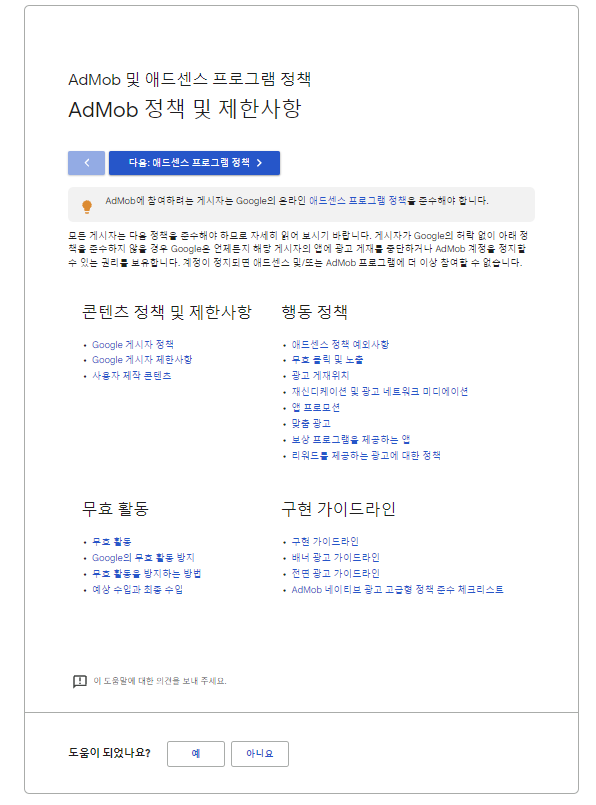
이런 것만 봐서는 어떻게 알 것 인가 ? 아직도 이해는 잘 되지 않는다. 다만, Playstore 에서 앱의 사용이 중지 되었다는 것을 앞에서 봤으니 그것이 이유가 되는 것이러니 할 수 밖에...
그래도 해소 방안을 쉽게 찾을 수는 없을 것 같다. 일단 구글 고객센터 에서 email 상담을 요청 하는 메일 보냈다.
그랬더니 구글 고객센터에서 응답 메일이 왔다. 이런건 그쪽 업무가 아니고 AdMob 고객센터에서 하라고...
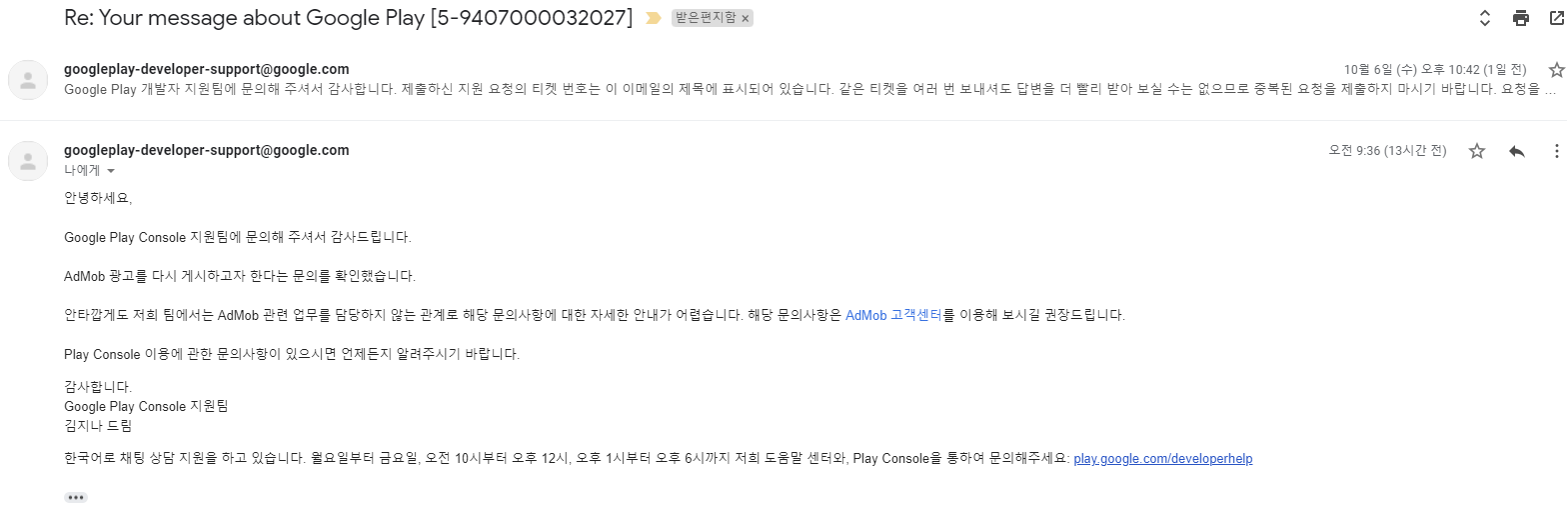
뭐 답을 주셔서 감사하기는 하나, 쏙쏙 이해가 되지는 않는다. 그래도 어쩌라 일단은 AdMob 고객센터를 방문해 보자
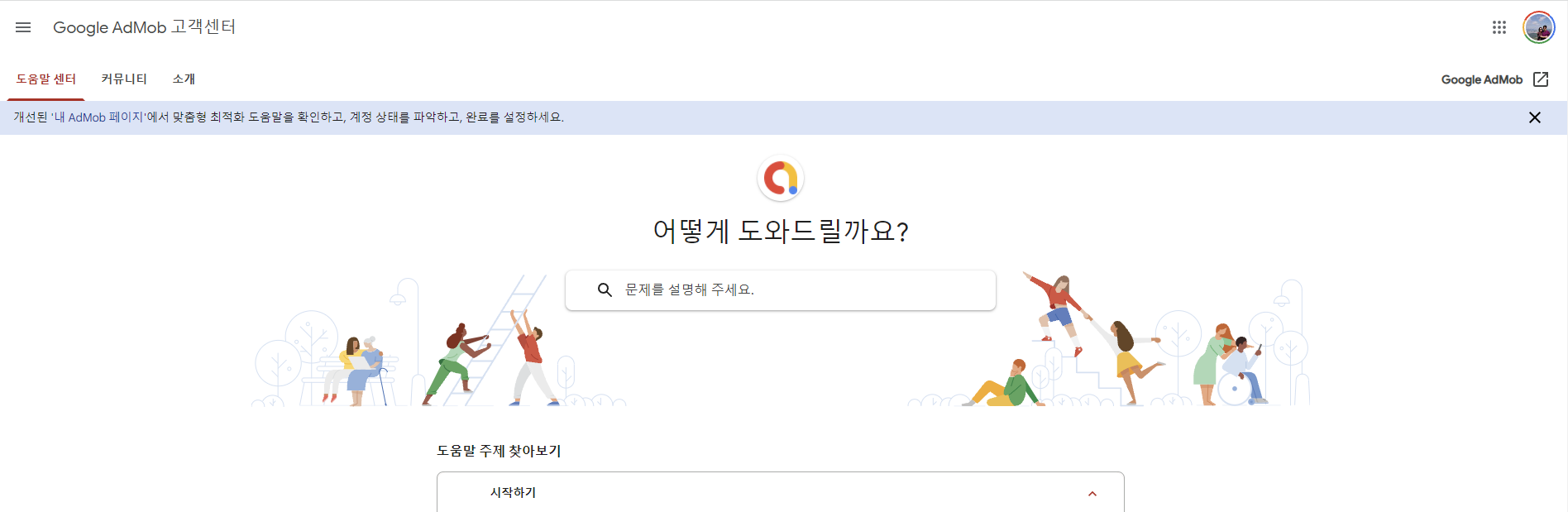
여기도 딱히 찾아보는 것 말고 1대1 email 상담 이런건 찾기가 힘들다. 그래서 문제를 설명해 주었다. "정책 위반을 해소 하고 싶다" 라는 내용으로
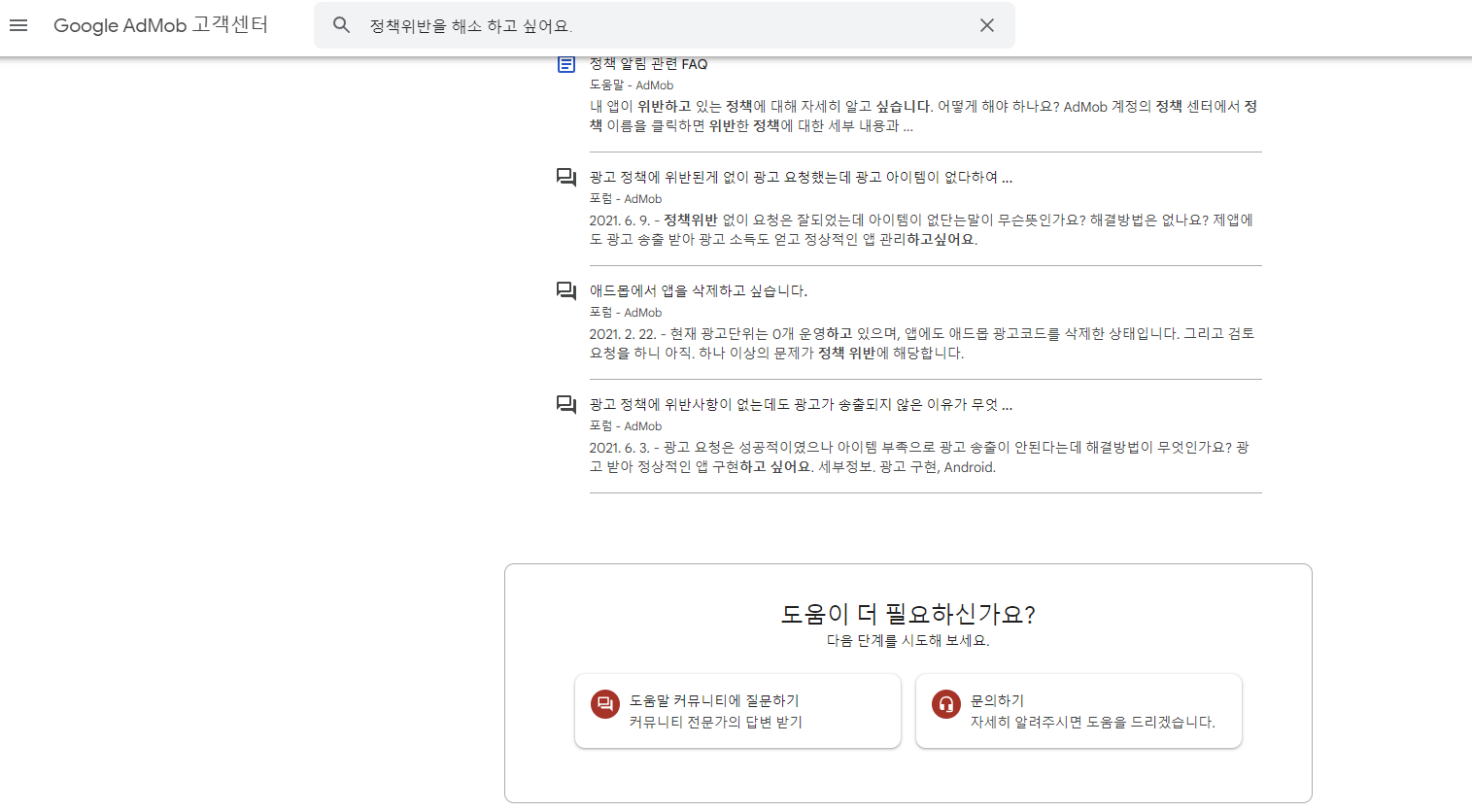
그랬더니 이런 저런 예시들이 있지만, 나의 사례와 일치하는 것은 보이지 않고... 더 내려 보니 아래 문의 하기가 보이네...여기 다가 나의 생각을 적어 보내야 겠다.
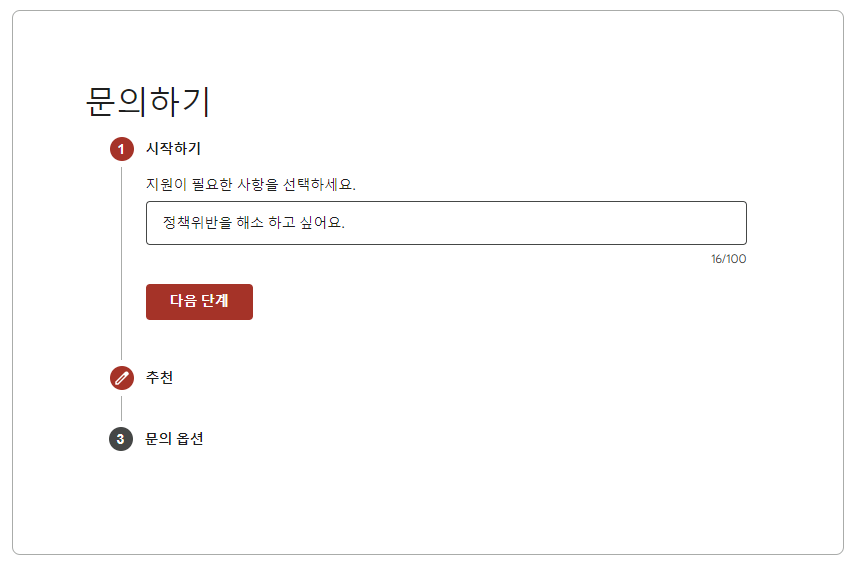
필요한 사항을 입력하고 다음 단계를 클릭
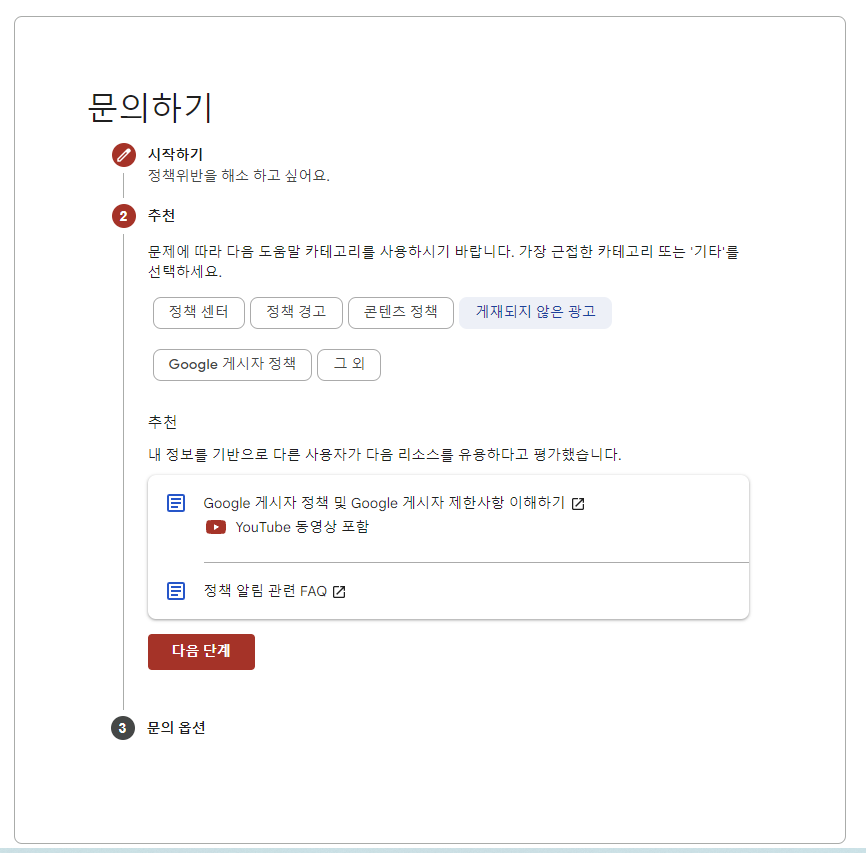
광고가 게시되지 않으니 게재되지 않은 광고 ... 음 아닌가 ? 다시 다음 단계를 클릭

ㅋ... 커뮤니티 ??? 이건 뭘 하라는 것인가 ??? 아무튼 클릭해 보자.
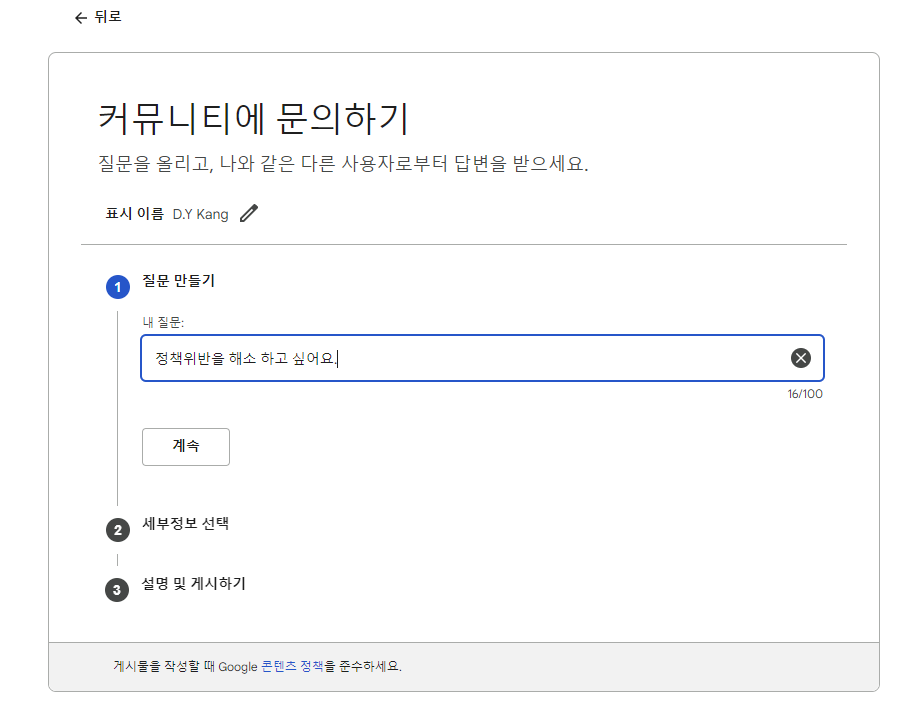
도돌이표 ? 커뮤니티에 질문을 하라는 것인가 보다. 다시 시작 ...
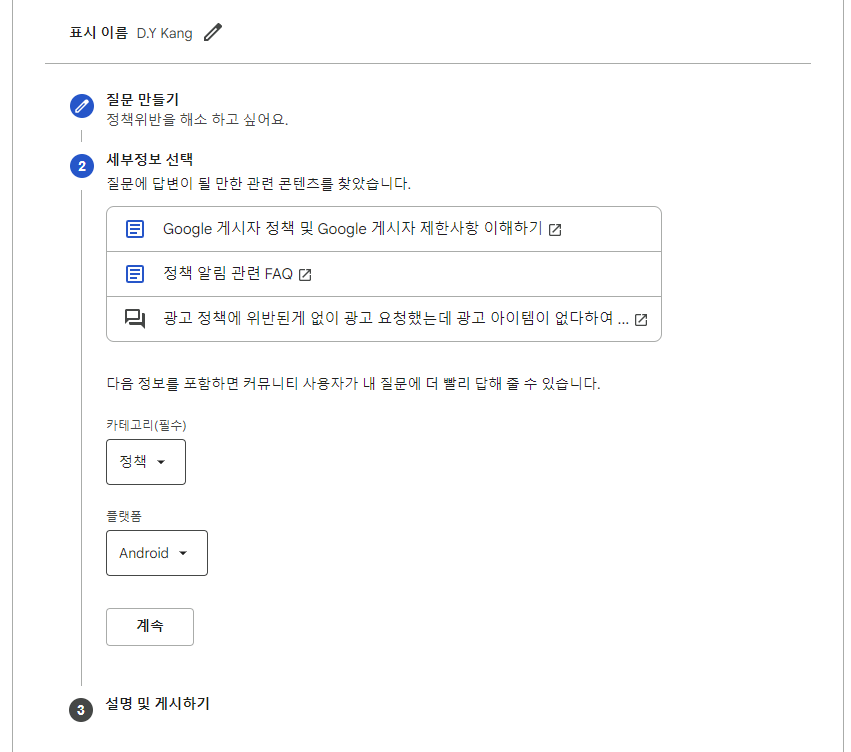
세부정보를 선택하라는 데, 구분이 명확해 보이지는 않는다. 암튼 비슷한 것으로 선택하고 ... 계속 하기
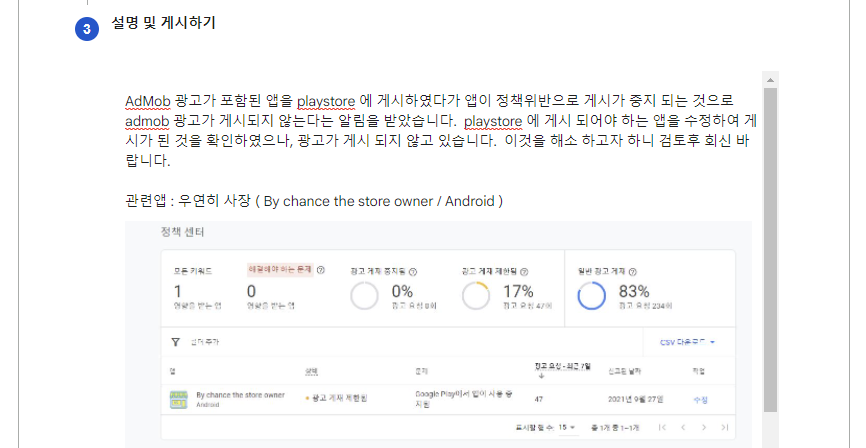
설명을 입력하고 관련 이미지를 첨부하였다. 그리고 아래 부분에 있는 로봇 아님 인증도 클릭하고 커뮤니티에 게시를 등록 하였다.
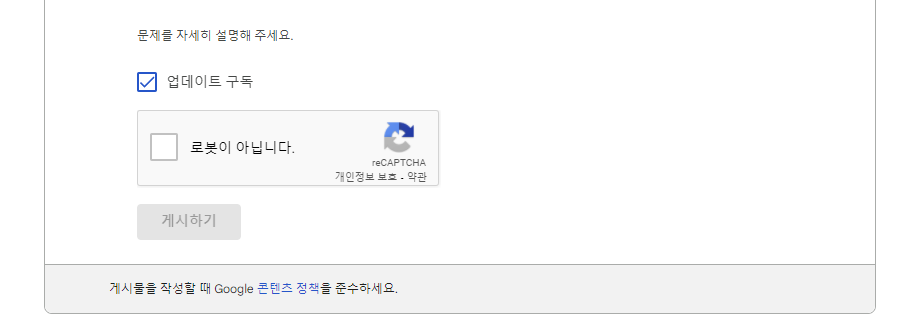
난 로봇이 아니니 체크 하고 게시하기를 클릭했더니 커뮤니티에 게시 되었다는 내용이 나온다.
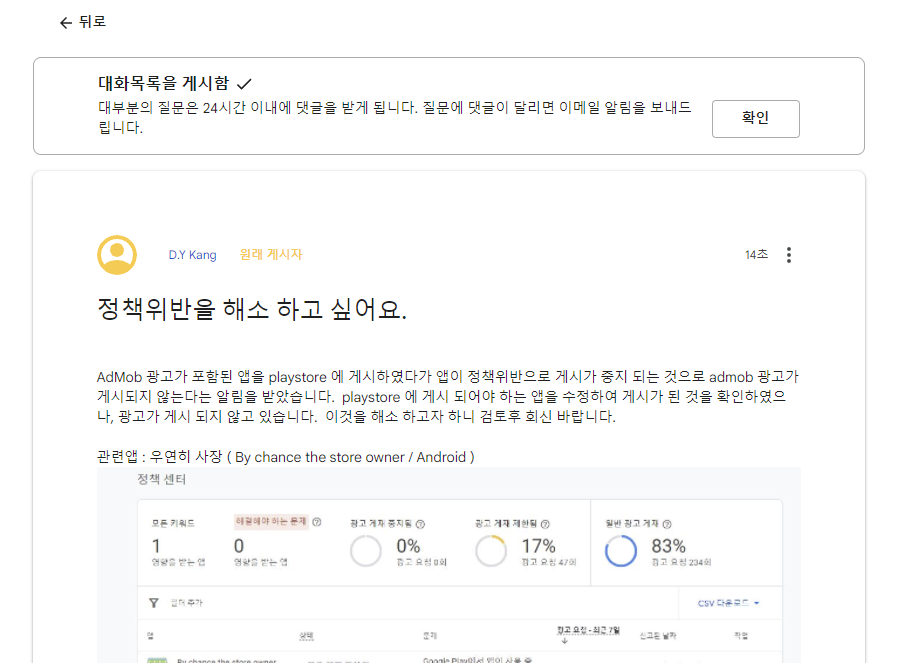
흠... 이제 커뮤니티에 등록이 되었고 구독 신청이 되었다고 나오니... 기다리는 것만 할 수 있는 건가 ? 그래 기다려 보자... 언제 답이 올까 ?
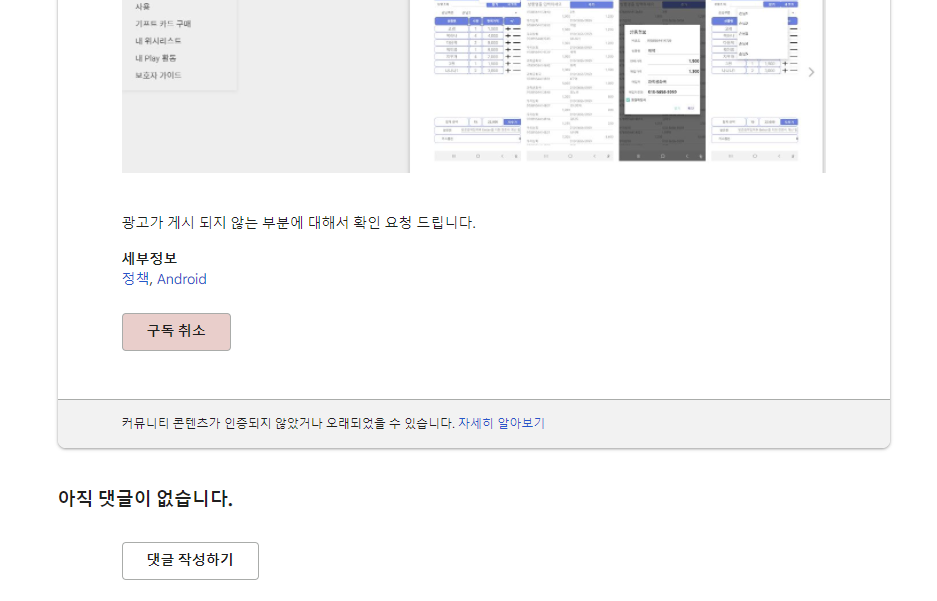
어서 답이 오길 바라며... 끝.
오늘의 이야기
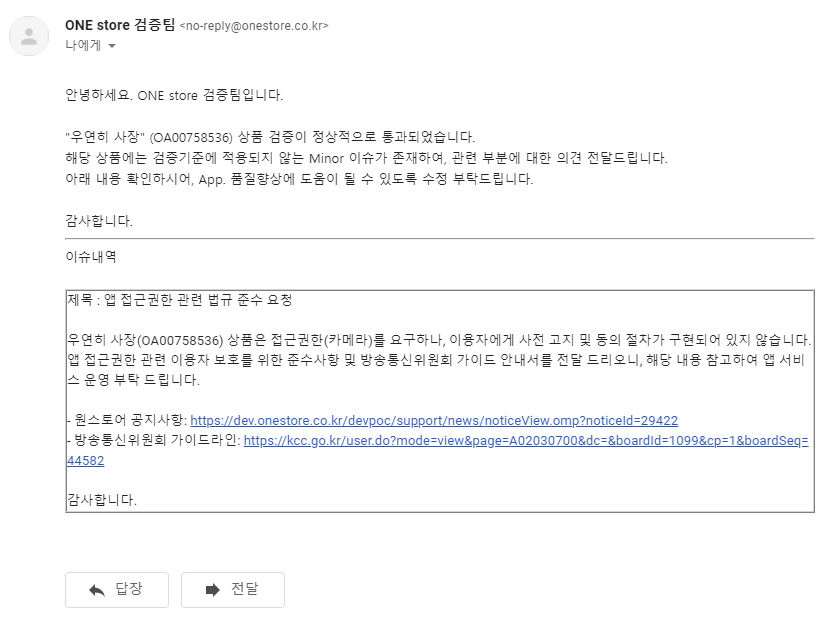
엇그제 등록을 요청했던 앱이 검증이 완료 되어 등록 되었다는 메일을 받았다. ㅎㅎㅎ
빠르기는 하네, 다만, 중요한 권한 요청이 들어 있지 않아서 인가 ? 아무튼 빠르게 허가가 된 것 같다. 메일의 내용을 보니 카메라 권한 사용 때문에 사용자에게 알림 기능을 넣어야 할 것만 같은 내용이 있기는 하지만,
앱의 사용중 카메라를 이용해서 barcode scan 을 하기 전에 사용자에게 권한 허가을 받기는 하는데, 그것으로 부족하다는 것인가 ? 아무튼지 일단 등록은 되었다.
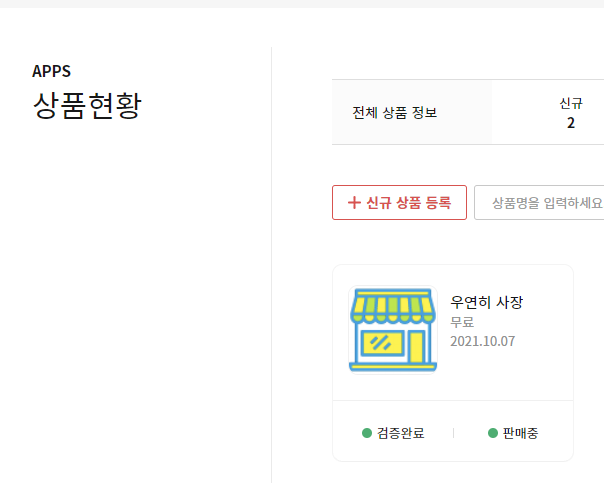
오호라.. onestore 개발자 페이지 에서도 판매중이라고 확인이 가능 하다.
그럼 이제 실제로 들어가서 확인을 해 볼 까 ?
스토어 등록 확인은 AVD 을 이용해서 해 보도록 하겠다.
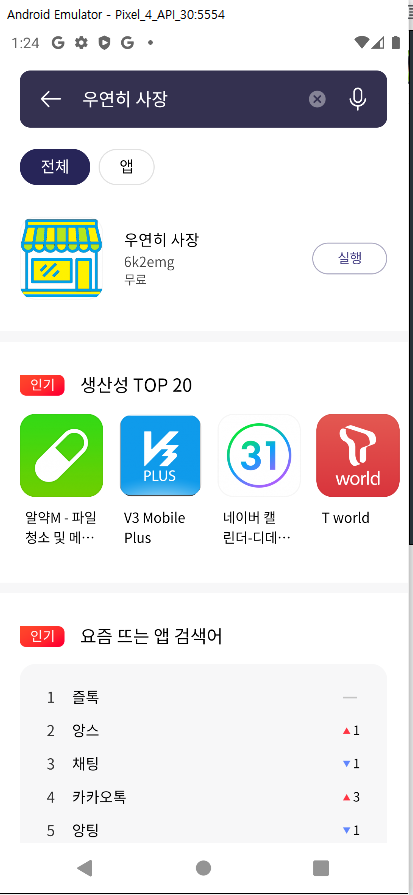
오~호라... 원스토어에는 아무래도 playstore 보다는 경쟁이 쉬운가 보다.
앱 이름을 그대로 입력해도 검색이 잘 된다. ㅋㅋ
얼마나 많이 사용이 될까는 모르겠지만...
아무튼 오늘도 하나 등록 했다.
오늘의 이야기
#스하리1000명프로젝트,
แพ้เกาหลีเหรอ? แม้ว่าคุณจะพูดภาษาเกาหลีไม่ได้ แต่แอปนี้จะช่วยให้คุณเดินทางได้อย่างง่ายดาย
เพียงพูดภาษาของคุณ ระบบจะแปล ค้นหา และแสดงผลลัพธ์เป็นภาษาของคุณ
เหมาะสำหรับนักเดินทาง! รองรับมากกว่า 10 ภาษา รวมถึงภาษาอังกฤษ ญี่ปุ่น จีน เวียดนาม และอื่นๆ อีกมากมาย
ลองตอนนี้!
https://play.google.com/store/apps/details?id=com.billcoreatech.opdgang1127
2026/02/17
오늘의 이야기
어제에 이어 오늘은 추가 등록을 해 보겠다.
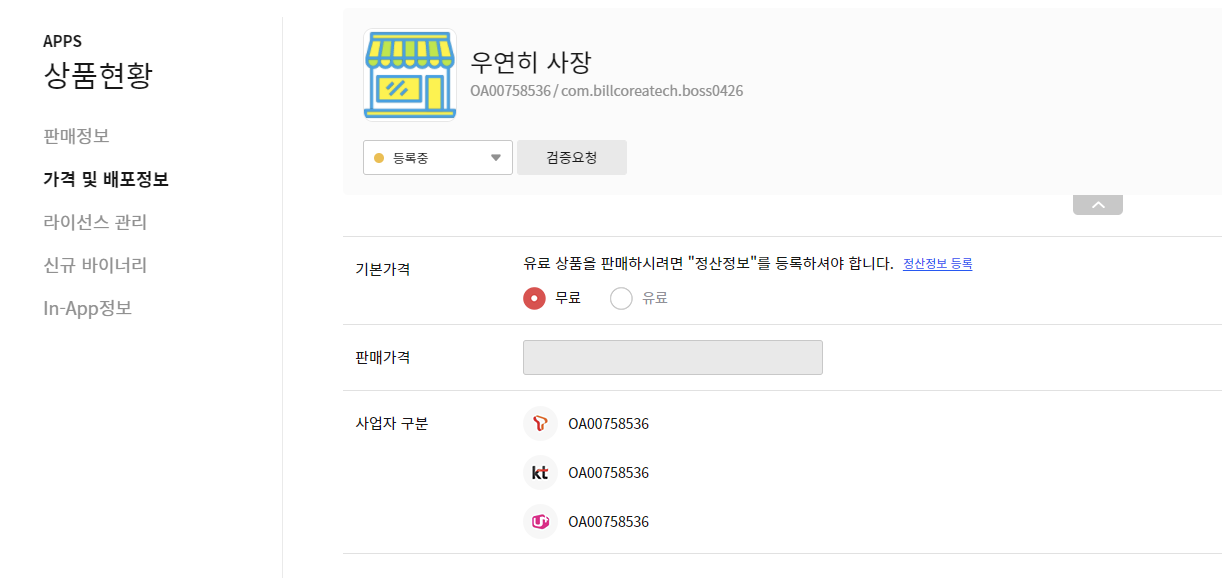
이번 앱에는 google admob 광고가 들어가 있고 무료 배포를 목적으로 하기 때문에 무료 배포로 진행할 예정이고, 유료 상품으로 판매를 하기 위해서는 정산정보를 미리 등록해 놓아야 적용할 수 있으니 한번 살펴 보기로 하겠다.
정산정보 등록이라는 링크를 타고 들어가면 개인정보를 변경하는 것이라서 비밀번호를 입력 받고 넘어간다.
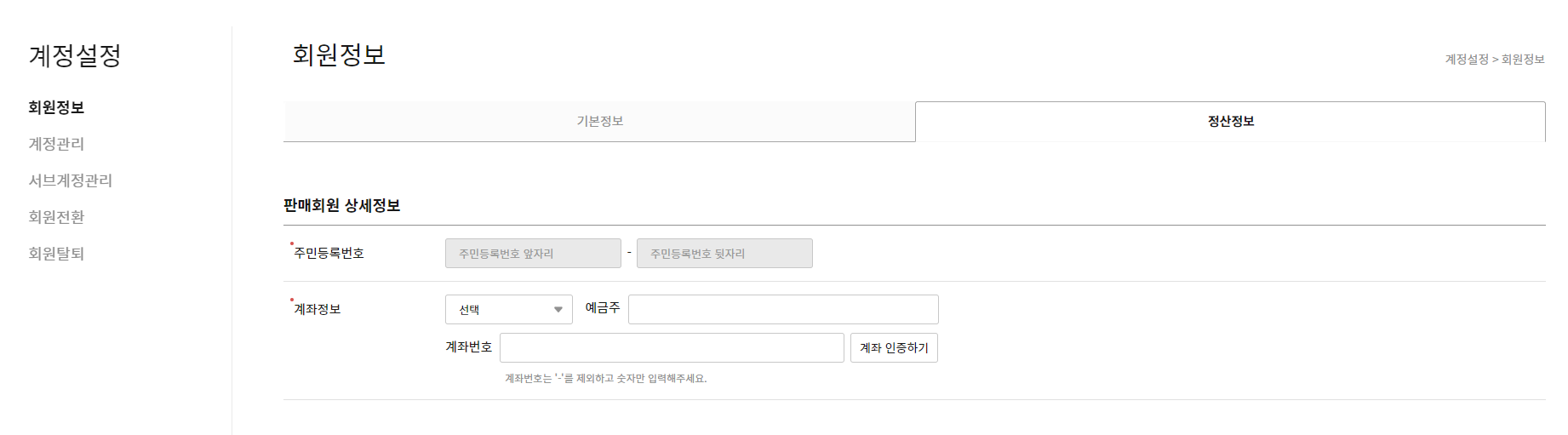
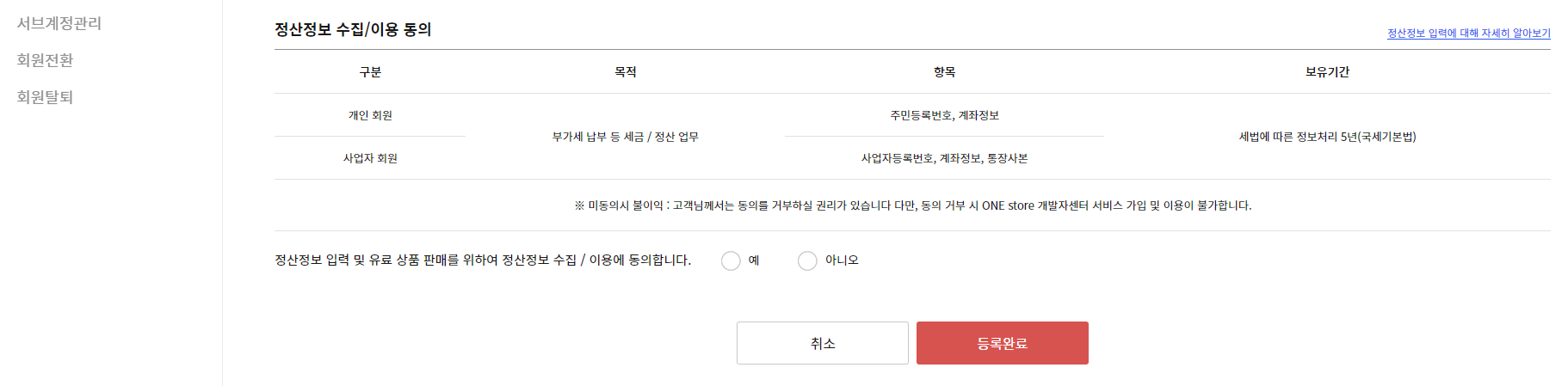
이런 정보들을 미리 등록해 두어야 위에서 앱에 대한 유료적용을 할 수 있다.
다음은 상품의 라이선스 관리에 대한 부분인데
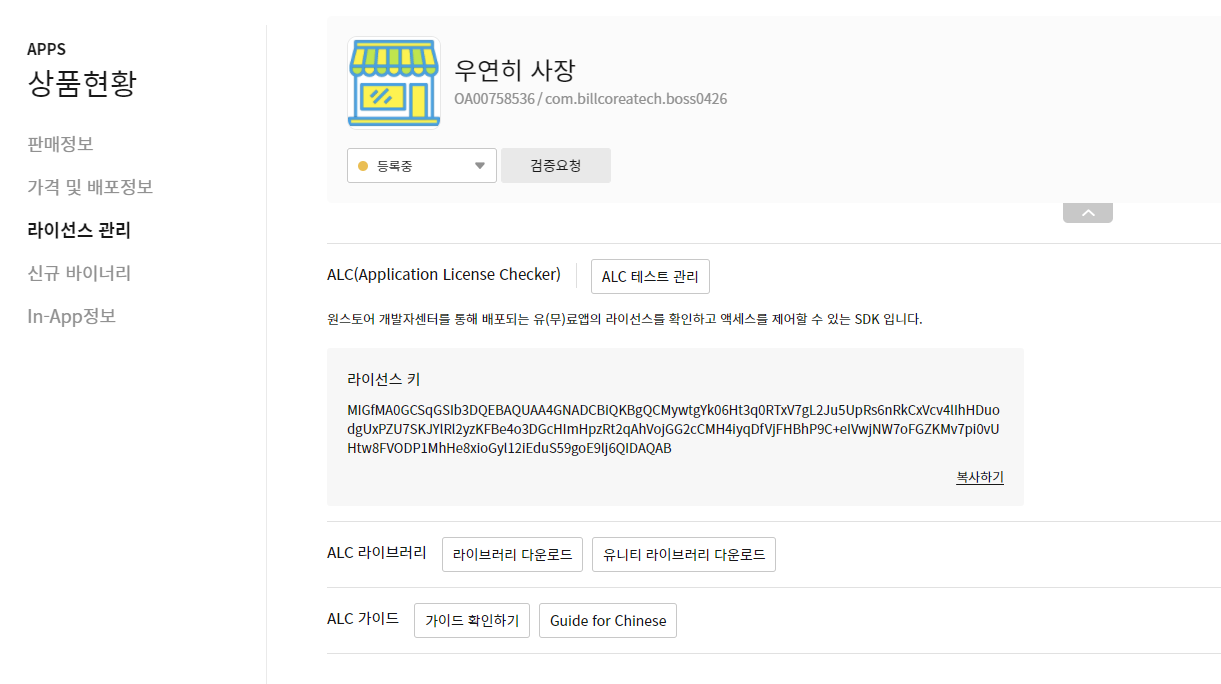
아직은 이 부분에 대한 설정을 해 보지 않았다. 그래도 앱을 등록하는 데, 큰 문제는 없었기 때문에 일단 이번에는 패쓰~
다음은 내가 만든 앱의 apk 파일을 업로드 해 주어야 한다.
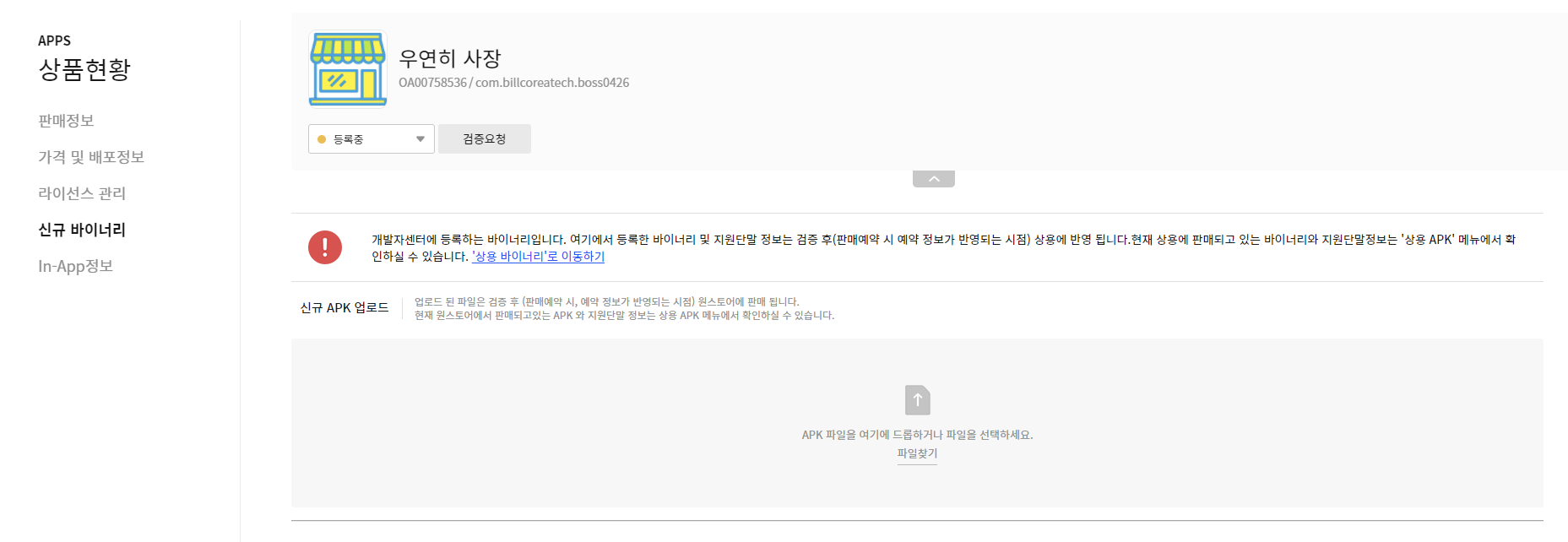
등록하기 전에 App 이 잘 동작하는 지 확인하고, 이제 안드로이드 스튜디오에서 빌드를 해 보자.
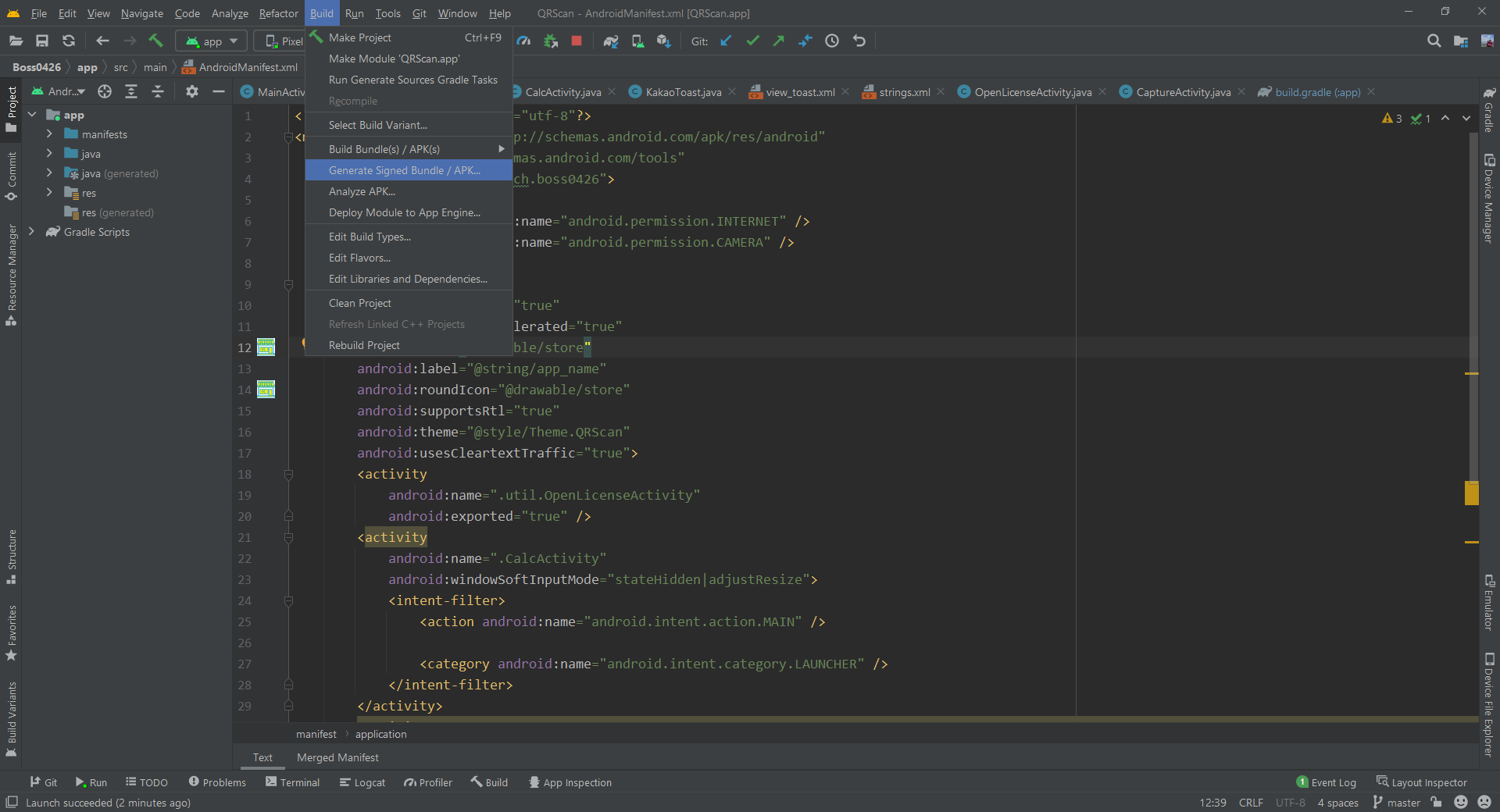
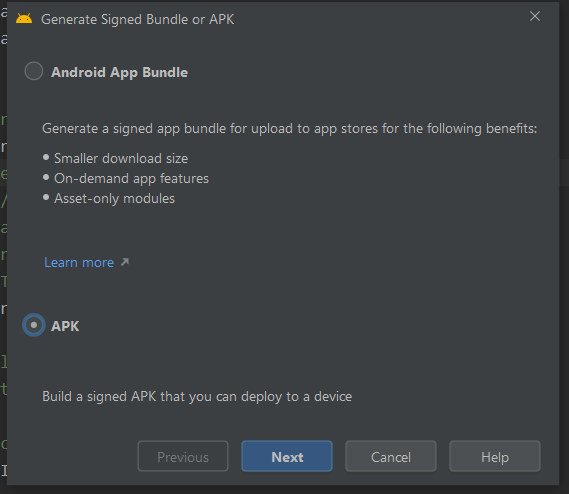
playstore 에는 aab 파일로 반영을 하지만, onestore 에는 APK 파일로 반영을 해야 하기 때문에 APK을 선택하고 next 을 클릭한다.
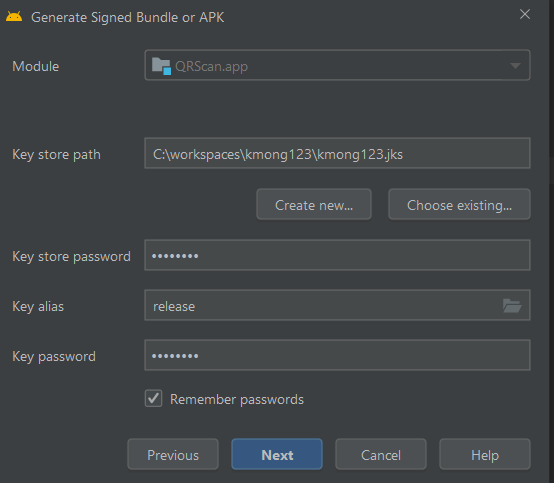
그 다음은 key store 설정해서 등록해야 한다. 다만, 다음에 반영할 때도 필요하기 때문에 password 을 잘 기억하고 있어야 한다.
그렇지 않을 경우에는 key 인증에 오류가 발생하여 upgrade 을 해도 수정 해서 반영할 수 없을 수 도 있다.
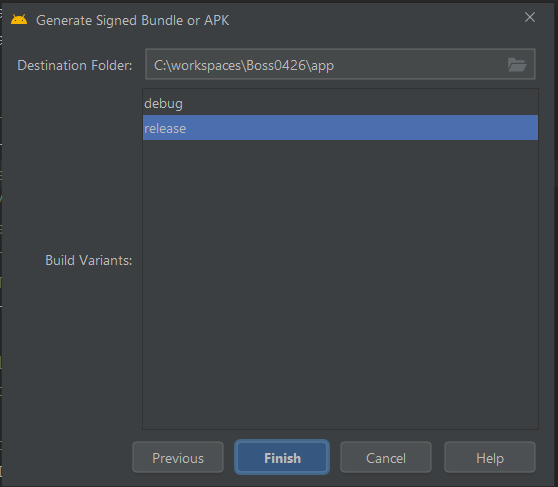
release 을 선택해서 넘어가야 반영분으로 적용될 수 있다.
이제 finish 을 클릭해서 apk 파일이 생성되는 것을 기다리면 된다.
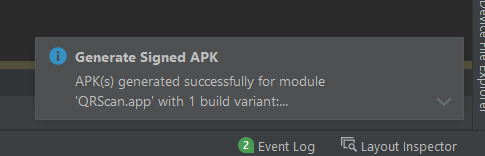
빌드가 되었다는 메시지를 보았다면 이제 APK 파일을 등록해 보자
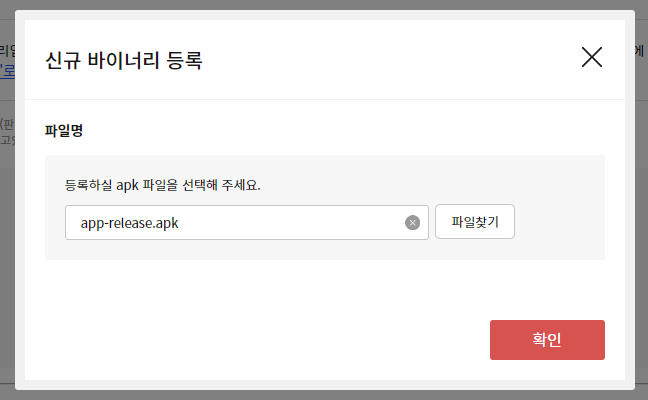
파일찾기를 이용해서 신규 바이너리 등록을 시작한다.
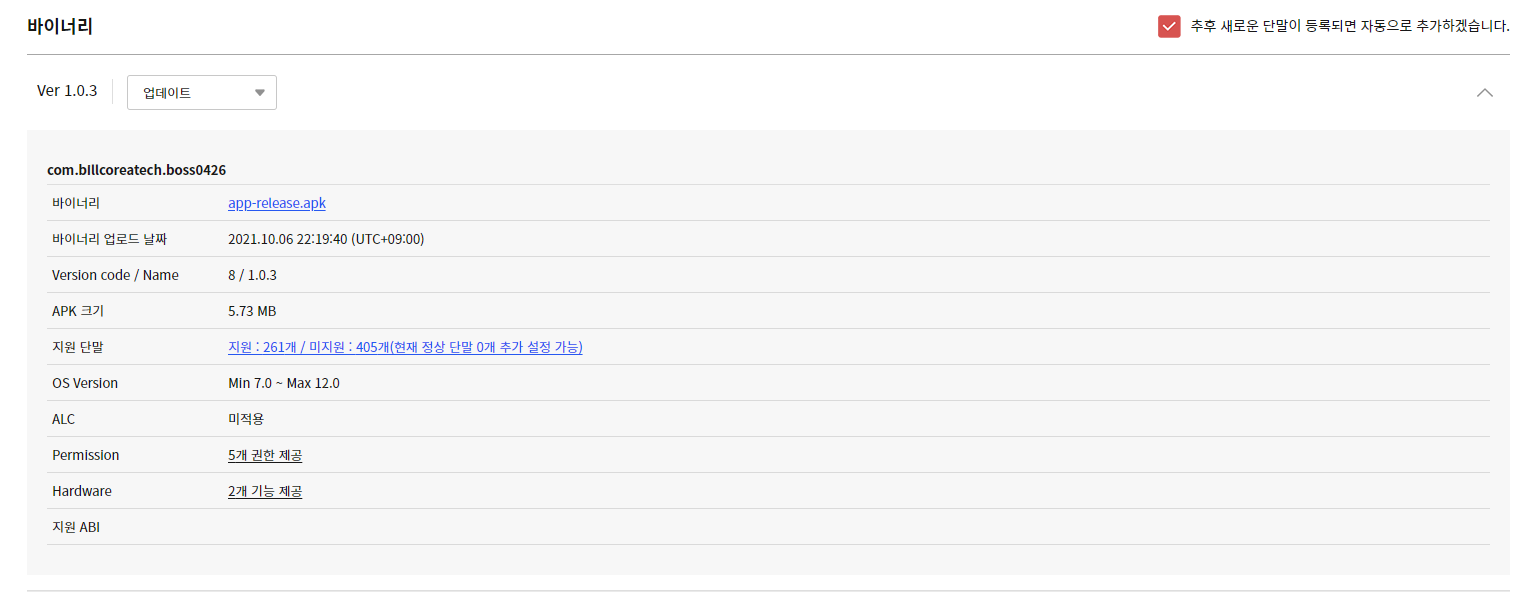
이렇게 APK 의 정보가 보이면 등록은 완료된 것이다.
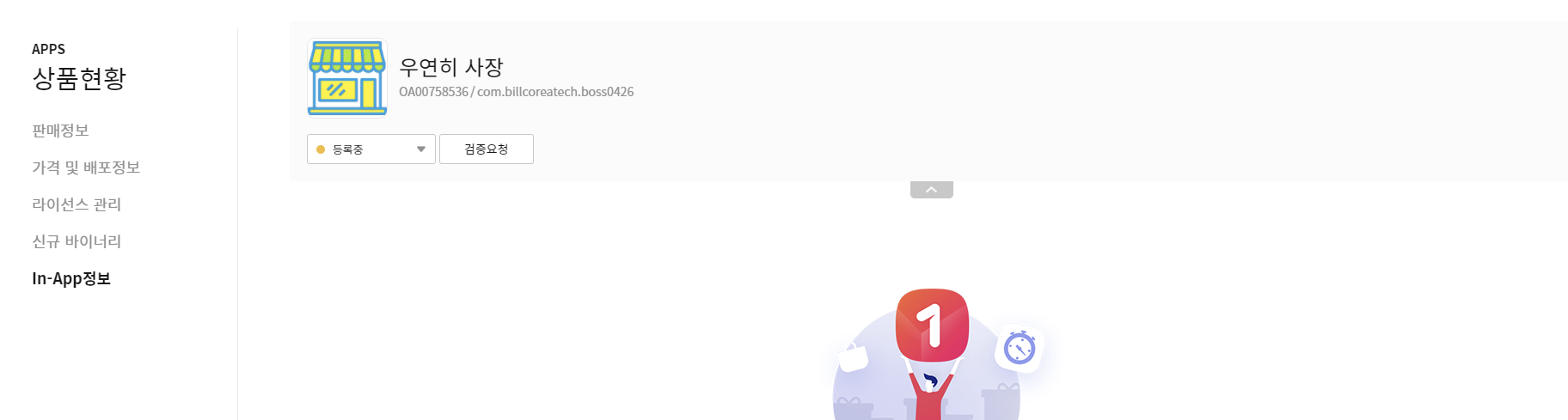
in-app 정보를 추가 하려면 정산정보를 추가해야 한다. 이번에는 무료 앱만 배포할 것이기 떄문에 이번에는 이것도 패쓰~ 다음에 필요하면 등록하고 수정을 해 보겠다.
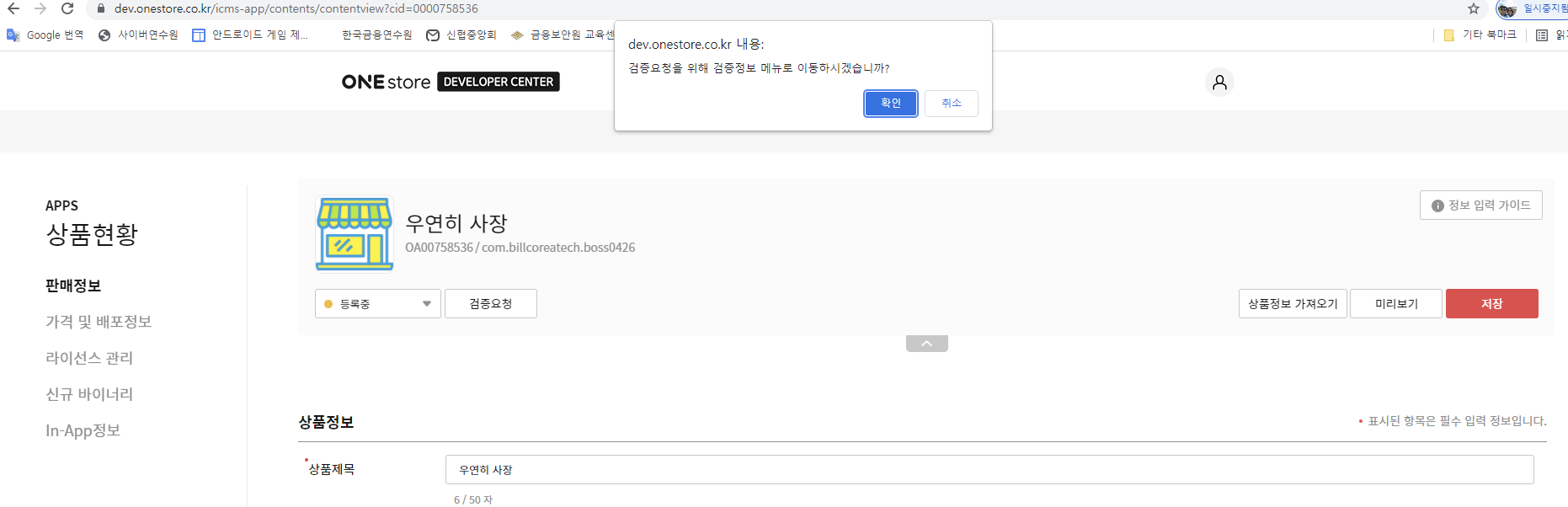
이제 검증요청을 시작해 보겠다. 검증요청을 클릭하면 된다.
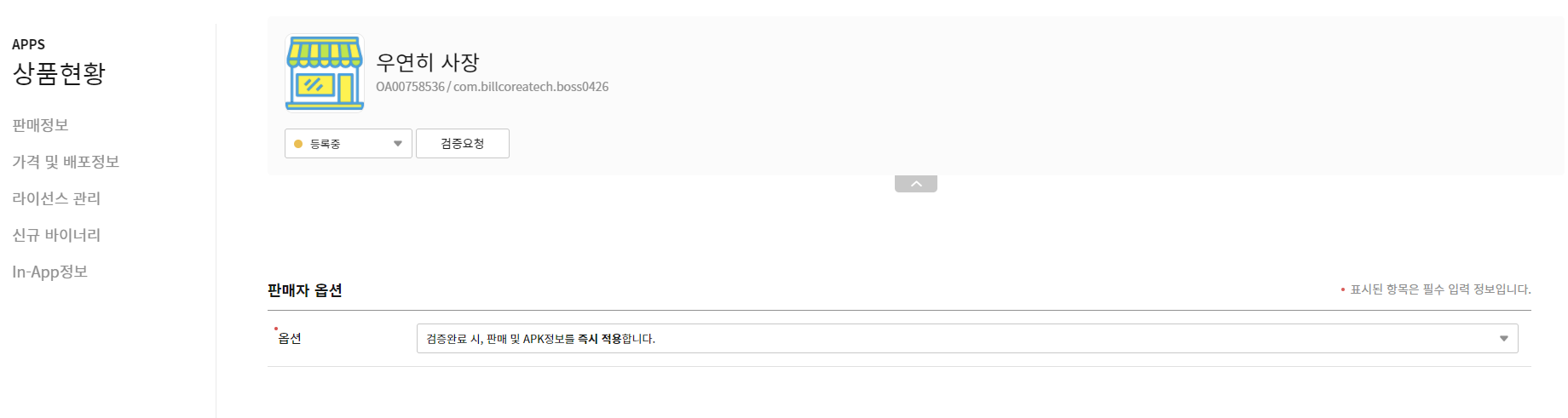
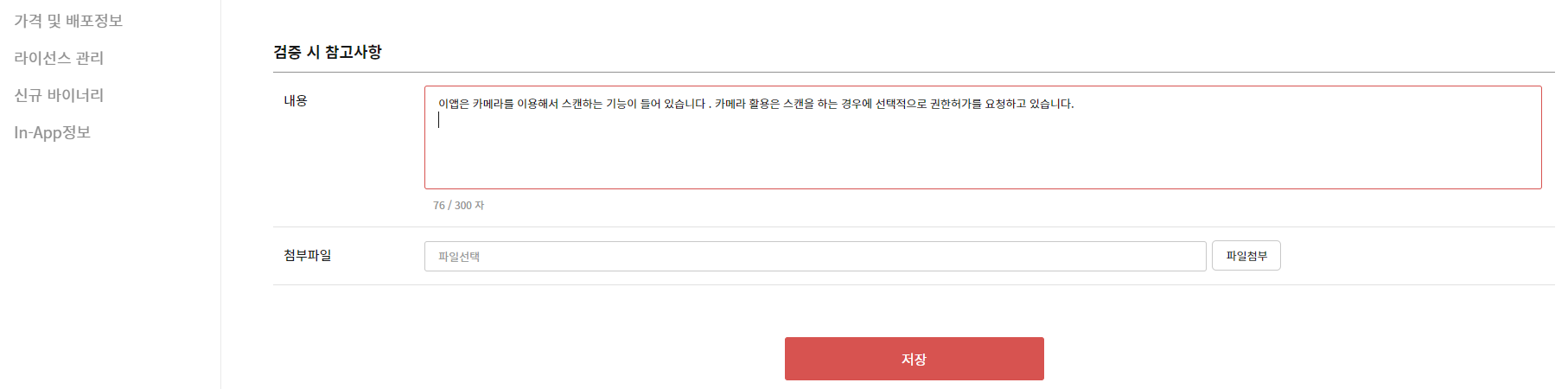
이제 검증요청을 위해 저장을 클릭하면 검증 요청이 끝난다. 검증 요청 결과는 언제쯤 나올지는 모르겠지만,

이제 할일은 검증 결과가 나오기를 기다려 보는 것이다.
그럼 결과가 나오면 (혹시나 반려가 되더라도) 그 결과를 다음에 포스팅 하는 것으로...
오늘의 이야기
#스치니1000프로젝트 #재미 #행운기원 #Compose #Firebase
🎯 야 너 토요일마다 로또 확인하냐?
나도 맨날 "혹시나~" 하면서 봤거든 ㅋㅋ
근데 이제는 그냥 안 해
AI한테 맡겼어 🤖✨
그것도 구글 Gemini로다가!
그래서 앱 하나 만들었지
👉 "로또 예상번호 by Gemini" 🎱
AI가 분석해서 번호 딱! 뽑아줌
그냥 보고 참고만 하면 됨
재미로 해도 좋고…
혹시 모르는 거잖아? 😏
https://play.google.com/store/apps/details?id=com.billcorea.gptlotto1127
오늘의 이야기
구글의 playstore 는 개발자 등록을 하기 위해서는 $25 정도의 초기 등록 비용이 발생한다. 대략 30,000원 이하 정도
그러나 onestore 는 그럴 필요가 없다. 우리나라 통신3사의 사용자들이 동시에 접속하기도 하기 때문에 국내에서만 판매를 목적으로 한다면, playstore 을 공략할 필요는 없을 것으로 보인다.
그럼... 먼저 onestore 에 개발자로 가입을 해 보자.
https://dev.onestore.co.kr/devpoc/index.omp
ONE store developer center
Explore delight 매일매일 새로운 즐거움을 발견합니다.
dev.onestore.co.kr
이번에는 상단 메뉴 중에서 APPS 을 클릭해서 나의 상품현황을 조회해 보자

그 다음은 신규 상품 등록을 클릭해서 상품에 대한 정보를 추가해 보자
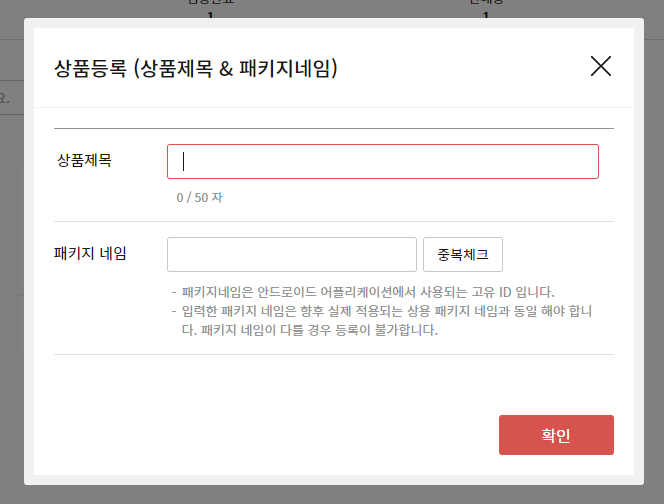
상품 제목을 입력하고
나의 앱 package name 을 입력하고 중복 체크를 클릭해서
중복 여부를 점검해 보는 것이다.
그 다음은 상품 정보등을 등록해 보자.

상품을 이미 playstore 에 등록을 하고 있다면 상품정보 가져오기를 이용하여 쉽게 정보를 등록해 볼 수 있다.

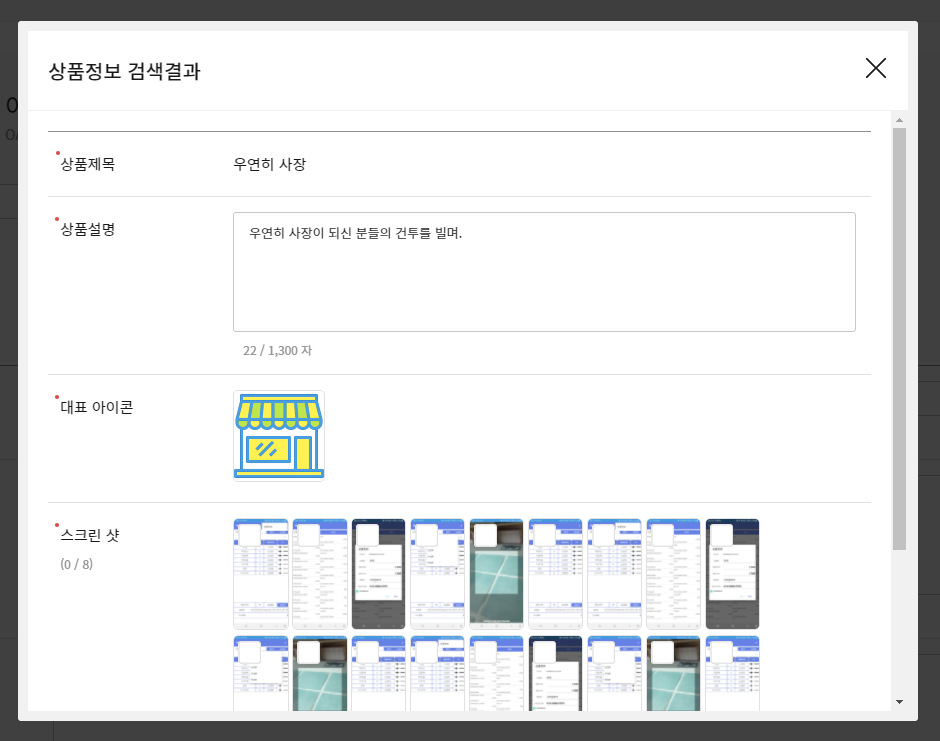
playstore 에 등록 했던 정보가 자동으로 넘어 왔다. 다만, 스크릿 샷은 8개만 적용할 수 있기 때문에 꼭 필요한 이미지만 8개를 선택해야 한다. 8개 선택이 되었다면, 확인을 클릭하여 다음으로 넘어가 보자.
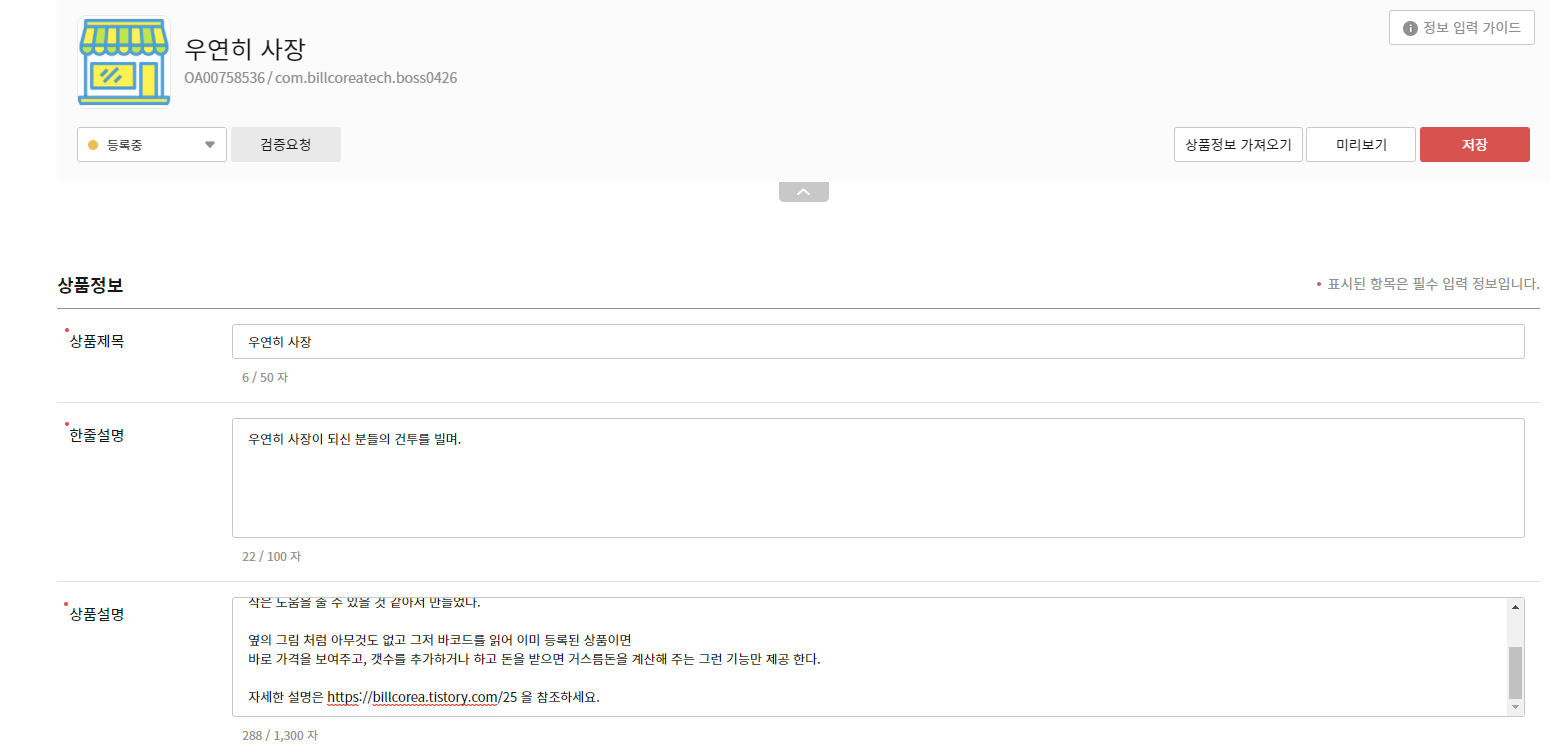
상품 제목은 앱의 이름 , 이것은 keyword 을 잘 선택해서 입력해 두어야 한다. 그래야 사용자가 내 앱을 찾을 때 잘 찾을 수 있도록 도움을 줄 수 있다. 한줄 설명에는 나의 앱을 대표할 수 있는 간략한 설명을 입력해 주고, 상품 설명에는 나앱의 사용자 설명을 길게 나열해 준다. 그래도 부족하다면 개인적으로 운영하는 블로그 URL 을 입력해 주는 것도 좋은 방법이 된다고 생각이 된다. 잘 오지 않는 내 블로그의 방문자 확장을 위해서...
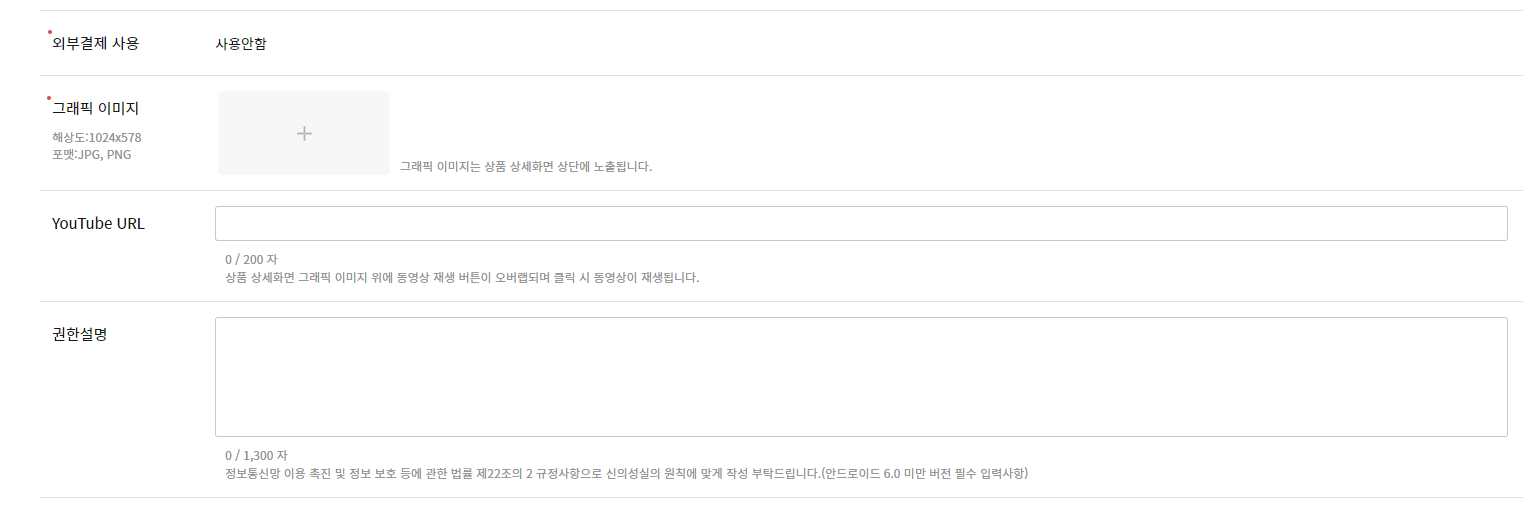
외부결제 사용 - 내앱에서 결제 기능을 사용하는 경우에 적용할 수 있는데, 인앱결제등을 playstore 등에서 이미 구현을 했다면 선택을 해야 할 것 같고. 그렇지 않다면 사용안함으로 설정하면 된다. 사용안함을 선택하면 안내문이 나오니 잘 읽어보고 결정 하시길...
그 다음은 그래픽 이미지을 등록해야 하는데, 이미지 규격을 맞쳐주지 않으면 등록이 되지 않으니 반드시 이미지 규격을 확인해서 맞게 해 주어야 한다. 구글에서는 사이즈 범위로 체크를 하던데 여기서는 꼭 사이즈를 1024 * 578 로 해 주어야 등록이 되니, 주의 하여야 한다.
YouTube URL 의 경우는 앱에 대한 설명을 동영상으로 해서 youtube 에 등록해 두었다면, 해당 url 을 입력해 주면 된다.
그 다음은 권한설명인데, 이 부부은 manifest 파일에 설정한 권한, 앱을 구동하면서 사용자에개 허가를 받아야 하는 권한등에 대한 설명을 입력한다.

대표 아이콘은 앱을 개발할 때 사용했던 icon 이미지를 설정해 주면 되고, 동영상은 mp4 파일 만들어 두었다면 그것을 올려 주면 된다. 앱의 기능 설명이 들어 있어야 한다. 스크린 샷은 8개 까지만 올리는 수 있으므로 대표 이미지가 될 것 같은 이미지들로 올려 주면 된다. 해상도 제한은 1300 * 1300 dpi 이하이면 되므로 playstore 등록시에 사용했던 이미지 파일을 그대로 가져와서 사용하면 된다.
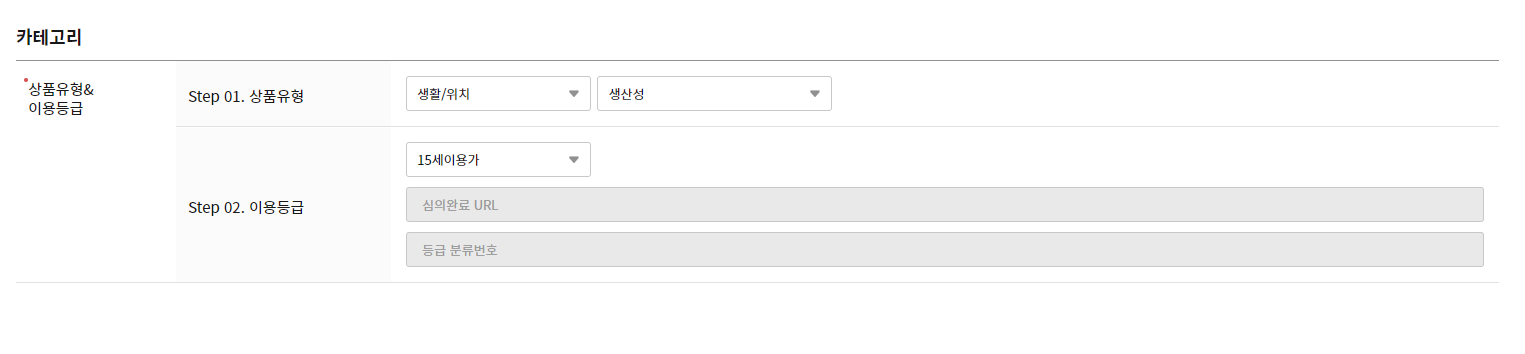
앱의 기능 분류를 대표할 내용으로 해서 카테고리를 구분하고, 이용자 등급을 선택해서 등록하면 된다. 15세 이용가로 등록하면 무난할 것 같다. 청소년 이용불가 등 어려운 선택은 하지 않는 것이 좋다.
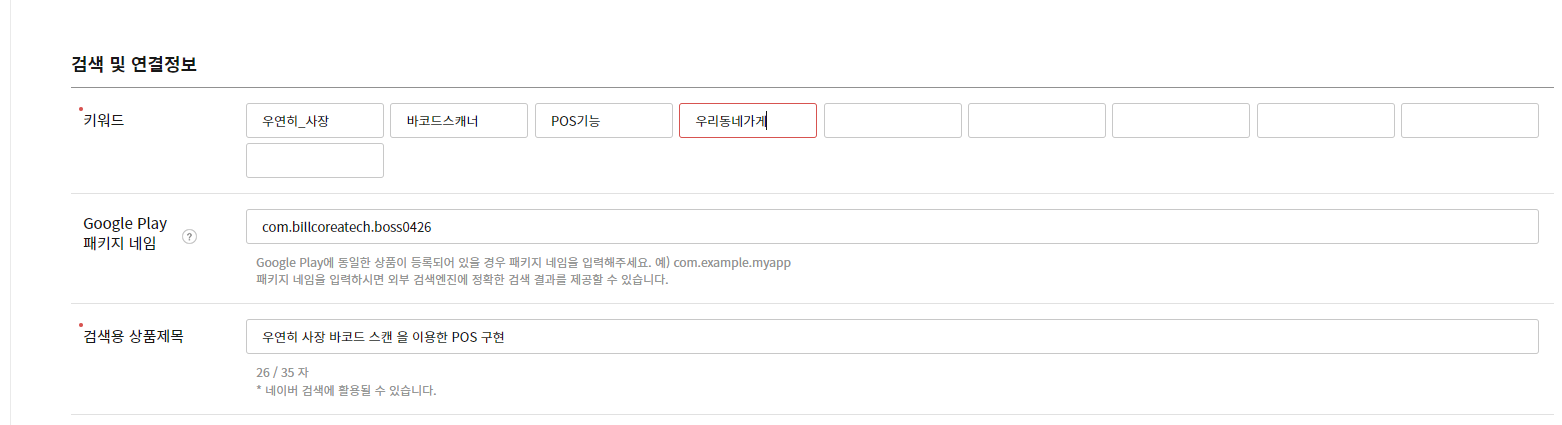
키위드, 검색할 상품제목 등은 잘 설정해 두어야 앱 스토어에서 검색에 도움이 되며, 네이버에서 검색할 때도 유용하게 검색이 될 수 있도록 만들 수 있다.
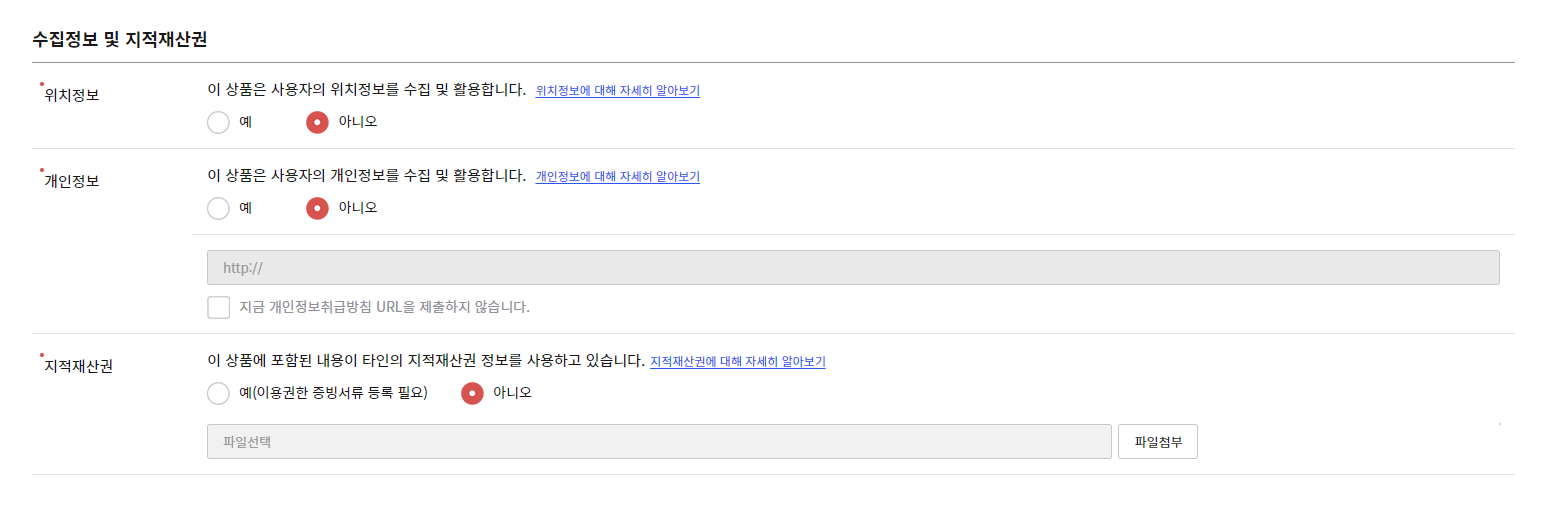
앱에서 사용하는 위치정보가 있는 경우, 개인정보를 습득 하는 경우 이 부분에 대한 안내를 먼저 해야 한다. 나는 없으니 없다고 선택했다. 지적재산권은 타인의 개발한 기능을 이용하는 경우 표시를 해 두어야 한다.
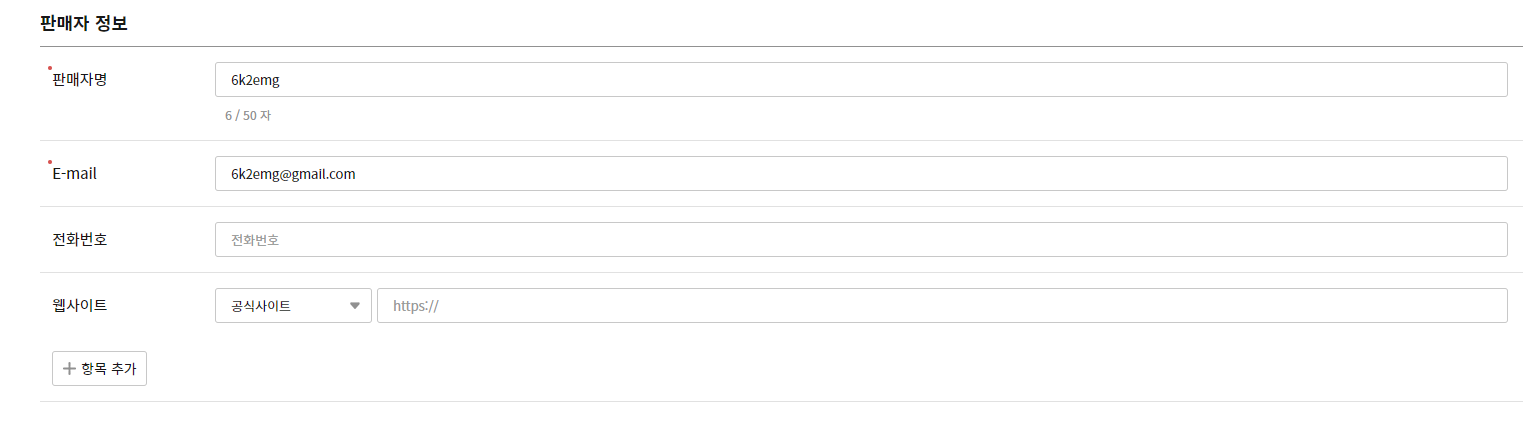
끝으로 판매자에 대한 정보를 기술하면 일단은 완료.. 전부 입력을 했다면, 화면 상단으로 가서 저장을 클릭한다.
To be continue ... 이후 부분은 다음에...
오늘의 이야기
#스하리1000명프로젝트
스치니들!
내가 만든 이 앱은, 내 폰에 오는 알림 중에서 중요한 키워드가 있는 경우
등록해둔 친구에게 자동으로 전달해주는 앱이야 📲
예를 들어, 카드 결제 알림을 와이프나 자녀에게 보내주거나
이번 달 지출을 달력처럼 확인할 수도 있어!
앱을 함께 쓰려면 친구도 설치 & 로그인해줘야 해.
그래야 친구 목록에서 서로 선택할 수 있으니까~
서로 써보고 불편한 점 있으면 알려줘 🙏
👉 https://play.google.com/store/apps/details?id=com.nari.notify2kakao
피드 구독하기:
덧글 (Atom)