2026/02/27

오늘의 이야기

오늘은 admob 에서 온 메일 이야기를 한가지 해 둘까 한다.  아마도 앱에 달리는 광고 때문일 것 같다.


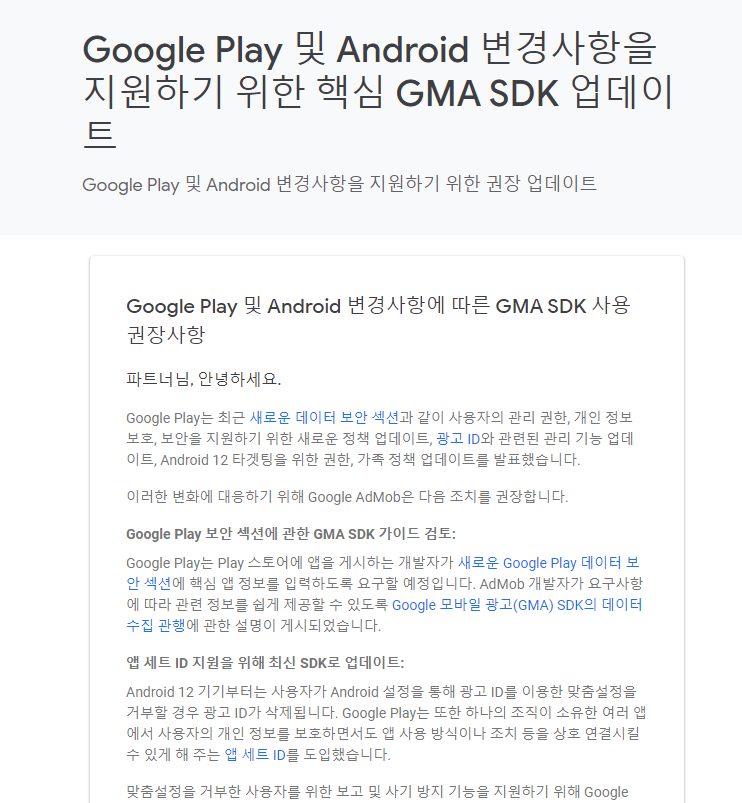
제목 : Google Play 및 Android 변경사항을 지원하기 위한 핵심 GMA SDK 업데이트
Google Play 및 Android 변경사항을 지원하기 위한 권장 업데이트


메일 본문


구글의 보안정책이 강화 되면서 광고 게시와 관련된 것들도 강화 되고 있는 것 같은 생각이 든다. 앞으로는 앱에 광고판 달아서 수입을 얻기에는 어려운 시간이 될 것 같은...


아직 잘 모르는 부분이라서 오늘 부터는 적어두고 찾아 보려고 한다. 


1. 타겟팅


https://developers.google.com/admob/android/targeting#child-directed_setting


타겟팅  |  Android  |  Google Developers


타겟팅 This guide explains how to provide targeting information to an ad request. For a working example, download the Android API Demo app. Download API Demo Prerequisite RequestConfiguration RequestConfiguration is an object that collects targeting inf


developers.google.com


먼저 찾은 건 앱 사용자의 범위에 따라서 광고 대상 범위를 정하는 문제 일 것 같다.  어린이 대상인 앱일 때...  내가 만들고 있는 앱들은 그런 경우가 없지만, 혹시나... 전연령으로 배포가 가능한 앱일 경우... 위 링크의 타켓팅 설정을 하지 않을 때, 아마도 광고 제한이 있을 것으로 생각이 된다. 


TAG_FOR_CHILD_DIRECTED_TREATMENT_TRUE  그래서 아동용일때 설정은 이렇게 해 두어야 하고... 아닐 때는 FALSE 을 선택해야 하고...


2. SDK 버전 확인 


https://support.google.com/admob/answer/11402075


Google Play 및 Android 변경사항에 맞게 앱 준비하기 - Google AdMob 고객센터


도움이 되었나요? 어떻게 하면 개선할 수 있을까요? 예아니요


support.google.com


implementation 'com.google.android.gms:play-services-ads:20.5.0'

광고 빌드 버전은 20.5.0 이상을 지원해야 한다고 ... 난 이미 그렇게 하고 있으니... 일단 pass ?


3. 구글 가이드 따라 정리 ?


-- 아래는 복사한 글 ---


https://support.google.com/admob/answer/11402075


Google Play 및 Android 변경사항에 맞게 앱 준비하기 - Google AdMob 고객센터


도움이 되었나요? 어떻게 하면 개선할 수 있을까요? 예아니요


support.google.com


Google Play 및 Android 변경사항에 맞게 앱 준비하기


최근에 Google Play와 Android에서 몇 가지 새로운 정책 업데이트 사항과 기술 관련 변경사항을 발표했습니다. 다음 권장사항을 검토하여 앱이 최신 상태이고 규정을 준수하는지 확인하세요. 


Google Play의 데이터 보안 섹션 정보 제공


2021년 5월에 Google Play에서는 개발자가 앱의 사용자 데이터 수집, 공유 및 보안 관행을 공개하는 새로운 데이터 보안 섹션을 발표했습니다. 


조만간 Play Console에서 양식을 작성하여 내 앱의 개인 정보 보호 및 보안 관행에 대해 Google Play에 알려야 합니다. 이 정보는 나중에 Google Play 사용자가 내 앱을 다운로드하기 전에 사용자 데이터의 수집 및 공유 방식을 파악할 수 있도록 스토어 등록정보에 표시됩니다.


Google Play의 데이터 보안 섹션 관련 내용과 Google Play의 데이터 공개 요건에 대비하는 방법에 대해 자세히 알아보세요.


새 앱 세트 ID를 지원하도록 SDK 업데이트 


Android 12 기기부터 사용자가 Android 설정에서 맞춤설정을 선택 해제하면 Google Play에서 광고 ID를 삭제합니다. 또한 Google Play에서는 동일한 조직이 소유한 여러 앱에 걸쳐 개인 정보가 보호되는 방식으로 사용량과 행동을 상호 연관시켜주는 앱 세트 ID를 도입했습니다. 


맞춤설정을 선택 해제한 사용자에게 보고 및 사기 방지 기능을 지원하려면 새 앱 세트 ID를 지원하는 Google 모바일 광고(GMA) SDK 20.5.0 이상으로 업데이트하시기 바랍니다.


광고 ID 권한을 위한 앱 업데이트


대상 API 수준을 31(Android 12)로 업데이트하는 앱에서 광고 ID를 사용하려면 Android 매니페스트 파일에서 Google Play 서비스 일반 권한을 선언해야 합니다. 이 권한을 선언하지 않고 Android 12를 타겟팅하는 앱의 경우 광고 ID가 자동으로 삭제되고 0으로 구성된 문자열로 대체됩니다. 


GMA SDK 20.4.0 이상으로 앱을 업데이트하면 자동으로 권한이 선언됩니다. GMA SDK 20.4.0 이상을 사용 중이면 별도의 조치를 취하지 않아도 광고 ID를 계속 사용할 수 있습니다. 


사용 중지 방법 등 새 권한에 대해 자세히 알아보려면 Play Console 고객센터를 참고하세요.


Google Play 가족 정책의 업데이트 내용 검토


Google Play에서 가족 정책 요건에 대한 업데이트 내용을 발표했습니다. 타겟층에 아동이 포함되는 앱의 경우 아동 또는 연령을 알 수 없는 사용자의 일부 식별자(광고 ID 포함)를 전송하면 안 됩니다.


2022년 초에는 아동 대상 서비스로 취급하기 위해 tagForChildDirected (TFCD) 또는 tagForunderAgeOfConsent (TFUA)를 통해 광고 요청에 태그가 지정된 경우 광고 ID가 전송되지 않게 하는 새로운 GMA SDK 버전을 출시할 예정입니다.


앱의 타겟층에 아동이 포함된 경우 GMA SDK를 2022년 초에 출시되는 최신 버전으로 업데이트하시기 바랍니다. 


광고 ID 권한이 내 앱에 병합되지 않게 하여 앱 전체의 광고 ID를 사용 중지할 수도 있습니다.


앱 사용자의 연령대가 다양하면 아동과 성인을 구분하기 위해 중립적인 연령 심사를 해야 할 수도 있습니다. Google에서는 2022년 초에 AdMob의 개인 정보 보호 및 메시지 도구의 일부로 중립적인 연령 심사 메시지를 출시할 예정입니다.


--- 복사한 글 끝 ---


아직은 잘 이해가 되지 않았다.  추가로 뭔가를 알게 되면 수정해 보도록 하겠다.


오늘의 이야기


#billcorea #운동동아리관리앱
🏸 Schneedle, un'app indispensabile per i club di badminton!
👉 Match Play: registra punteggi e trova avversari 🎉
Perfetto ovunque, da solo, con gli amici o in un club! 🤝
Se ti piace il badminton, provalo sicuramente

Vai all'app 👉 https://play.google.com/store/apps/details?id=com.billcorea.matchplay


오늘의 이야기

https://www.instagram.com/p/CYpyr7gP1bD24_ClRSykWTdwAlj8mrnYZuASig0/


반려 거북이의 일상을 공유하는 별그램을 하나 운영하고 있다... 그런데, 어느날 부터 사진 업로드가 되지 않는 것이다. 


이전에는 instabot 이라는 라이브러리를 사용하고 있었는데, 이것이 자꾸 429 error 을 받으면서 로그인이 되지 않고 넘어가지 않는 것이다. 


그래서 찾아보니, 이런 클라이언트가 있었다. instabrapi ... 게시자의 글로는 비공식 이라는 표현이 있기는 하지만, 


코드도 간결하게 사용이 되고 사진 업로드 역시 어렵지 않게 구현이 되었다.


https://github.com/adw0rd/instagrapi


GitHub - adw0rd/instagrapi: 🔥 The fastest and powerful Python library for Instagram Private API 2022


🔥 The fastest and powerful Python library for Instagram Private API 2022 - GitHub - adw0rd/instagrapi: 🔥 The fastest and powerful Python library for Instagram Private API 2022


github.com


https://adw0rd.github.io/instagrapi/usage-guide/media.html


Media


🔥 The fastest and powerful Python library for Instagram Private API 2022


adw0rd.github.io


사진 올리는 예제가 나와 있는 페이지는 위에 링크를 참조하면 될 것 같다. 


그럼 이제 나의 코드를 볼까 ?


from instagrapi import Client
import picamera # 라즈베리파이 카메라 모듈

cl = Client()
cl.login("na.....r", "wl.....#") # 별그램 아이디, 패스워드

camera = picamera.PiCamera()
camera.capture('file.jpg')

media = cl.photo_upload(
"file.jpg",
"#거북이 #python #bot",
extra_data={
"custom_accessibility_caption": "취미생활",
"like_and_view_counts_disabled": 0,
"disable_comments": 0,
}
)

print("job end")

위 코드 예시 처럼  계정아이디와 비밀번호만 넣으면 간단하다. 


photo_upload 함수는 위의 예시 처럼, 파일 이름 과, 게시용 글자만 넣어 주면 되고


그 아래 선택사항이 있는 데, 그 옵션은 0 이면 선택 안함 이고, 1이면 선택함이 된다.  그래서 1로 하는 경우는 댓글 달기 기능과 좋아요 카운트가 보이지 않게 된다. 그래서 난 0으로 선택해서 upload 을 하였다. 


별그램에서는 아래 그림 처럼 잘 올라간다...


별그림 페이지


매일 매일 올리는 건 어떻게 ?  raspberry pi 라는 게 있어서 난 그것을 이용하고 있다. 저렴한 서버(?)을 하나 가지고 있다고 해야 하나 ? ㅋㅋㅋ


오늘의 이야기


https://developer.android.com/guide/playcore/in-app-review


Google Play In-App Review API  |  Android 개발자  |  Android Developers


Google Play In-App Review API Google Play In-App Review API를 사용하면 앱 또는 게임을 종료하는 불편함 없이 Play 스토어 평점 및 리뷰를 제출하도록 요청하는 메시지를 사용자에게 표시할 수 있습니다. 일반


developer.android.com


오늘은 개발자 가이드를 참고해서 내가 만든 앱에 리뷰를 유도하는 동작을 만들어 보겠다. 가이드에 따르면 1개월 이내 반복적인 시도를 하는 경우 제한이 될 수 도 있다고 하니, 사용자에게 너무 많은 횟수의 리뷰요청은 하지 않는 것이 좋을 것 같다.


https://developer.android.com/guide/playcore/in-app-review/kotlin-java#java


인앱 리뷰 통합(Kotlin 또는 자바)  |  Android 개발자  |  Android Developers


인앱 리뷰 통합(Kotlin 또는 자바) 이 가이드에서는 Kotlin 또는 자바를 사용하여 앱에 인앱 리뷰를 통합하는 방법을 설명합니다. 네이티브 코드 또는 Unity를 사용한다면 별도의 통합 가이드를 참고


developer.android.com


java 코딩 가이드는 위 링크를 참고해서 만들어 보았다. 먼저 build gradle 부터 추가 했다.


dependencies { ..... // 리뷰를 달아주세요... implementation "com.google.android.play:core:1.10.3" ..... }

kotlin 의 경우는 추가로 kotlin 에 관련된 implement 을 해야 하나, java 의 경우는 저것도 해도 된다.

구현된 코드는 아래와 같이 구현 하였다. 가이드에서 설명은 토막 토막 이라 연결하기가 어떨지 모르겠지만, 구현된 코드를 보고 있으면 그렇게 어렵지는 않겠다고 생각이 된다.


 @Override protected void onStart() { super.onStart(); if (!sp.getBoolean("REVIEW", false)) { try { doCheckReview(); } catch (ParseException e) { e.printStackTrace(); } } } private void doCheckReview() throws ParseException { Calendar now = Calendar.getInstance(); SimpleDateFormat sdf = new SimpleDateFormat("yyyyMMdd"); if ((now.getTimeInMillis() - sdf.parse(sp.getString("ReviewDate", "20220112")).getTime()) / (1000 * 60 * 60 * 24) > 30) { ReviewManager manager = ReviewManagerFactory.create(this); com.google.android.play.core.tasks.Task<ReviewInfo> request = manager.requestReviewFlow(); request.addOnCompleteListener(task -> { if (task.isSuccessful()) { // We can get the ReviewInfo object ReviewInfo reviewInfo = task.getResult(); doReviewMake(manager, reviewInfo); Log.e(TAG, "describeContents=" + reviewInfo.describeContents()); } else { // There was some problem, log or handle the error code. @ReviewErrorCode int reviewErrorCode = ((RuntimeExecutionException) task.getException()).getErrorCode(); Log.e(TAG, "reviewErrorCode=" + reviewErrorCode) ; } }); } } private void doReviewMake(ReviewManager manager, ReviewInfo reviewInfo) { com.google.android.play.core.tasks.Task<Void> flow = manager.launchReviewFlow(this, reviewInfo); flow.addOnCompleteListener(task -> { // The flow has finished. The API does not indicate whether the user // reviewed or not, or even whether the review dialog was shown. Thus, no // matter the result, we continue our app flow. Log.e(TAG, "make Review ... "); sp = PreferenceManager.getDefaultSharedPreferences(this); Calendar now = Calendar.getInstance(); SimpleDateFormat sdf = new SimpleDateFormat("yyyyMMdd"); editor = sp.edit(); editor.putString("ReviewDate", sdf.format(now.getTimeInMillis())); editor.commit(); Log.e(TAG, "date=" + sdf.format(now.getTimeInMillis())); }); }

위 코드에서는 sp (SharedPreferencees) 을 이용해서 REVIEW 여부와 ReviewDate 을 기록해 두었다가 비교해서 너무 자주 Review 요청을 하지 않도록 관리하고자 하는 코드 구현이 들어가 있다. 다른 부분들은 가이드에 나와 있는 그대로(?) 이게 구현 되었다.

리뷰를 요청


이 처럼 앱이 구동할 때 체크해서 리뷰를 작성하도록 요청하는 팝업을 구현 하였다. 가이드에 나와 있는 것 처럼 저 팝업을 가공하거나, unique 한 것을 편집 하여 만들지 않도록 주의 하여야 한다.

이것으로 오늘 이야기는 끝~


오늘의 이야기


#스하리1000명프로젝트,
Nawala sa Korea? Kahit na hindi ka nagsasalita ng Korean, tinutulungan ka ng app na ito na madaling makalibot.
Sabihin lang ang iyong wika—ito ay nagsasalin, naghahanap, at nagpapakita ng mga resulta pabalik sa iyong wika.
Mahusay para sa mga manlalakbay! Sinusuportahan ang 10+ wika kabilang ang English, Japanese, Chinese, Vietnamese, at higit pa.
Subukan ito ngayon!
https://play.google.com/store/apps/details?id=com.billcoreatech.opdgang1127


2026/02/26

오늘의 이야기


https://medium.com/@oguzhanaslann/ktor-for-android-development-6ae5a7b2a3ff


Ktor for Android development


In Android development, we have multiple libraries to send/or get data from a server such as Retrofit, Volley, AndroidAsync. Since 19…


oguzhanaslann.medium.com


일반적으로 http 통신을 할 떄는 retrofit, volley 등의 api 을 이용해서 통신을 구현해 왔는데, 이번에 이글을 읽어 보면서 ktor 이라는 개발 방법이 있다는 것을 알게 되었다. 예제는 kotlin 으로 되어 있기 때문에 kotlin 을 배우기 시작하는 나에게는 도움이 될 것 같아 옮겨와 본다. 


- 번역글 -


Android 개발에는 Retrofit , Volley , AndroidAsync 와 같은 서버에서 데이터를 보내거나 가져오는 여러 라이브러리가 있습니다 . 2018년 11월 19일(1.0.0 버전 릴리스 날짜)부터 Ktor도 있습니다. Ktor는 서버에서 요청하고 응답을 받을 수 있는 라이브러리입니다.


좋은 점은 Ktor가 네이티브 라이브러리라는 점입니다. 즉, Kotlin으로 코드를 작성할 수 있을 때마다 사용할 수 있습니다. 이 기능은 Ktor를 크로스 플랫폼 프로젝트에 좋은 옵션으로 만듭니다. 예를 들어 Kotlin Multiplatform Mobile(KMM) 프로젝트 에서 널리 사용됩니다 . Ktor를 사용하여 서버 측 코드와 클라이언트 측 코드를 모두 작성할 수 있습니다. Android 개발에서 우리는 주로 "클라이언트"이기 때문에 이 블로그에서는 Ktor의 클라이언트 측 이야기를 하려고 합니다.


시작하기 전에 Ktor는 대부분의 시간에 kotlin의 해당 기능을 사용하므로 Kotlin DSL 에 익숙해야 합니다.


프로젝트에서 Ktor를 사용하려면 애플리케이션 수준 build.gradle파일 에 이 종속성을 추가하세요.


implementation "io.ktor:ktor-client-core:<version>"


클라이언트 인스턴스를 생성할 수 있습니다.


val client = HttpClient()


이제 우리가 사용하는 서버에 요청할 수 있습니다. 익숙한 요청은 GET, POST, PUT, DELETE, HEAD, OPTION또는 PATCH입니다.


val client = HttpClient()

val response: HttpResponse = client.request("YOUR_URL") {
method = HttpMethod.Get // you can use others as well
}


더 쉬운 방법을 사용하려면 Ktor에 기본 HTTP 메서드에 대한 확장 기능이 내장되어 있습니다.


val client = HttpClient()
val response: HttpResponse = client.get("YOUR URL")
// the functions for post-put etc. are also exists


그러나 클라이언트 인스턴스를 사용하여 응답을 받거나 지금 요청하려고 하면 오류가 발생할 수 있습니다. 아직 엔진이 없기 때문입니다. Ktor용 엔진은 어떻게 든 Ktor 클라이언트용 플러그인과 같으며 클라이언트는 엔진을 사용하여 우리가 정의한 프로세스를 실행합니다. 고객을 위한 엔진이 많이 있습니다. 따라서 사용 사례에 따라 둘 중 하나를 변경하는 것은 사용자에게 달려 있습니다.


CIO — (코루틴 기반 엔진)


CIO는 우리의 사랑스러운 친구 코루틴을 기반으로 합니다. 이것은 JVM 및 Android 애플리케이션에 적합합니다. 또한 기본 kotlin을 기반으로 하기 때문에 일반적으로 KMM(및 기타 크로스 플랫폼) 프로젝트에 적합합니다.


implementation "io.ktor:ktor-client-cio:<version>"


안드로이드 엔진


Ktor의 공식 다큐멘터리에는 다음과 같이 나와 있습니다.


연결된 구성 AndroidEngineConfig 와의 추가 종속성 없이 UrlConnection 기반 백엔드 구현을 사용하는 HttpClientEngineFactory .


Android용 애플리케이션을 개발하는 경우 이 엔진을 선택할 수 있습니다.


implementation "io.ktor:ktor-client-android:<version>"


지금까지 이러한 엔진은 우리의 경우에 대해 알 수 있을 만큼 충분해야 하지만 내가 말했듯이 엔진이 많이 있습니다. 예를 들어 Javascript , IOS 용 엔진이 있으며 Apache 와 같은 다른 JVM 엔진도 있습니다 . 그들에 대해 더 알고 싶다면 공식 문서 를 읽으십시오 .


그렇다면 엔진을 Ktor 클라이언트에 어떻게 전달합니까? 너무 쉽기 때문에 HttpClient의 생성자에 전달하기만 하면 됩니다.


val client =  HttpClient(CIO) 
// engine can be others as well.(but you need to add their dependencies)


또한 매개변수 없이 인스턴스를 생성하려고 하면 HttpClient컴파일러에서 경고를 표시하지 않는 것을 볼 수 있습니다. 이는 클라이언트 클래스가 build.gradle 파일에 정의된 기본 엔진을 사용하기 때문입니다. 이 기능은 KMM 프로젝트에서 사용되며 대부분 다른 다중 플랫폼 응용 프로그램에서 사용할 수 있습니다. 프로젝트의 IOS 및 Android 부분 모두 자체 엔진을 사용할 수 있습니다. (여기에 그것에 대한 샘플 프로젝트 가 있습니다). 하지만 반드시 해야 하는 것은 아닙니다. 다른 방법을 사용할 수 있습니다.


여기까지는 원시 형식으로 서버에서 요청하고 응답을 받을 수 있지만 아시다시피 원시 데이터를 처리하는 대부분의 시간은 시간이 많이 걸리고 복잡하므로 일반적으로 seriliazer를 사용하여 변환을 수행합니다. 우리를. 직렬 변환기는 Android Are Gson, Jackson 및 Kotlinx에서 사용할 수 있습니다.


val client =  HttpClient() {
install(JsonFeature) {
serializer = GsonSerializer()
// for kotlinx-serialization KotlinxSerializer()
// for Jackson JacksonSerializer()
}
}


@Serializablekotlinx 직렬화를 위해 클래스를 보내거나 받는 클래스에 주석 을 사용해야 합니다 . 이를 사용하여 직렬 변환기는 원시 데이터를 모델 클래스로 또는 그 반대로 변환하는 방법을 알고 있습니다.


import kotlinx.serialization.Serializable
@Serializable
data class SomeModelClass(...)


전반적으로 Ktor는 Android 네트워킹과 관련하여 좋은 라이브러리 중 하나입니다. 대부분 Kotlin DSL을 사용하므로 사용하기 쉽습니다. 도서관에 대해 조금 낯설게 느껴질 수 있지만 시간이 지나면 분명히 익숙해질 것입니다. 나는 당신이 지금 당신의 프로젝트에서 사용자 Ktor에게 충분한 정보를 가지고 있다고 믿습니다. 사용 사례에 따라 선택하여 사용할 수 있습니다.


--- 번역 글 끝 ---


작성자님이 적어 놓은 영문을 옮겨 정리를 하면서 배움의 의지(?)를 다시 불살라 본다.


작성자님의 페이지에는 github 와 연결된 소스 예제도 있으니 살펴 보는 노력을 게을리 하지 마시길... 


다시 한번 작성자님에게 감사를 드리면... 오늘도 한가지의 배움을 실천...


오늘의 이야기

snow man 구경을 해본지는 언제인지 ... 오늘은 컴터를 켰는데, 눈사람이 떡~


바탕화면


눈사람 만들며 놀던 시절은 어린 시절이나 가능했던 이야기 인듯 하고, 그만큼 기온 변화가 심해지고 있다는 이야기가 될 것 같아.  환경 캠페인 등이 생각난다.


어린 시절 동네 어귀에서 비닐포대를 이용해 썰매 타고 놀던 시절이 그립기도 하고,  어느 겨울에 중산간 도로에서 눈 떄문에 힘들었던 기억이 나기도 한다.  이젠 더 이상 그런일이 나에게 올 일은 없을 것 같아...


오늘도 이쁜(?) 사진을 보면서 쉬는 하루가 되길...


오늘의 이야기


#스치니1000프로젝트 #재미 #행운기원 #Compose #Firebase

🎯 야 너 토요일마다 로또 확인하냐?
나도 맨날 "혹시나~" 하면서 봤거든 ㅋㅋ

근데 이제는 그냥 안 해
AI한테 맡겼어 🤖✨

그것도 구글 Gemini로다가!

그래서 앱 하나 만들었지
👉 "로또 예상번호 by Gemini" 🎱

AI가 분석해서 번호 딱! 뽑아줌
그냥 보고 참고만 하면 됨

재미로 해도 좋고…
혹시 모르는 거잖아? 😏


https://play.google.com/store/apps/details?id=com.billcorea.gptlotto1127


오늘의 이야기

심심풀이 땅콩 입니다. 오늘은 파이썬 스크립트의 random 함수를 이용해서 숫자 만들어 내는 것을 구현해 예정이다.


random 은 알겠는데, randint 는 뭔가 ?  파이썬에서 지원되고 있는 random 의 숫자 범위내 만들어 내는 함수


randint 예제


이 게시자님의 내용을 보면 쉽게 이해를 할 수 있을 듯...


https://blockdmask.tistory.com/383


[python] 파이썬 랜덤함수(random)에 대해서


안녕하세요. BlockDMask 입니다. 프로그램을 만들다 보면 보면 랜덤 숫자를 생성해야 할 경우가 많은데요. 오늘은 파이썬에서 랜덤한 수를 구할 수 있는 랜덤함수에 대해서 알아보려고 합니다. 지


blockdmask.tistory.com


뭐 아무튼 난 이 함수를 이용해서 숫자를 만들어 낸다.


다만, 번호는 1 ~ 45 사이에서 나와야 하고, 한번 나온 숫자는 같은 회차에서는 나오지 말아야 한다.


그래서 구해진 값이 list 에 들어 있는 지 확인하고, 없을 때만 넣기로 했다. 


java 에서 한다면 쉬웠을 건데, python 에서는 그냥 무식 하게 list 의 index 을 이용했다.  오류가 난다면 없다는 것이니 추가 하고, 있다면 다시 구해야 한다.  그것도 숫자가 6개가 나오게 하려면 list 의 길이을 구해서 6이 되면 되는 것이다.


그래서 6번 구하는 것으로 했는데, 실제 6개가 오지 않을 수 도 있기 때문에 구해질 때 까지 반복 하도록 하였다.


짜짠~ 그래서 구해진 것을 확인하고, 그걸 난 한번에 5개씩 구매할 생각이니, 5개가 되도록 반복했다.


import random


def getNum():
number = []
for i in range(0, 6):
iNo = random.randint(1, 45)
try:
number.index(iNo)
except:
number.append(iNo)
return number
androidMsg = ""
for i in range(0, 5):
while True:
numX = getNum()
numX.sort()
if len(numX) == 6:
break

# print(numX)
androidMsg += str(numX) + "\n"

print(androidMsg)

그리고선 마지막에 구한 것들을 출력해 보았다. ㅋㅋㅋ


이제 할 일은 로또 사로 가야겠다.


오늘의 이야기


#스하리1000명프로젝트

스치니들!
내가 만든 이 앱은, 내 폰에 오는 알림 중에서 중요한 키워드가 있는 경우
등록해둔 친구에게 자동으로 전달해주는 앱이야 📲

예를 들어, 카드 결제 알림을 와이프나 자녀에게 보내주거나
이번 달 지출을 달력처럼 확인할 수도 있어!

앱을 함께 쓰려면 친구도 설치 & 로그인해줘야 해.
그래야 친구 목록에서 서로 선택할 수 있으니까~
서로 써보고 불편한 점 있으면 알려줘 🙏

👉 https://play.google.com/store/apps/details?id=com.nari.notify2kakao


오늘의 이야기

이전 부터 해오던 취미 생활을 업그레이드 해야 할 것 같아요... 그래서 다시금 자료를 찾아 수집을 해 볼 까 합니다. 


오늘은 첫번째... 영어로 작성된 글을 옮겨 적어 봅니다.   원작자 분에게 감사의 인사를 드리며...


https://cruzc09.medium.com/setting-up-a-rasberry-pi-4-19617ec1f709


Setting up a Rasberry Pi 4


Although there are several Rasberry Pi models, it is without a doubt that the Raspberry Pi 4 Model B is the newest, cheapest, and simplest…


cruzc09.medium.com


Rasberry Pi 모델이 여러 개 있지만 의심할 여지없이 Raspberry Pi 4 Model B가 가장 최신이고 가장 저렴하고 단순한 것입니다. 2GB에서 8GB까지 가능합니다. 작동하는 프로토타입을 얻은 후에는 더 작고 제어가 덜 필요한 Raspberry Pi Zero로 이동할 수 있습니다.


이 가이드는 초기 설정 과정을 안내합니다.


USB C & Power Supply


Raspberry Pi 4에는 USB C를 통해 최소 3.0A를 제공하는 전원 공급 장치가 필요합니다. Raspberry는 또한 전원 공급 장치 충전기도 제공합니다.   (이전 Raspberry Pi 3 에서는 Micro 5pin type 의 전원 공급 장치를 이용했습니다.)


microSD Card


Raspberry Pi OS 운영 체제를 저장하려면 Raspberry Pi에 최소 8GB 공간의 SD 카드가 필요합니다. Samsung Evo 256GB는 속도와 볼륨으로 인해 개인적으로 가장 좋아하는 제품입니다.   (이전 버전에서는 64GB 정도 였을 것 같은데...)


Keyboard and Mouse


유선으로 연결된 Raspberry Pi를 사용하려면 USB 키보드와 USB 마우스가 필요합니다. Logitech Media Combo를 선택했습니다.  ( 그냥 저렴한 키보드 세트를 활용 해도 됩니다.)


Monitor


Raspberry Pi 4의 멋진 점 중 하나는 두 개의 개별 모니터를 연결할 수 있는 두 개의 마이크로 HDMI 포트가 있다는 것입니다. 따라서 마이크로 HDMI-HDMI 케이블이 필요합니다. (이전 버전에서는 한 개만 지원이 되었는데요)


Rasberry Pi Imager


시스템(Windows 또는 Mac)에 적합한 Rasberry Pi Imager를 여기에서 다운로드하십시오. Rasberry Pi Foundation은 훌륭한 일을 해냈습니다. 이미 저는 Python, Java, Sonic 등으로 SD 카드를 설정합니다.  (이전 버전에서 Python 을 설치해서 자료 수집을 매일 하고 있기도 합니다.)


Start your Rasberry Pi


이제 SD 카드를 Raspberry Pi에 마운트하고 전원을 켤 수 있습니다. 기본 사용자 이름은 pi이고 암호는 raspberry입니다.


(사용자 비밀번호는 변함이 없네요...)


이렇게 읽어보니 그닥 어려운 이야기는 아닌 듯 합니다.


별그램 계정 이미지


이 별그램은 제가 Raspberry Pi 3 에서 python 스크립트를 이용해서 이미지만 포스팅 하는 계정이기도 합니다.


오늘도 즐~ 좋은 밤 되세요...


오늘의 이야기

이전 포스팅 이전에 작성했던 포스팅을 참고하여 인앱 결제를 구현했던 기억을 되살펴 보겠습니다. https://billcorea.tistory.com/27 안드로이드 앱 만들기 구글 인앱결제 쉽게 따라 하기... 인앱 결제를 하기 위해서 오늘도 구글링...