Android 스튜디오: 절전 모드
Android Studio: 절전 모드는 Android 스튜디오 절전 모드입니다. 코드를 연 후 자동으로 프롬프트가 표시되지 않고 어떤 클래스와 메서드가 참조되는지 직관적이지 않으며 코드 자체 검사가 적용되지 않습니다.
인터넷을 찾다가 발견한 설명이다.
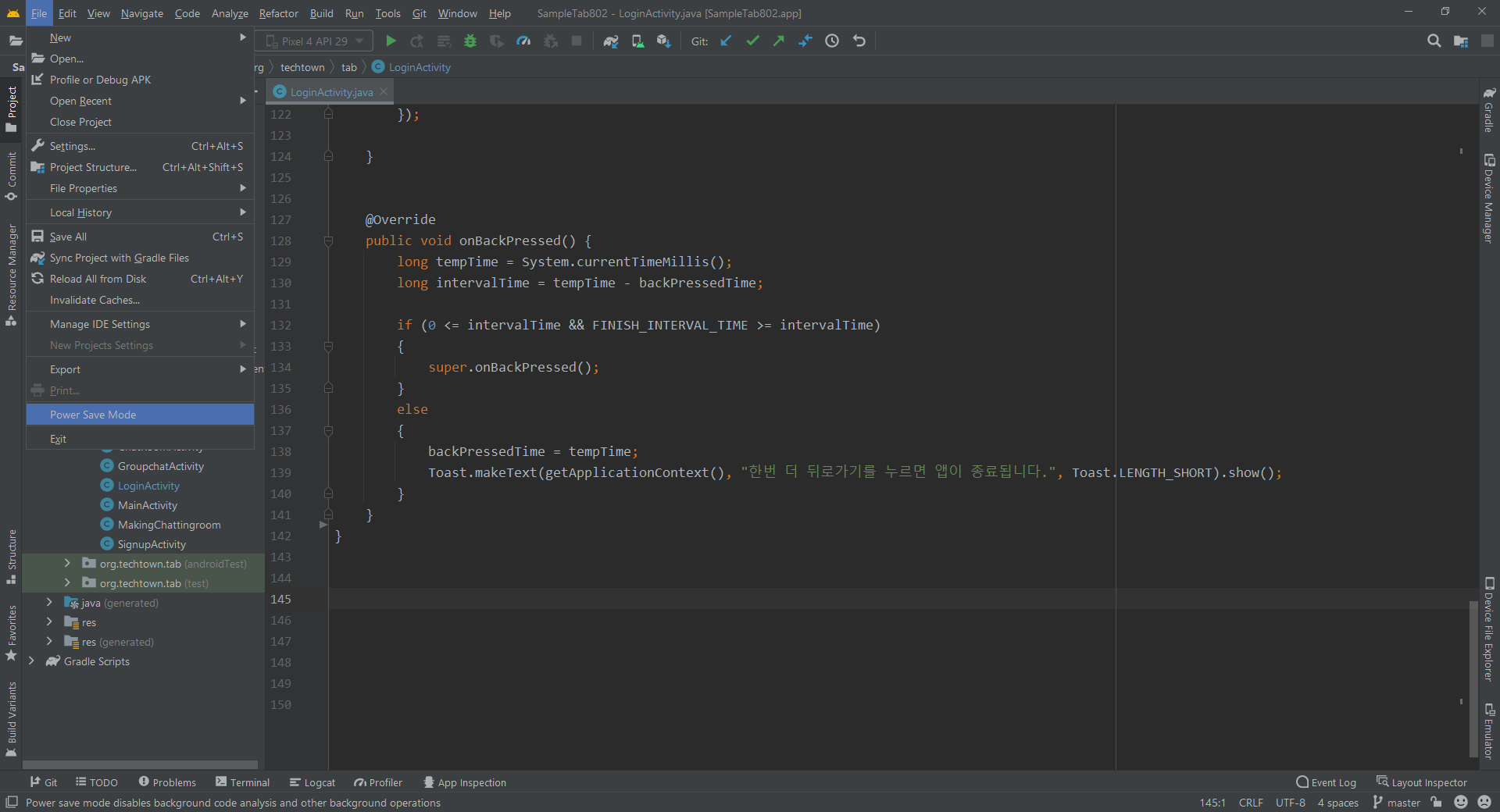
이걸 체크 하면 불편한 점... 코드 입력시 auto coding 을 지원 하지 않는다. 이것이 제일 불편하다고 할 수 있을 것 같다.
반응형
앱을 하나 만들다 보니.... 전체 화면에 보일 수 있도록 만들어 달라는 요청이 있네... 어떻게 하나 ?
구글님에게 질문을 해 본다... 그러고선 이렇게 구현을 해 보았다.
    @Override
    protected void onPostResume() {
        super.onPostResume();

        Handler handler = new Handler();
        handler.postDelayed(new Runnable() {
            @Override
            public void run() {
                hideSystemUI();
            }
        }, 500);
    }

    @Override
    public void onWindowFocusChanged(boolean hasFocus) {
        super.onWindowFocusChanged(hasFocus);
        if (hasFocus) {
            hideSystemUI();
        }
    }

    private void hideSystemUI() {

        View decorView = getWindow().getDecorView();
        decorView.setSystemUiVisibility(
                          View.SYSTEM_UI_FLAG_HIDE_NAVIGATION
                        | View.SYSTEM_UI_FLAG_FULLSCREEN
                        | View.SYSTEM_UI_FLAG_IMMERSIVE_STICKY);

        decorView.requestLayout();
    }
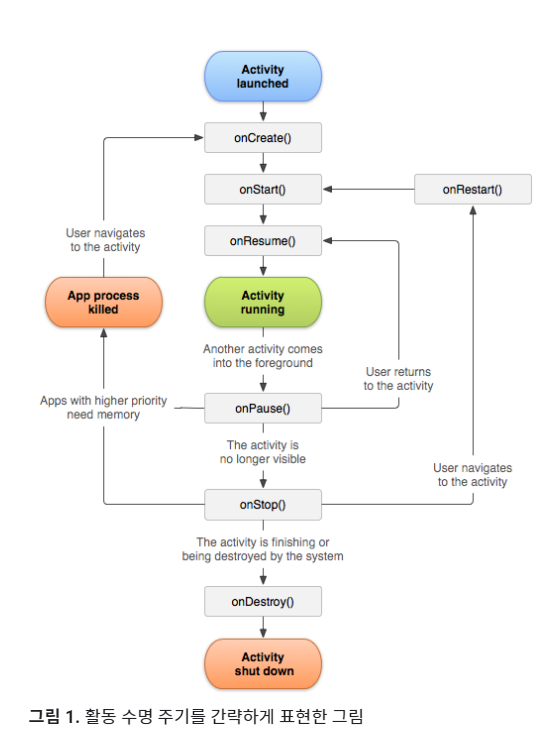
먼저 activity 의 lifecycle 을 대해서 찾아볼 필요가 있다. 왜 그런가 하면 액티비티가 생성되면서 어느 시점에 화면을 다시 그리게 할 것인가를 정해야 할 것 같아서 이다. 개발자 페이지에서 받아온 이미지 하나를 링크을 달았다.
저 그림의 순서을 보면 onCreate 나 onStart 에 화면 다시 그리기를 넣어 놓으면 처음 실행할 때는 적용이 되겠지만, 다른 액티비티로 갔다가 돌아올때는 실행이 되지 않는 다, 그래서 혹시나, 이 액티비티에서 다른 액티비티를 호출했다가 돌아와야 하는 경우가 있다면 필수적으로 onResume에 넣어 주는 것이 좋을 것 같다.
그리고 위의 소스에서 onWindowFocusChanged 는 구글링에서 나온 부분일껀데, 아마도 윈도우가 다시 활성화 되는 시점에 처리를 하고 넣은 게 아닐까 ?
뭐 아무튼 이렇게 처리를 하게 되면 앱이 실행되고 나서 화면 전체를 차지하게 된다.
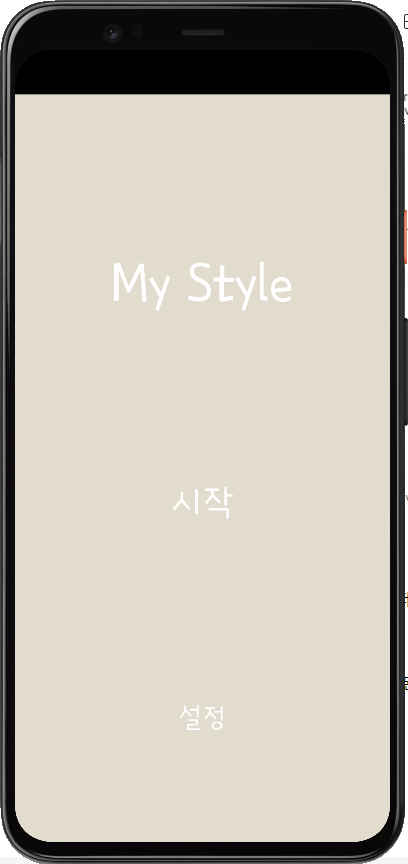
이런식으로 위/아래 있는 상태바, 네비게이션바등이 다 숨어지게 된다.
끝.
앱을 만들다가... 갤러리에서 이미지 받아오는 와서 사용하는 것을 구현하고 있는 중인데...
사진이 돌아간다. 흑~ 그래서 구글링 신에서 질문을 했다...
답... Exif 을 구현해서 사진을 돌리는 코드가 나오고...
그것 보다는 조금 간결한 코드 구현 방법이 보인다.
http://bumptech.github.io/glide/doc/getting-started.html
Glide v4 : Getting Started
Basic Usage Loading images with Glide is easy and in many cases requires only a single line: Glide.with(fragment) .load(myUrl) .into(imageView); Cancelling loads you no longer need is simple too: Glide.with(fragment).clear(imageView); Although it's good
bumptech.github.io
glide 이건 뭔가 ??? 쉬운 이미지 처리 방법
백그라운드 스레드
배경 스레드에 이미지를 로드하는 것도 submit(int, int)다음을 사용하여 간단합니다 .

FutureTarget<Bitmap> futureTarget =
  Glide.with(context)
    .asBitmap()
    .load(url)
    .submit(width, height);

Bitmap bitmap = futureTarget.get();
이렇게 설명된 부분을 참조 하면 될 것 같다. 또 하나 방법은 바로 imageView 에 넣는 방법인데...
알고 싶은 건 Bitmap 에 값을 넣는 것이니... 그런데... 백그라운드 스레드로 해야 한다는 부분을 주의 해야 했다.
그래서 아래 처럼 코딩해서 해소 끝...
            FutureTarget<Bitmap> futureTarget =
                    Glide.with(getApplicationContext())
                            .asBitmap()
                            .load(photoUri)
                            .submit(width, height);

            Handler handler = new Handler();
            handler.postDelayed(new Runnable() {
                @Override
                public void run() {

                    try {
                        Bitmap bitmap = futureTarget.get();

                        GroupImageBean bean1 = new GroupImageBean();
                        bean1.setImageGrpId(groupName);
                        bean1.setImageData(bitmap);
                        bean1.setOriginalUri(photoUri);
                        bean1.setImageUri(photoUri);
                        bitmapArrayList.add(bean1);

                        dbHandler = DBHandler.open(SetGroupActivity.this);
                        dbHandler.insertImage(bean1);
                        dbHandler.close();

                        getAdapterUpdateReceiptsList();
                    } catch (Exception e) {
                        e.printStackTrace();
                    }

                }
            }, 660);
다음에 또 이런걸 하게 될 지 모르지만...
아래 코드는 갤러리에서 사진 선택할 수 있도록 호출 하기 위한 코드 ...
                Intent intent = new Intent();
                intent.setType("image/*");
                intent.putExtra(Intent.EXTRA_ALLOW_MULTIPLE, true) // 이건 동시에 여러장 선택
                intent.setAction(Intent.ACTION_GET_CONTENT);
                startActivityForResult(intent, REQUEST_CODE);
저렇게 호출하면 그걸 받아서 처리하는 부분은
@Override
    protected void onActivityResult(int requestCode, int resultCode, Intent data)
    {
        if(requestCode == REQUEST_CODE)
        {
            if(resultCode == RESULT_OK)
            {
                try{
                    InputStream in = getContentResolver().openInputStream(data.getData());

                    Bitmap img = BitmapFactory.decodeStream(in);
                    in.close();

                    imageView.setImageBitmap(img);
                }catch(Exception e)
                {

                }
            }
            else if(resultCode == RESULT_CANCELED)
            {
                Toast.makeText(this, "사진 선택 취소", Toast.LENGTH_LONG).show();
            }
        }
    }
이렇게 activity 호출 결과를 받아서 처리하면 됨...
오늘 도 즐~~~ 코딩...
앱을 하나 만들고 있는 중인데,
하다 보니 중복이 없는 random 값을 추출해야 하는 고민에 빠짐...
와이프님의 백신 예약도 해야 하는 날인데, 예약 서버는 버벅 거리고... 나의 머리도 버벅 거리고...
우째 우쨰 드뎌 완성!!!
아래 소스는 간단히 설명 하자면... 사용하기 위해서는 우선
import java.util.Random;
이 필요하다... 그리고 아래 나열된 부분은 함수 부분만 적었으니, 어딘가에서 호출하는 부분도 있어야 할 것 같다.
    @Override
    protected void onCreate(Bundle savedInstanceState) {

        ...
        int[] dispOrder = getRandomCount(iTyCnt);
        ...

    }
뭐 이런식으로 다가... getRandomCount 로 넘어가는 파라미터인 count 는 추출해야 하는 숫자의 제일 큰 값 이라고
보면 된다. 물론 시작하는 숫자는 0 이고. 그래서 0 ~ count 범위 내에서 random 한 숫자를 만들어서
결과로 돌려 주는 것이다.
    /**
     * 중복이 없는 랜덤한 숫자 만들기
     * @param count
     * @return
     */
    public int[] getRandomCount(int count) {
        int[] nResult = new int[count];

        for(int i=0; i < count; i++) {
            if (i == 0) {
                nResult[i] = getRandomValue(count) ;
            } else {
                nResult[i] = getRandom(i, count, nResult); // 배열 사용을 위해서 -1 했음.
            }
            Log.e(TAG, "------[" + i + "]=" + nResult[i]) ;
        }

        return nResult ;
    }

    /**
     * 재귀호출을 통해서 중복이 없는 숫자를 만든다.
     * @param ii : 선택된 위치
     * @param count : 제일 큰 값의 범위
     * @param nResult : 결과를 저장하는 배열
     * @return
     */
    private int getRandom(int ii, int count, int[] nResult) {

        int randomValue = getRandomValue(count) ;
        for(int i = 0 ; i < ii ; i++) {
            //Log.e(TAG, "nnn [" + i + "]=" + "<" + ii + ">" + nResult[i] + "==" + randomValue) ;
            if (randomValue == nResult[i]) {
                randomValue = getRandom(ii, count, nResult) ;
                break;
            }
        }
        return randomValue ;
    }

    /**
     * 랜덤하게 숫자를 하나 만듬
     * @param count : 제일 큰 값의 범위
     * @return
     */
    private int getRandomValue(int count) {
        Random random = new Random();
        return random.nextInt(count);
    }
궁금한 부분이 있다면 아래 댓글로 달아 두시면 답을 적어 드립니다.
앱을 만들어 등록하는 동안 하고 싶은 것 중에서 한가지는 여러나라의 언어로 배포를 해 보는 것이였다. 예전에는 그걸 하나 하나 번역을 해 가면서 등록을 했던 것을 카카오 번역 API 호출하여 사용하는 방법으로 해소해 보자.
일단, 목적으로 하는 앱을 만드는 과정을 했다고 치고. 기본 언어를 영어(아니면 한국어도 상관 없이)로 하고 앱을 만든다음 android studio 에서 번역을 하기 위한 준비를 해 보자.
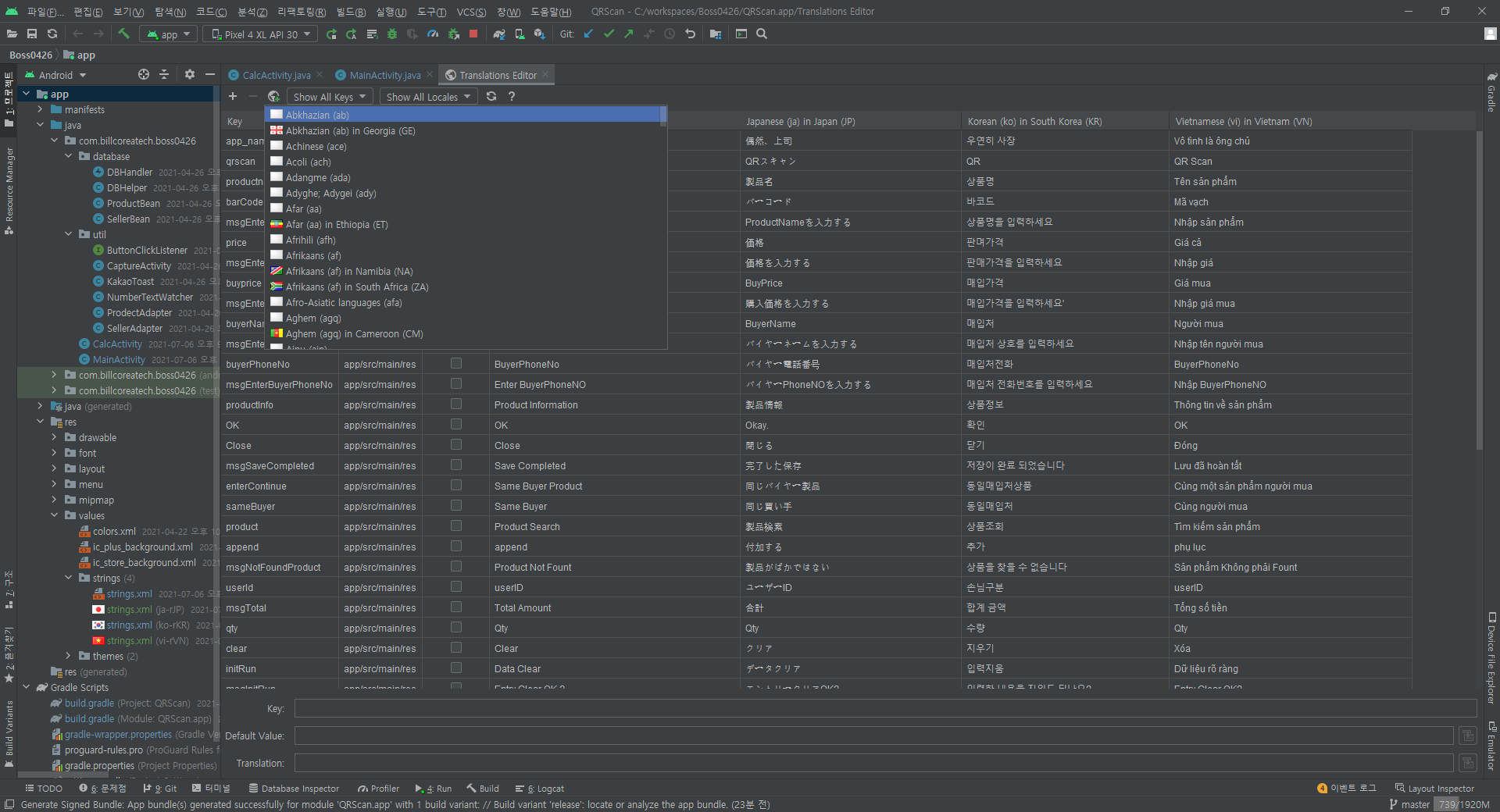
언어 번역을 위해서 Translations Editor 을 열어 아이콘 중에서 지구모양 아이콘을 클릭 하면 어떤 언어를 선택할 것이지 정할 수 있다. 그것중에서 일단, 영어, 한국어, 일본어, 베트남어 (2022년 월드컵 예선 진출을 응원하며 ...) 선택해서 만들어 보기로 했다.
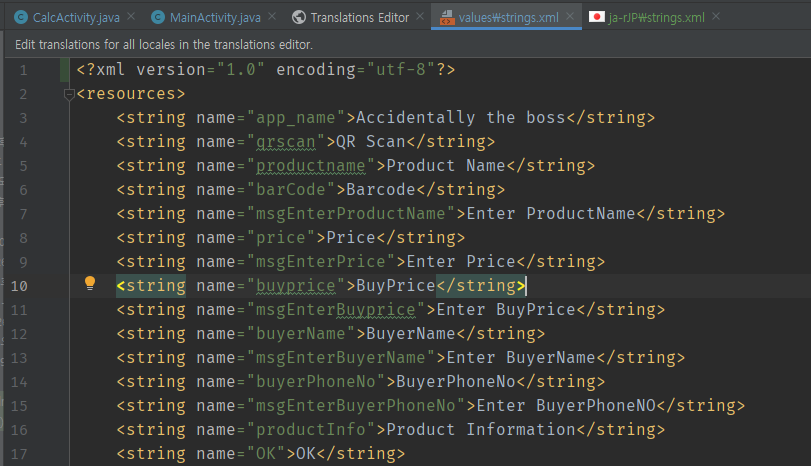
영어 버전을 예시로 하기 위해서 샘플은 영어 버전 string.xml 을 표시해 본다.
이제 번역은 어떻게 할 것인가 ?
카카오 개발자 페이지 (https://developers.kakao.com/console/app) 에서 새 어플리케이션을 등록하고

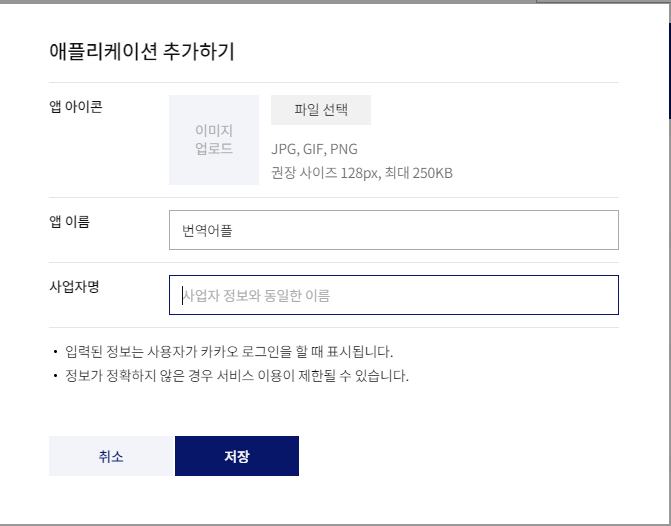
팝업창에서 앱이름, 사업자명 (없으면 우리집 이렇게라도)
입력하고 저장하기를 하면 되고
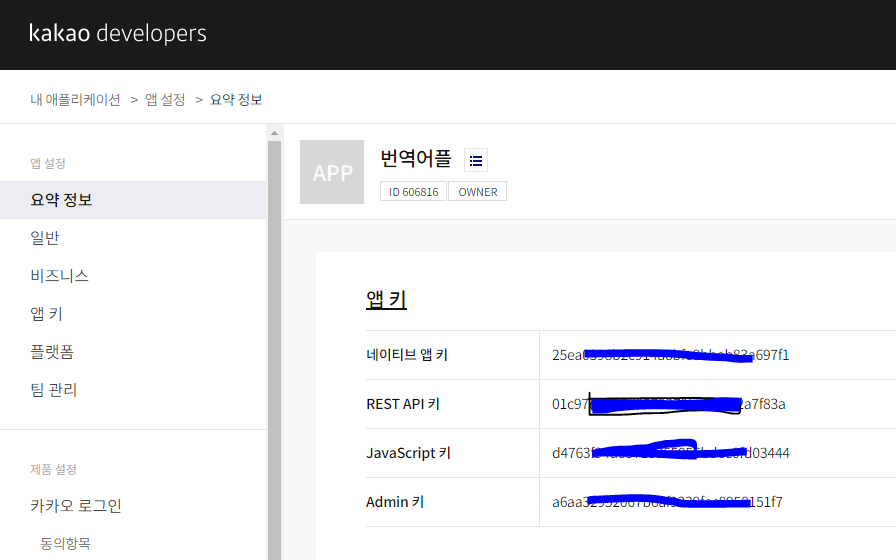
앱키를 취득하면 준비는 일단 완료된 것이다
이중에서 우리는 REST API 을 이용할 것이기 떄문에
REST API 키를 기억하고 있으면 된다.
다음은 python 을 이용할 것인데, python 의 설치 등등에 관한 것은 구글링을 통해서 많이 볼 수 있으므로 여기서는 생략해 본다.
참고로 python 을 작업하는 것도 pycham 이라는 툴을 사용하고 있는데, 이것에 대한 설명도 생략하므로 참고하시길
import requests

# 카카오 API 번역 호출
def translate(StringValue):
    url = "https://dapi.kakao.com//v2/translation/translate"
    headers={ "Authorization" : "KakaoAK f57a4f***********5006481"}
    data = {"query" : StringValue, "src_lang" : "en", "target_lang" : "jp"}

    response = requests.get(url, headers=headers, params=data)

    if response.status_code == 200:
        return response.json()["translated_text"]

# android string.xml 을 이용한 번역하기
def getString(lines):
    line = lines.split(">")
    try:
        s1 = translate(line[1].split("<")[0])
        s = str(line[0]) + ">" + str(s1[0][0]) + "<" + str(line[1].split("<")[1]) + ">"
        return s
    except:
        return lines

# 내앱의 영문 기준 스트링 파일
f = open("C:/workspaces/Bo****26/app/src/main/res/values/strings.xml", 'r')
while True:
    line = f.readline()
    if not line: break
    if 'translatable' in line:
        pass
    else:
        print(getString(line))

f.close()
먼저 python 에서 기동할 소스인데, 주의할 것은 headers 에 있는 API KEY
headers={ "Authorization" : "KakaoAK f57a4f***********5006481"} 에서 f57a... 부분은 여러분이 받은 키값으로 변경해야 하며
아래 부분에 open 에서 사용하는 파일도 여러분이 작성한 strings.xml 파일의 경로를 지정해 주어야 한다. 이 예시는 영문을 기준으로 변환을 하는 것이라서 저 소스상에 있는 src_lang 가 en 으로 되어 있으니 한국어를 기준으로 하려면 kr 로 변경해야 한다.
카카오에서 지원해주는 번역에서 언어표기는 아래 표시된 정도이니 참고해서 사용하면 된다. src_lang 에는 원본 target_lang 에는 번역하고 싶은 언어 표기로 설정해 주면 된다. (https://developers.kakao.com/docs/latest/ko/translate/common)
| 한국어 | kr |
| 영어 | en |
| 일본어 | jp |
| 중국어 | cn |
| 베트남어 | vi |
| 인도네시아어 | id |
| 아랍어 | ar |
| 뱅갈어 | bn |
| 독일어 | de |
| 스페인어 | es |
| 프랑스어 | fr |
| 힌디어 | hi |
| 이탈리아어 | it |
| 말레이시아어 | ms |
| 네덜란드어 | nl |
| 포르투갈어 | pt |
| 러시아어 | ru |
| 태국어 | th |
| 터키어 | tr |
이제 실행을 해보면 아래 예시 그림과 같이 번역이 되어 나오는 것을 볼 수 있다.
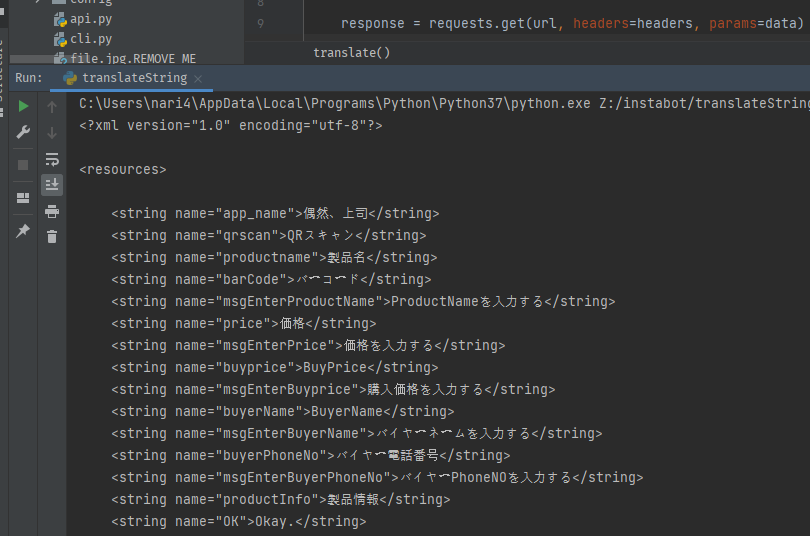
이 내용을 그대로 android studio 에서 생성된 일본어 strings.xml 에 붙여 넣으면 번역 끝.
다만, 직역을 하기 때문에 그 나라에 사시는 분들이 이해를 하는 데, 도움이 될까는 조금 고민해 볼 필요가 있을 것 같기는 하다.
이것으로 다국적(?)앱 만들어 끝!!!
이 앱은 android 가 적용된 폰에서만 작동 합니다.
2023.03.02 : Google Gemini AI 을 적용해 봅니다. gemini-pro AI 와 교신(?)을 해야 하기 때문에 인터넷 사용이 필수 있을 있습니다.

2022.03.24 : 카카오톡 API V2 을 적용하는 과정에서 발생했던 문제점은 정리가 되어 다시 게시 되었습니다.
(playstore 바로가기)
이 앱의 기능은 스마트폰으로 오는 알림(Notify)을 중간에서 확인하여 미리 앱에 등록한 문구가 들어 있으면 사전에 등록한 카카오톡 친구에게 해당 문구가 들어 있는 알림을 전달해 주는 앱 입니다.
이앱을 사용하기 위해서는 메시지를 전달하고자 하는 사람과 메세지를 수신 받아야 하는 사람이 둘 다 이 앱을 설치하고 사용 동의를 한 경우에만, 등록이 가능하기 때문에, 나 혼자만 설치하고 나서 메시지 전달할 방법이 없다고 하시면 안됩니다.
1. 설치하기
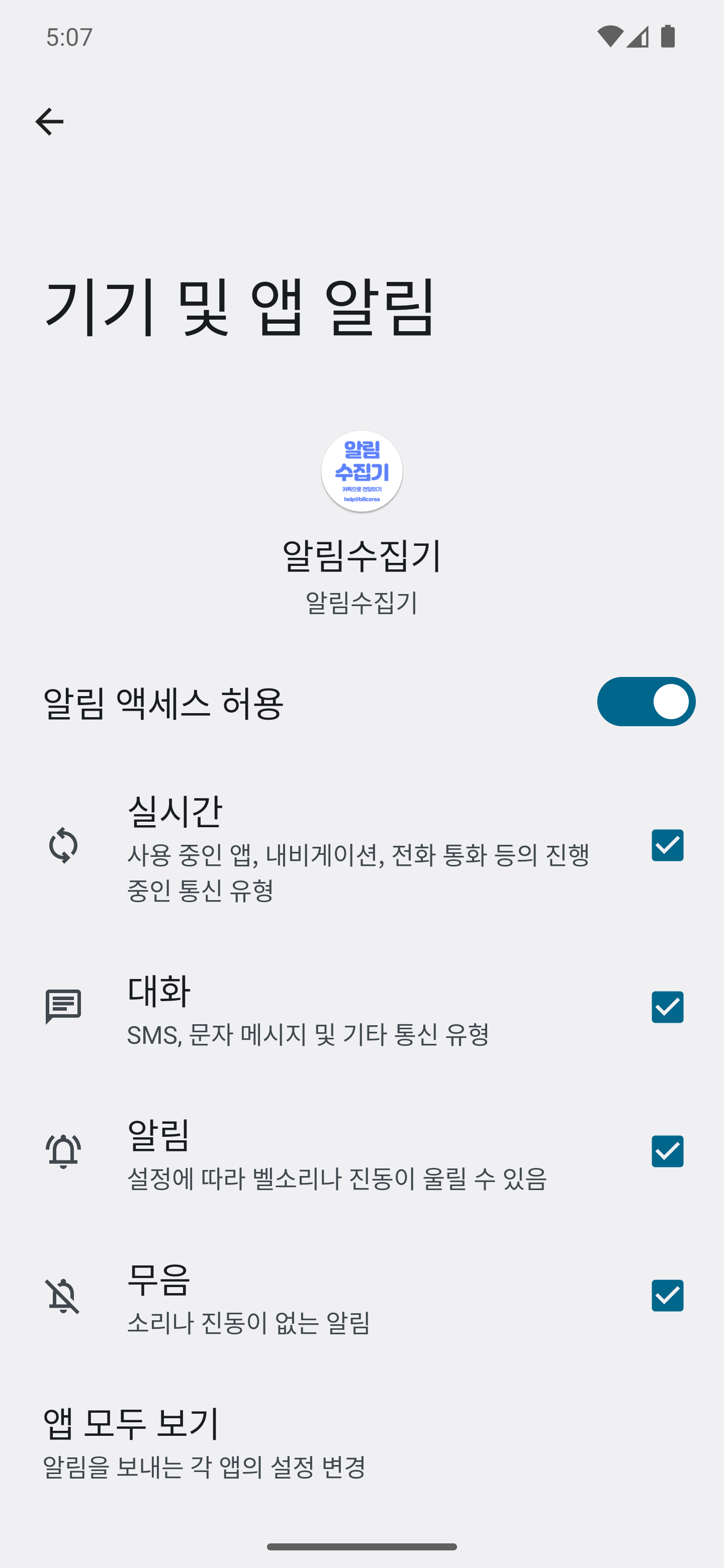
2. 설치를 시작하면 제일 먼저 스마트폰의 설정에서 알림 접근 허용 권한을 허용해 주어야 합니다.

(앱의 이름은 기능 개선을 위해 변경될 수 있습니다.)
3. 알림 접근 권한이 허용 되면, 앱을 다시 실행 하면 필요한 권한의 허용을 요청 합니다.
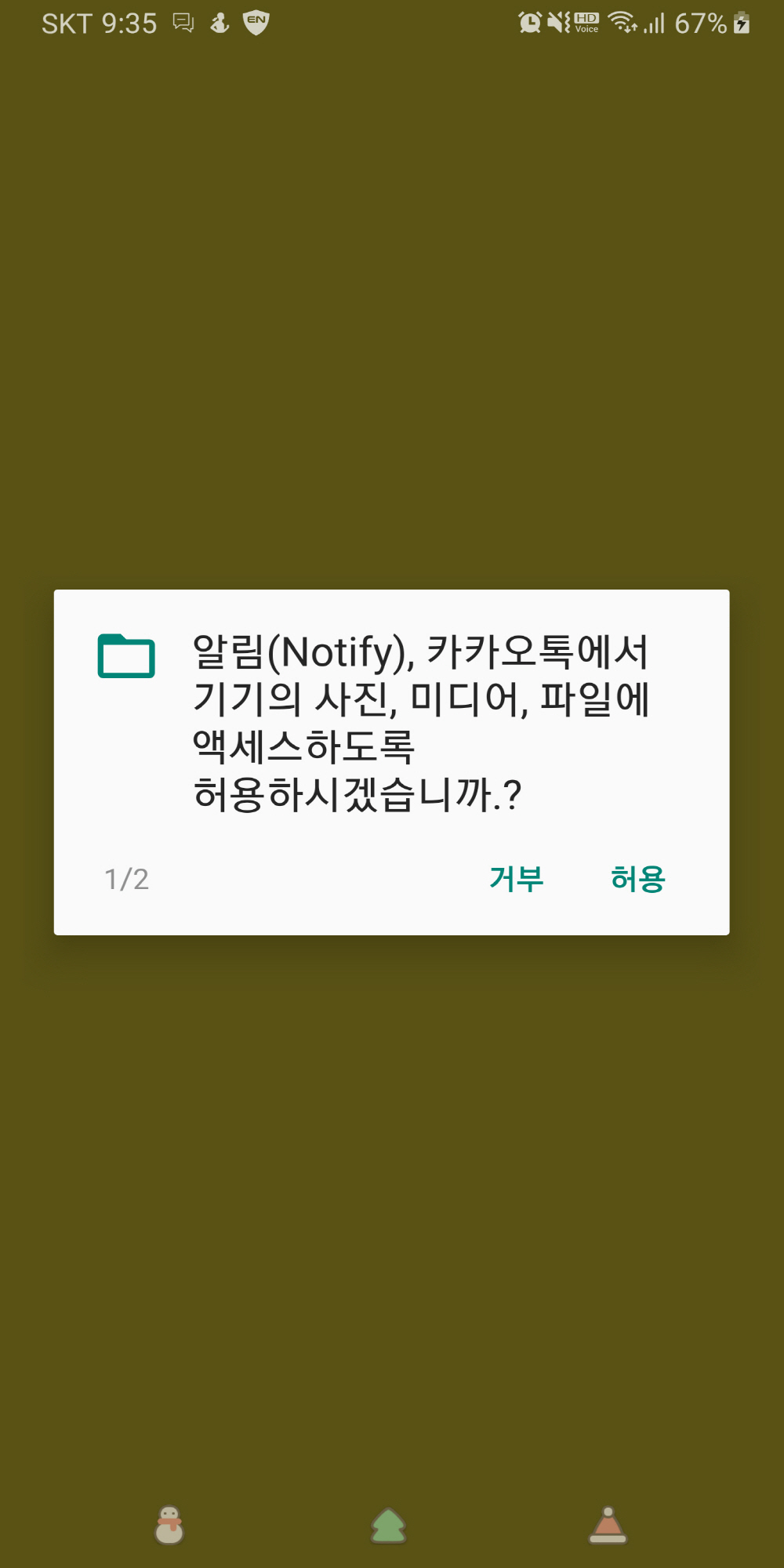

4. 이번 버전에서는 알림이 와도 내 카렌더에는 저장을 하지는 않습니다. 다만, 사용이 필요한 경우가 있을 것 같아 미리 권한을 요청 합니다. 사진 폴더의 이미지도 아직은 사용을 하지 않습니다.
5. 권한을 부여 받으면 그 다음은 앱의 실행을 위해서 카카오계정으로 로그인을 실행 합니다.
로그인이 완료 되면 카카오톡으로 메시지를 전달하기 위한 사전 동의 여부를 확인 합니다.
사전에 동의를 하지 않는 경우 이 앱을 사용할 수 없습니다.
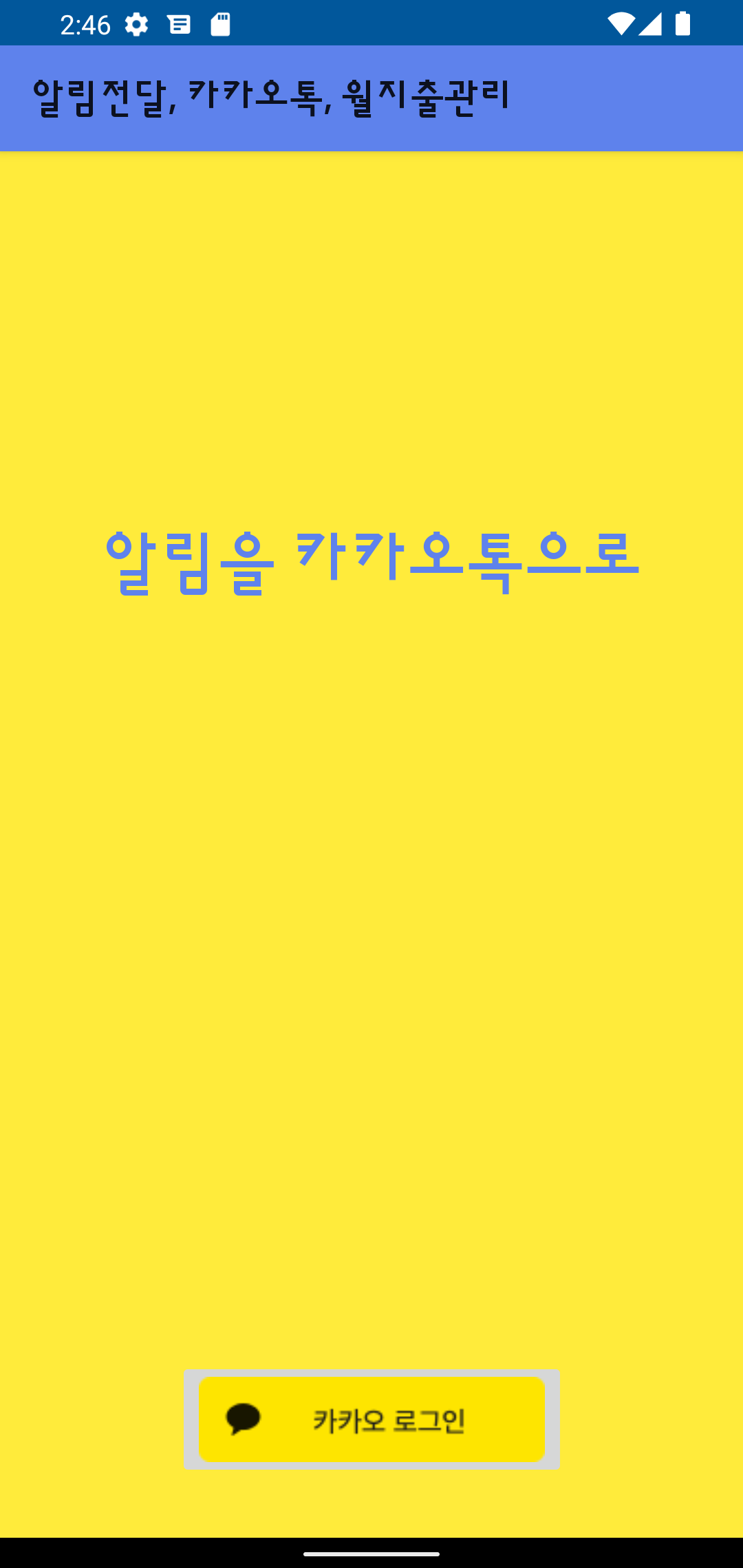
6. 선택사항을 들어가서 카카오톡으로 메시지 전달 하는 기능을 사용 으로 설정 합니다.
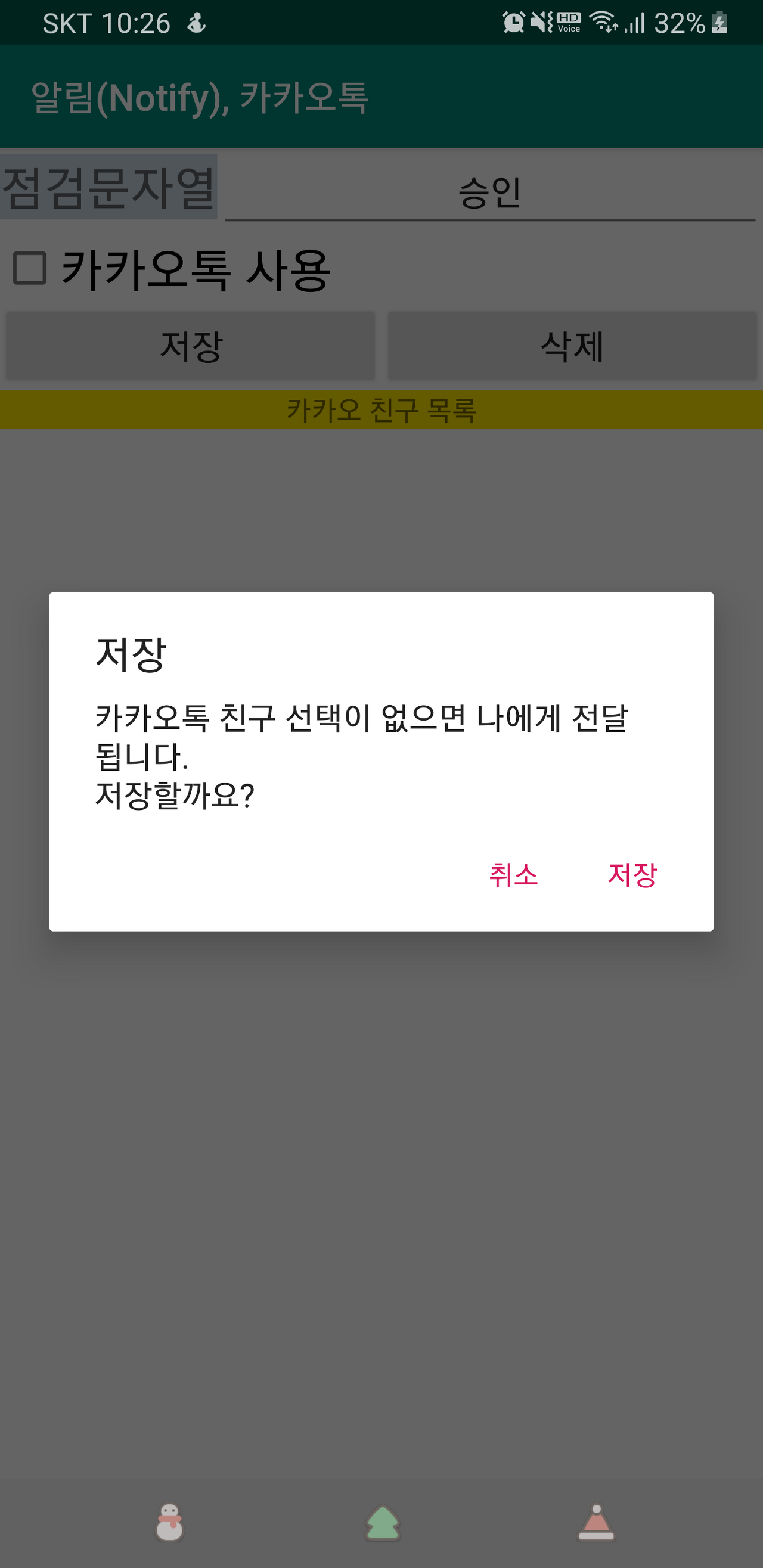
7. 점검문자열 메뉴를 들어가서 + 버튼을 클릭하여 점검문자열을 등록 합니다. 이 때 카카오톡 사용 여부를 체크 하여 카카오톡 친구 목록이 나오면 점검문자열에서 점검된 알림을 전달할 친구를 선택 합니다. (점검문자열을 등록할 때, 전달할 카카오톡 친구을 선택하지 않으면 해당 문자열의 내용은 본인의 카톡 메모로 전달 됩니다. 이 경우도 선택사항에서 카카오톡 전송을 선택한 경우만 적용 됩니다.) 친구를 추가하면 처음 1회 앱에 대한 사용 승인을 해야 이앱에서 친구 목록으로 조회가 됩니다. 알림을 공유할 친구들 모두가 이앱을 설치하고 사용승인이 될 수 있게 해 주세요.
점검문자열에서 관리대상을 선택한 경우는 수신된 문자를 친구에게 전달하는 기능을 수행하며
출금대상을 선택한 경우는 아래 10번 이후에 추가된 기능으로 월간 출금 기능 표시에 사용 됩니다.
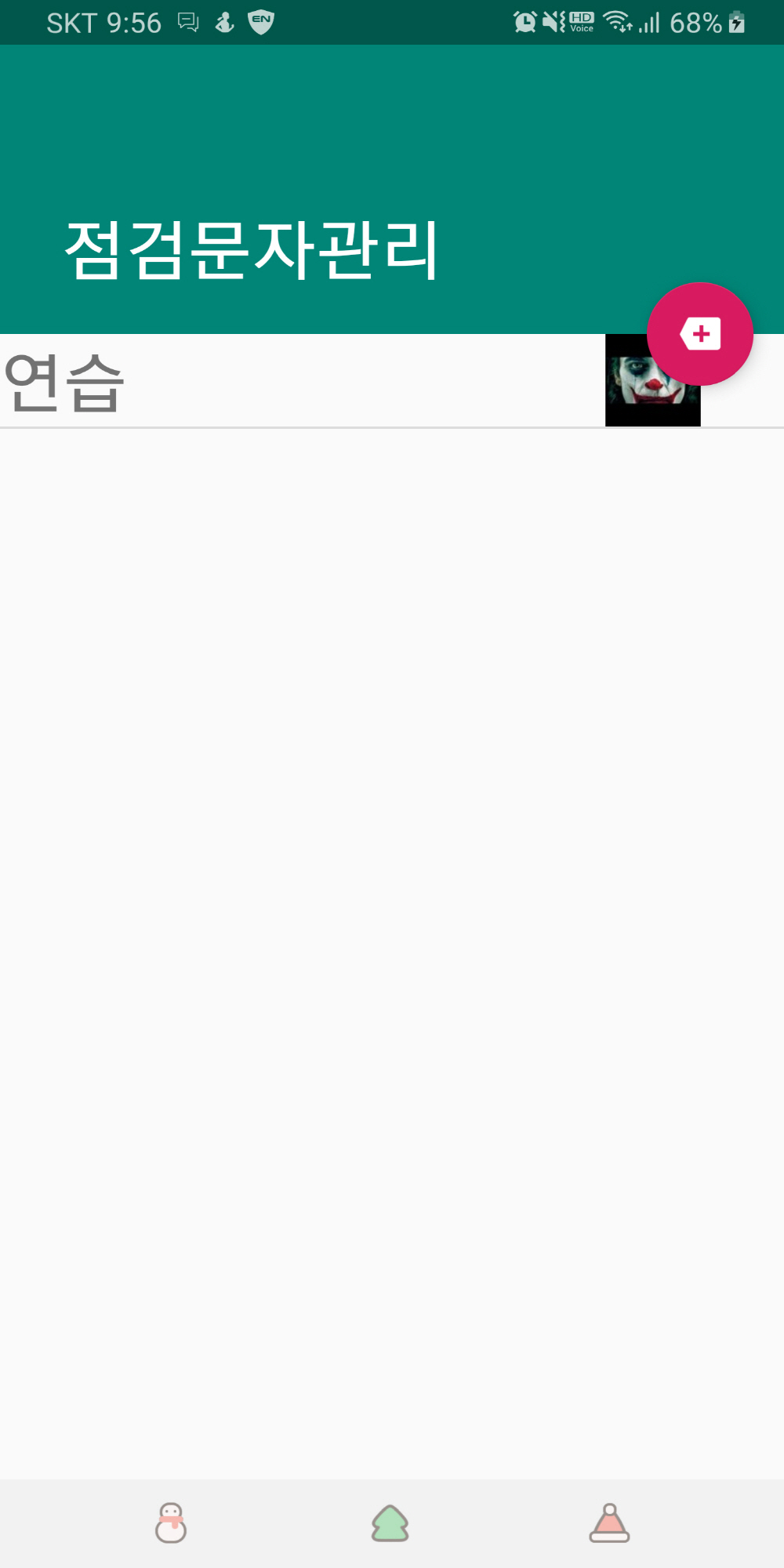
8. 이제는 알림 오는 걸 기다리는 일만 남았습니다.

그럼...
(2020.03.08 추가된 기능 설명 입니다.)
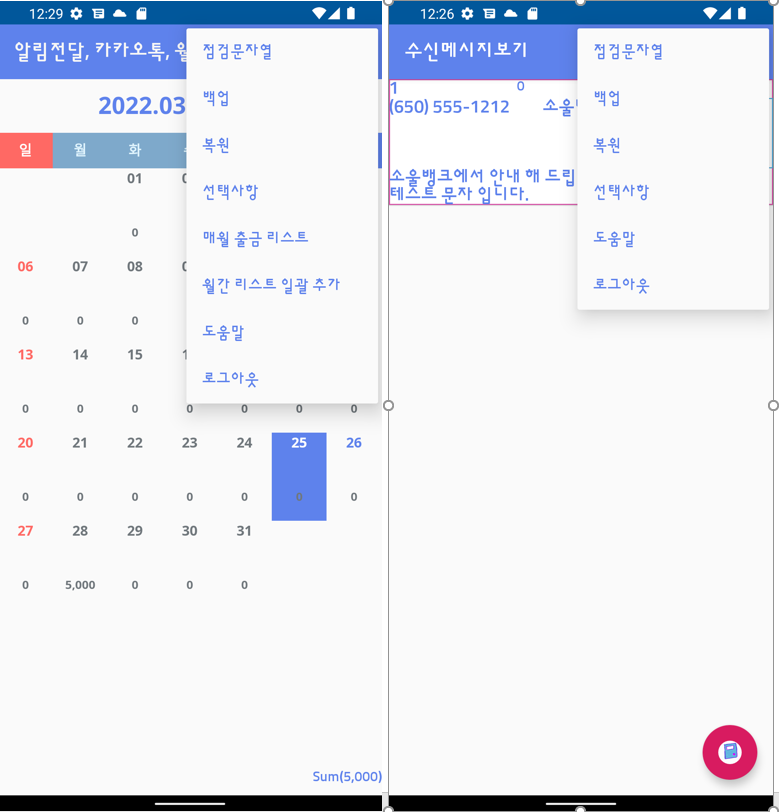
10. 새로운 버젼이 나오면 수신 메시지에서 매월 나가야 하는 이력들만 뽑아서 조회 되도록 추가 했습니다. (그림은 샘플 입니다. ) 이 기능을 사용하기 위해서는 7번에 설명된 점검문자관리에서 구분항목을 출금대상으로 선택한 경우에만 적용 됩니다.
기존에 있던 메인 화면은 새로 추가된 "수신메시지보기" 메뉴로 이동 했습니다.
11. 매월 반복적인 항목을 따로 관리 할 수 있는 "매월 출금 리스트" 메뉴도 추가 되었습니다.
리스트가 나오고 아래 "+" 버튼을 클릭 하면 매월 출금 리스트를 추가할 수 있습니다.
디스크 모양 버튼은 저장하는 기능이 동작 합니다. "X" 버튼은 삭제할 수 있습니다.
다만, 리스트에서 선택해 수정/삭제 화면으로 들어온 경우만 가능 합니다.
이상 추가된 기능 입니다.
(2022.03.24 개선된 패치)
12. 메인화면 관리 방법이 변경 되었습니다. 선택사항에서 선택에 따라 수신메시지 목록을 볼 수 도 있고, 달력 형태의 화면을 메인으로 사용할 수 도 있습니다.
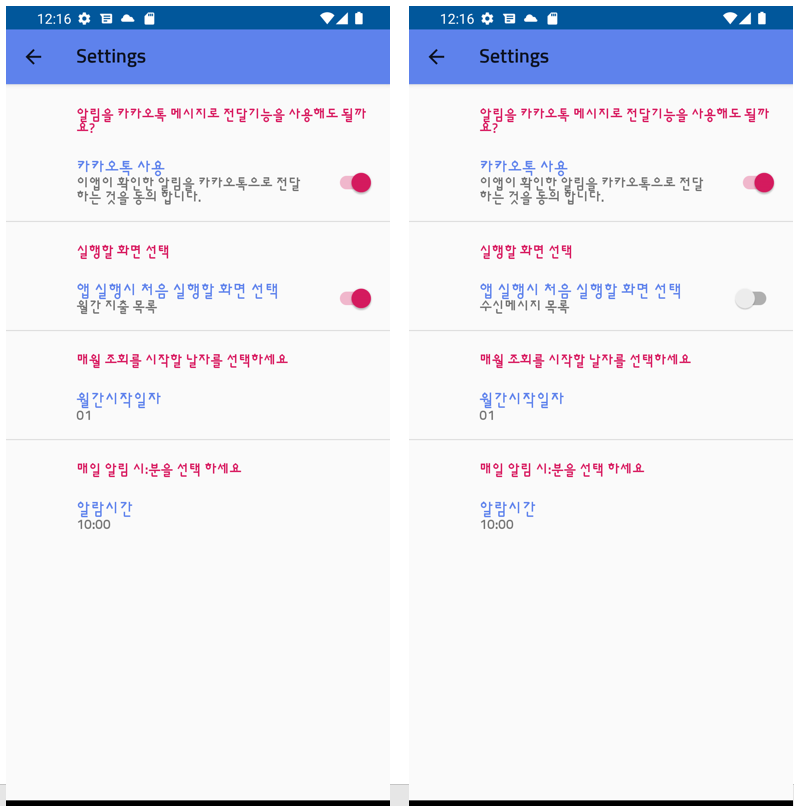
시작화면 선택에 따라서 로그인을 하고난 이후 나오는 화면의 모양과 메뉴 구성이 달라집니다.
매월 조회 시작할 날자을 선택하는 것은 월간리스트 화면 하단 오른쪽에 합산금액이 표시될 때 금액을 합산할 시작 날자를 지정하기 위해서 사용 됩니다. (예, 3일 이면 3일 부터 다음달 2일까지 나오는 합산을 하게 됩니다.)
매일 알림 시:분은 당일에 지출해야할 금액을 매일 알림을 통해 알려 줍니다. 다만, 안드로이드가 지원하는 worker 처리 방식을 따라가다 보니, 지정한 시간에서 오차가 일부 있을 수 있습니다.
월간리스트 형태는 매월 발생하는 지출금액을 뽑아서 모아 보기 위한 구성이기 때문에 수신되는 문자열에
날자와 금액이 포함 되어야 화면에 노출이 되는 형태이과,
수신메시지 보기 방식은 점검문자열에 나열된 문자열이 포함 되어 있기만 하면 리스트에 남는 형태 입니다.
사용하고자 하는 방식에 따라서 설정을 하고 사용할 수 있습니다.
13. 매월출금 리스트
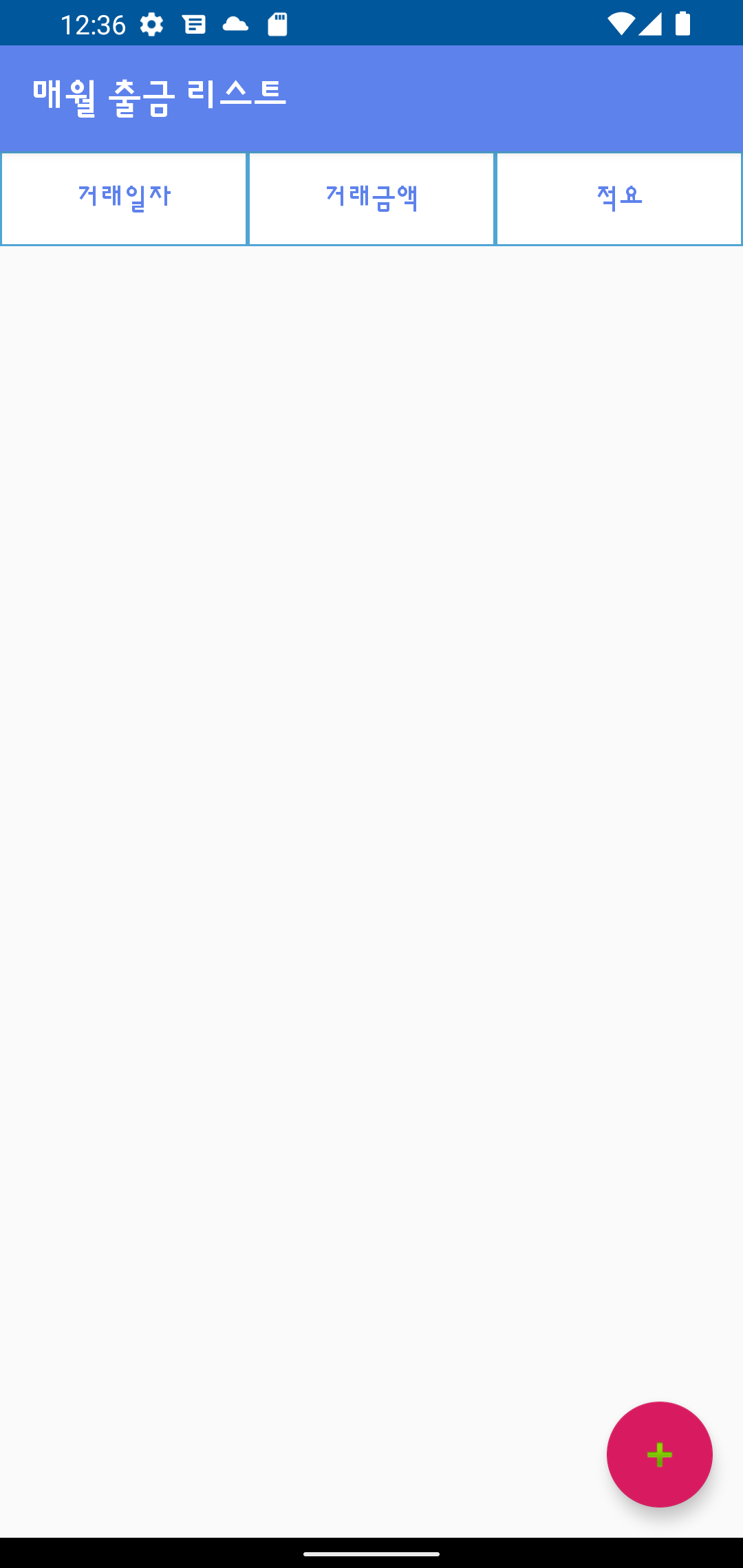
알림이 오지 않지만, 매월 반복적으로 출금이 있는 경우
날자와 금액, 적요을 등록해 두면, 다음달로 넘어가는 시점에
일괄적으로 자동 등록이 되거나,
월간 리스트 일괄 추가 메뉴를 통해서 화면에 보이는 달에 일괄 추가할 수 있도록 하기 위해서 미리 날자별로 지정해 두는 화면 입니다.
14. 백업하기와 복원하기 에 대해서 ...

처음 개발했을 때는 휴대폰에서 외장 스토리지(SD card)을 사용하는 기능을 구현했던 것인데, 구글의 보안 정책이 변경 되면서 sd card 에 직접 저장하는 방식을 구현할 수 없게 되었습니다.
그래서 백업하기를 실행하면 저장 되는 경로는 sdcard에 있는
Android/data/com.nari.notify2kakao/files/notify2kakao 폴더에
notify2kakao.sqlite 라는 파일 이름으로 저장 됩니다.
다만, 혹시나 앱을 삭제하는 경우 해당 경로가 같이 삭제가 되기 때문에 백업을 잘 보관 하기 위해서는 해당 경로의 파일을 다른 곳으로(sdcard 에 있는 다른 경로) 이동해 두어야 합니다.
복원하기를 하고자 하는 경우에도 Android/data/com.nari.notify2kakao/files/notify2kakao 폴더에
notify2kakao.sqlite 라는 파일 이름으로 붙여 넣기를 한 다음, 앱에서 복원하기를 하게 되면 정상적으로 복원이 됩니다.
이제 추가 설명은 끝... 사용중에 궁금한 부분이 있는 경우 개발자 이메일(6k2emg@gmail.com)로 요청 하시면 설정해 드립니다.