2026/03/12
오늘의 이야기
#billcorea #운동동아리관리앱
🏸 Schneedle, een onmisbare app voor badmintonclubs!
👉 Matchplay - Registreer scores en vind tegenstanders 🎉
Perfect voor overal, alleen, met vrienden of in een club! 🤝
Als je van badminton houdt, probeer het dan zeker
Ga naar appen 👉 https://play.google.com/store/apps/details?id=com.billcorea.matchplay

오늘의 이야기
Telephony
우리가 사용하는 스마트 폰의 기능 중에서 SMS (short message service)와 LMS (Long message Service)의 수신에 대한 이야기를 해 볼까 합니다.
https://support.google.com/googleplay/android-developer/answer/9888170
민감한 정보에 액세스하는 권한 및 API - Play Console 고객센터
Health Connect by Android 권한 Health Connect 권한을 통해 액세스되는 데이터는 사용자 데이터 정책과 다음과 같은 추가 요건이 적용되는 개인 정보 및 민감한 사용자 데이터로 간주됩니다. 적절한 Health
support.google.com
구글은 사용자의 개인정보보호등의 사유 등을 들어 SMS 기본 처리 앱으로 허가되는 경우를 제외하고는 SMS의 수신에 대한 허가를 얻어야만 그 권한을 사용하는 앱의 playstore 등재를 허락하고 있습니다. 그런 사유로 해서 SMS을 수신하는 앱을 playstore에 게시하는 것은 개인 개발자가 하기에는 어려운 사항이 생기고 있습니다.
SMS 읽기
그래도 playstore 에 등록하는 경우가 아닌 개인적으로 사용하고자 하는 경우에는 이 기능에 대한 제한을 할 수 없을 듯합니다. 그래서 이번에는 SMS 수신하는 앱을 하나 만들어 볼까 합니다.
먼저 권한 획득을 해 보겠습니다.
<uses-permission android:name="android.permission.RECEIVE_SMS" />
PERMISSION 얻기
SMS 등 민간한 권한의 경우는 manifest에 선언을 하는 것뿐만 아니라 코드 내부에서도 권한을 다시 허가를 받아야 한 하도록 google에서 제한하고 있습니다. 이렇게 허가를 받는 다고 해도 playstore에 게시할 때도 다시 제한을 하고 있으니 (2022.11.21 현재에는...) playstore에 게시를 하고 싶다면 다시 생각을 해 보아야 합니다.
이제 코드를 살펴 보도록 하겠습니다.
@OptIn(ExperimentalPermissionsApi::class)
@Composable
private fun FeatureThatRequiresReceiveSmsPermission(
    doResult:(ty:Boolean) -> Unit
) {

    // Camera permission state
    val receiveSmsPermissionState = rememberPermissionState(
        Manifest.permission.RECEIVE_SMS
    )

    when (receiveSmsPermissionState.status) {
        // If the camera permission is granted, then show screen with the feature enabled
        PermissionStatus.Granted -> {
            doResult(true)
        }
        is PermissionStatus.Denied -> {
            Column(
                modifier = Modifier.padding(3.dp),
                horizontalAlignment = Alignment.End
            ) {
                val textToShow = if ((receiveSmsPermissionState.status as PermissionStatus.Denied).shouldShowRationale) {
                    // If the user has denied the permission but the rationale can be shown,
                    // then gently explain why the app requires this permission
                    stringResource(id = R.string.msgGetPermissonSms)
                } else {
                    // If it's the first time the user lands on this feature, or the user
                    // doesn't want to be asked again for this permission, explain that the
                    // permission is required
                    stringResource(id = R.string.msgGetPermissonSms)
                }
                IconButton(onClick = {

                    receiveSmsPermissionState.launchPermissionRequest()
                    doResult(false)

                }) {
                    Icon(
                        imageVector = Icons.Outlined.Sms,
                        contentDescription = "Sms",
                        tint = softBlue
                    )
                }
                Text(textToShow)
            }
        }
    }
}
코드는 google 에서 검색해서 찾은 코드를 일부 수정했습니다. java 코드로 구현할 때 보다 훨씬 수월하게 구현이 됩니다. 간단하게 구현이 되네요.
코드 인용
https://google.github.io/accompanist/permissions/
Guide - Accompanist
Jetpack Compose Permissions A library which provides Android runtime permissions support for Jetpack Compose. Warning The permission APIs are currently experimental and they could change at any time. All of the APIs are marked with the @ExperimentalPermiss
google.github.io
참고한 사이트의 내용을 보면 저 코드를 구현하기 위해서는 gradle 에 설정이 들어가야 합니다. 다음과 같습니다.
// 권한 획득
implementation "com.google.accompanist:accompanist-permissions:0.27.1"
이걸 이제 호출해서 잘 동작 하는 지 봐야 할 것 같아서 구분의 구현에 대한 코드를 보여 드립니다.
setContent {
    var isGrantCamera by remember {
        mutableStateOf(false)
    }
    var isGrantPhone by remember {
        mutableStateOf(false)
    }
    SmsReceiver1113Theme {
        // A surface container using the 'background' color from the theme
        Surface(
            modifier = Modifier.fillMaxSize(),
            color = MaterialTheme.colors.background
        ) {
            Column(modifier = Modifier
                .fillMaxSize()
                .padding(3.dp),
            ) {
                FeatureThatRequiresReceiveSmsPermission(
                    doResult = {
                        isGrantCamera = it
                    }
                )
                ...
                ScreenView(
                    appVersion,

                    ...
                )
            }
        }
    }
}
위 코드와 같이 mainactivity 에서 호출을 하는 것만으로 권한이 획득됩니다. 실행된 모습은 아래 그림과 같습니다.
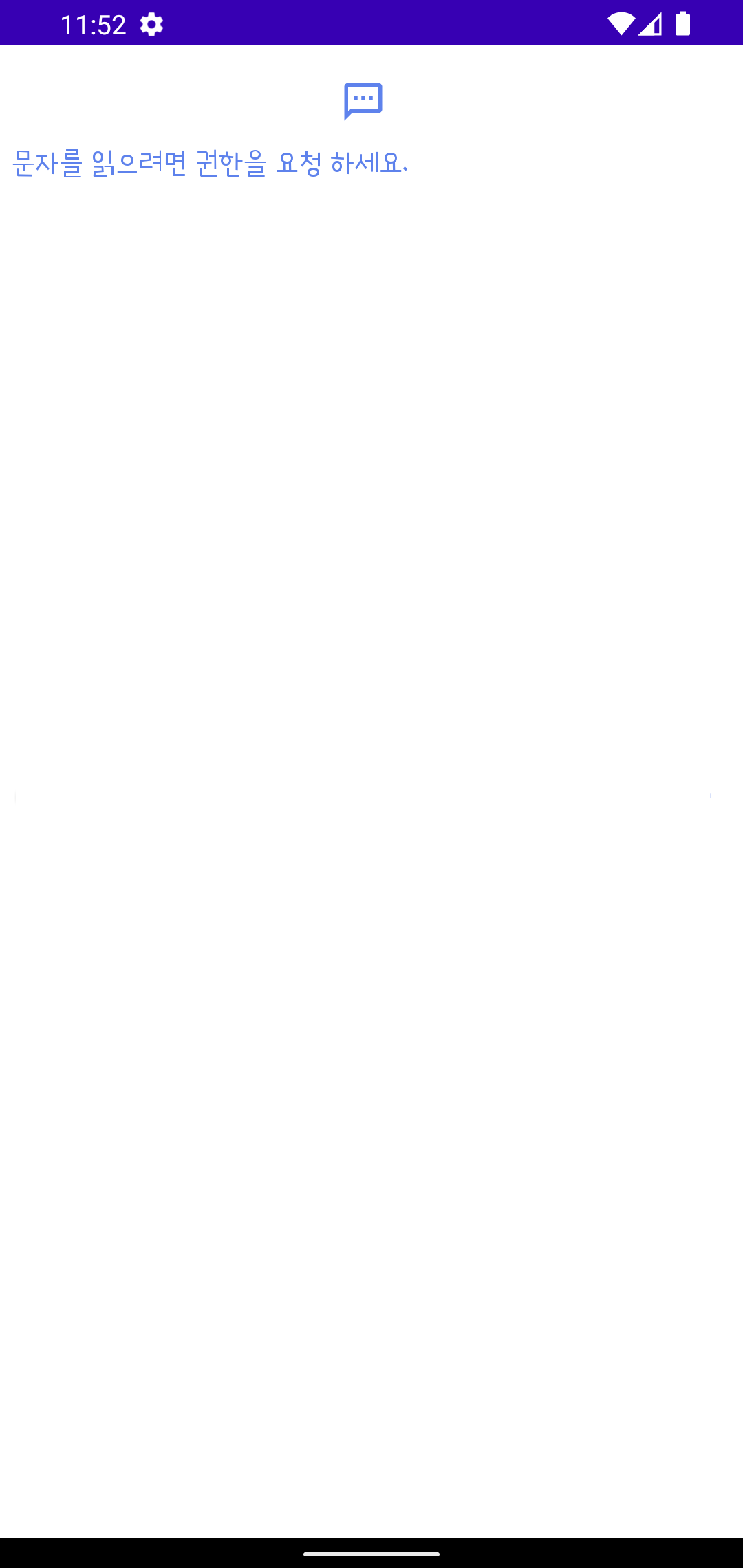
이제 저 버튼을 클릭 하면 저 문자 이미지 버튼이 사라집니다. 그것으로 권한 획득이 이루어집니다.
SMS 수신기 만들기
import android.content.BroadcastReceiver
import android.content.Context
import android.content.Intent
import android.os.Bundle
import android.telephony.SmsMessage
import android.util.Log
import com.billcoreatech.smsreceiver1113.BuildConfig
import com.billcoreatech.smsreceiver1113.retrofit.RetrofitService
import com.billcoreatech.smsreceiver1113.retrofit.SmsInfoBean
import java.text.SimpleDateFormat
import java.util.*

class MySmsReceiver : BroadcastReceiver() {

    private var TAG = "MySmsReceiver"
    private lateinit var context: Context
    var contentBp = mutableListOf<String>()

    override fun onReceive(context: Context, intent: Intent) {

        Log.e("", "onReceive ...")

        this.context = context

        if(intent?.action.equals("android.provider.Telephony.SMS_RECEIVED")){
            val bundle = intent?.extras
            val messages = smsMessageParse(bundle!!)
            var content = ""

            if(messages?.size!! > 0){

                // LMS 수신을 위해서
                contentBp.clear()
                for(message in messages) {
                    Log.e(TAG, "message=${message?.messageBody}")
                    contentBp.add(message?.messageBody.toString())
                }

                content = contentBp.toString() // 수신 문자 내용 전체
                var number = messages[0]?.originatingAddress.toString() // 전송한 전화번호
                var currentTime = messages[0]?.timestampMillis // 메시지 수신시간

                Log.e("TAG ... ","get ${number} ${content} ${certNumber}")

                var sdf = SimpleDateFormat("yyyy-MM-dd kk:mm:ss", Locale("ko", "KR"))
                // val currentTime = Date(System.currentTimeMillis())

                Log.e("", "date time = ${sdf.format(currentTime)} ${content}")

                var sp = context.getSharedPreferences(context.packageName, Context.MODE_PRIVATE)
                if ("debug".equals(BuildConfig.BUILD_TYPE)) {
                    .....
                } else {
                    .....
                }
            }
        }
    }

    fun smsMessageParse(bundle: Bundle): Array<SmsMessage?>? {
        val objs = bundle["pdus"] as Array<Any>?
        val messages: Array<SmsMessage?> = arrayOfNulls<SmsMessage>(objs!!.size)
        for (i in objs!!.indices) {
            messages[i] = SmsMessage.createFromPdu(objs[i] as ByteArray)
        }
        return messages
    }

}
이 코드는 문자가 수신되면 안드로이드가 알려 주는 broadcasting receiver 입니다. 여기서 기억을 하고 가야 할 부분은 다음 부분입니다. 문자가 수신되면 bundle.extra 에서 sms messages 가져옵니다. 그중에서 messageBody 부분은 array로 구성되어 긴 문자가 오게 되면 각각의 array 공간에 쌓이게 됩니다. 이걸 다 가지고 올 건가, 아니면 처음 (index 가 0 인)만 가지고 올 건가 에 따라서 수신하는 메시지가 전체인지 아닌지 알게 된다는 것입니다.
// LMS 수신을 위해서
contentBp.clear()
for(message in messages) {
    Log.e(TAG, "message=${message?.messageBody}")
    contentBp.add(message?.messageBody.toString())
}
이제 manifest 에 수신기를 등록해 보겠습니다.
<receiver
    android:name=".MySmsReceiver"
    android:enabled="true"
    android:exported="true">
    <intent-filter>
        <action android:name="android.provider.Telephony.SMS_RECEIVED" />
    </intent-filter>
</receiver>
이렇게 receiver 을 등록하는 것으로 코드 구현은 다 되었습니다. 이제 잘 사용해 보는 것만 남았습니다.
오늘의 이야기
창업 디자이너. 창디
앱을 구현하다 보면 아무래도 개발자로만 지내면서 감히(?) 도전해 보지 않았던 디자인과 관련된 이슈를 마주 하게 됩니다. 그래서 이번엔 어느 디자인 전문가님에게 앱의 기본 디자인에 대한 평가(?)를 받아 보기로 했습니다.

https://www.instagram.com/changdi.designer/
별 그램에서 디자인에 관한 글을 많이 포스팅하시는 분이 무료 이벤트를 하신다고 하여 얼른 손(?)을 들어 보았답니다.
창업 디자이너. 창디님 이라고 하시더라고요.
화면디자인 설계

처음 이미지는 처음 만들어 가던 화면 디자인이고, 다음 이미지는 창디님에게 조언을 듣기 위해 전달드렸던 이미지입니다. 개인적으로 파란색을 좋아해서 온통 스머프(?)가 생각나는 색상으로 도배(?)를 했더랍니다. 이제 창디님의 조언을 들어 보겠습니다.
평가를 듣고 나서
1. 배경색은 하얀 배경으로 했던 건데, 노란색이 되면 어떨까 하는 생각에서 칠했던 것이고,
2. 폰트도 귀엽기는 하죠... nano sans 등의 폰트를 찾아보겠습니다.
3. 파란색은 그냥 개인적으로 좋아하는 색이고요.
4. 각 item들끼리 묶어서 분명해지도록 해야겠고요.
5. 글자의 색에 대해서도 쉽게 black으로만 썼었는데... dark gray 공감이 확 옵니다.
dark blue는 안될까요?
이런 정도의 복습(?) 의견을 드리긴 했습니다. 그리고 이제 수정된 디자인에 도전을 해 보았습니다.
수정된 디자인

배경색은 무채색을 강조하셨는 데, 변경한 배경색이 무채색 같지는 않습니다.
폰트는 나눔 고딕 정도로 수정해 보았습니다.
파란색은 개인적으로 많이 좋아해서 버리지 못했습니다.
아이템들은 그룹화를 해서 구분이 수월하게 해 보았습니다.
글자색도 dark gray로 변경해 보았습니다.
확 와닿은 건 글자색을 확실한 black으로 한다는 말씀이었습니다. 일반적으로 디자인을 배워 보지 못한 이들은 white와 black으로 대비되는 색을 적용해 보게 됩니다.
이렇게 수정된 화면 디자인은 어떤가요?
2026/03/11
오늘의 이야기
Cloud Function
서버를 보유 하지(Serverless) 않고 서버가 있는 것처럼 업무 구현을 하고 싶습니다. 개발을 하면서 데이터 베이스와 스토리지를 firebase을 활용하고 있다면 cloud function 도 배워서 준비를 해야 할 것 같습니다. 지금 개발하고 있는 앱이 payapp와 API 연동을 해야 하지만, 가난한(?) 개발자는 서버가 없습니다
대안으로 생각해 볼 수 있는 것을 찾아보다가 알게 된 cloud function의 구현에 대한 이야기를 해 보겠습니다.
* google cloud function : python, node.js, java 등등이 지원이 된다고 합니다.
** firebase cloud function : node.js 만 (2022.11.12 현재로는) 지원이 되고 있습니다
node.js을 잘 알고 있다면 firebase을 활용할 수 도 있겠지만, 아직은 python을 더 잘 알고 있기 때문에 google cloud function을 구현해 보기로 했습니다.
https://cloud.google.com/functions/docs/create-deploy-http-python?hl=ko#windows
빠른 시작: Python을 사용하여 HTTP Cloud 함수 만들기 및 배포 | Cloud Functions 문서 | Google Cloud
의견 보내기 컬렉션을 사용해 정리하기 내 환경설정을 기준으로 콘텐츠를 저장하고 분류하세요. 빠른 시작: Python을 사용하여 HTTP Cloud 함수 만들기 및 배포 Python을 사용하여 HTTP Cloud 함수 만들기
cloud.google.com
이 글은 위 링크의 내용에서 발췌하고 따라하기를 했음을 밝혀 둡니다.
Firebase realtime database 에 저장

이 그림이 나의 목표 입니다. 서버가 없기 때문에 payapp의 API을 호출했을 때, 상대방 서버에서 feedback url로 보내주는 결과를 수신해서 database에 저장하는 것이 목표입니다.
이걸 준비 하는 과정은 가이드에 따라서 잘 따라가기를 하면 되기는 했습니다. 단지, 이해가 어려웠던 부분이 있다면
1. cloud client 설치
2. project 설정 ( 혹시 console.google 에 project 가 여러 개 있을 때 project을 선택해야 하는 문제)
3. 해당 project의 결제 계정 연결
4. function 연동 설정
이런 정도라고 볼 수 있습니다. 한번 해 보고 나서 정리를 하는 것이라, 쉽게 말하고 있기는 하지만, 이것 설정을 준비하는 동안만 3~4일 걸렸고, 어떻게 할까에 대한 고민을 여러 가지로 했습니다. 아무튼 이제 할 수 있습니다. 따라 하는 설명은
다음에 하도록 하겠습니다.
오늘의 이야기
https://github.com/ahmedmolawale/AndroidNanoHttpd
GitHub - ahmedmolawale/AndroidNanoHttpd: A sample android project to showcase the use of NanoHttpd in Android.
A sample android project to showcase the use of NanoHttpd in Android. - GitHub - ahmedmolawale/AndroidNanoHttpd: A sample android project to showcase the use of NanoHttpd in Android.
github.com
오늘은 번외 편으로 안드로이드를 이용한 웹서버 간략 구현에 대해서 알아볼까 합니다. 이 포스팅은 위 링크의 글을 참조하였음을 밝혀 둡니다.
Gradle 추가
// nano HTTP 구현
implementation 'com.nanohttpd:nanohttpd:2.2.0'
이거 하나 추가 하면 끝입니다. 다음은 Local에서 WebServer로 사용할 코드를 구현해 보겠습니다.
import android.content.Context
import android.os.StatFs
import android.util.Log
import androidx.core.content.ContextCompat
import fi.iki.elonen.NanoHTTPD
import java.io.File
import java.io.FileInputStream
import java.io.IOException
import java.net.Inet4Address
import java.net.NetworkInterface
import java.net.SocketException

class LocalWebserver(context: Context, port: Int) : NanoHTTPD(port) {

    var context: Context? = context
    val MIME_JAVASCRIPT = "text/javascript"
    val MIME_CSS = "text/css"
    val MIME_JPEG = "image/jpeg"
    val MIME_PNG = "image/png"
    val MIME_SVG = "image/svg+xml"
    val MIME_JSON = "application/json"
    val MIME_GIF = "image/gif"
    val MIME_BMP = "image/bmp"
    var mimeType = MIME_HTML
    val folderName = "portfolio" //name of the folder holding the asset of the page you wanna load

    val TAG = "LocalWebserver"

    override fun serve(session: IHTTPSession?): Response? {
        val uri = session?.uri
        try {
            when {
                uri!!.endsWith(".js") -> {
                    mimeType = MIME_JAVASCRIPT
                }
                uri.endsWith(".css") -> {
                    mimeType = MIME_CSS
                }
                uri.endsWith(".html") -> {
                    mimeType = MIME_HTML
                }
                uri.endsWith(".jpeg") -> {
                    mimeType = MIME_JPEG
                }
                uri.endsWith(".png") -> {
                    mimeType = MIME_PNG
                }
                uri.endsWith(".jpg") -> {
                    mimeType = MIME_JPEG
                }
                uri.endsWith(".svg") -> {
                    mimeType = MIME_SVG
                }
                uri.endsWith(".bmp") -> {
                    mimeType = MIME_BMP
                }
                uri.endsWith(".gif") -> {
                    mimeType = MIME_GIF
                }
                uri.endsWith(".json") -> {
                    mimeType = MIME_JSON
                }
            }
        } catch (e: Exception) {
            Log.e(TAG, "MINE ERROR ... ${e.message}")
        }
        Log.e(TAG, "${getLocalIpAddress()} ${getStoragePath()}")
        val root = "${getStoragePath()}${File.separator}"
        var fis: FileInputStream? = null
        val file = File(
            root +
                    "${folderName}/${uri}"
        )
        try {
            if (file.exists()) {
                fis = FileInputStream(file);
            }
        } catch (ioe: IOException) {
            Log.e("Httpd %s", ioe.toString())
        }
        return newFixedLengthResponse(
            Response.Status.OK,
            mimeType,
            fis,
            file.length()
        )
    }

    private fun getStoragePath(): String? {
        var path: String? = null
        var space: Long = 0
        val files: Array<File> = ContextCompat.getExternalFilesDirs(context!!, null)
        // go through the options to choose one with more available storage capacity
        for (f in files) {
            val stat = StatFs(f.path)
            val blockSize = stat.blockSizeLong
            val totalBlocks = stat.blockCountLong

            // check if storage capacity is more than the previous one
            if (totalBlocks * blockSize > space) {
                space = totalBlocks * blockSize
                path = f.path
            }
        }
        return path
    }

    private fun getLocalIpAddress(): String {
        try {
            val en = NetworkInterface.getNetworkInterfaces()
            while (en.hasMoreElements()) {
                val intf = en.nextElement()
                val enumIpAddr = intf.inetAddresses
                while (enumIpAddr.hasMoreElements()) {
                    val inetAddress = enumIpAddr.nextElement()
                    if (!inetAddress.isLoopbackAddress && inetAddress is Inet4Address) {
                        return inetAddress.getHostAddress().toString()
                    }
                }
            }
        } catch (ex: SocketException) {
            ex.printStackTrace()
        }
        return ""
    }
}
코드는 참조한 링크의 내용을 그대로 구현 했습니다. 잘 모르는 부분도 있고 해서요. 코드를 보면 local IP을 확인하고, 해당 아이피를 기준으로 웹서버를 구동하는 그런 정도입니다. 추가적으로 해야 할 부분은 이제 화면에서 보여줄 html 코드를 구현해 보는 것인데,
아직은 그럴 생각이 없기 때문에 그냥 이렇게 구현 하는 정도까지만 포스팅을 해 두겠습니다. 이제 실행을 해 볼까요?
웹서버 구동
var localWebserver = LocalWebserver(this@MainActivity, 8035)
localWebserver.start()
이런 정도의 코드 구현으로 구현이 됩니다. 그러면 위 구현된 코드에서 getStoreagePath()에서 구해온 경로에 index.html을 등을 넣어 주면 호출이 되는 것을 알 수 있었습니다.

크롬 등으로 현재 테스트 중인 앱의 서버에 접속을 해 보고 그 실행 로그가 출력되는 것을 확인하였습니다. 지금은 내가 사용하는 스마트폰에 wifi debugging을 실행하고 앱을 빌드해서 실행해 본 것입니다.
이것으로 로컬 웹서버가 필요한 경우 구현해 볼 수 있을 것 같습니다.
오늘의 이야기
#스치니1000프로젝트 #재미 #행운기원 #Compose #Firebase
🎯 야 너 토요일마다 로또 확인하냐?
나도 맨날 "혹시나~" 하면서 봤거든 ㅋㅋ
근데 이제는 그냥 안 해
AI한테 맡겼어 🤖✨
그것도 구글 Gemini로다가!
그래서 앱 하나 만들었지
👉 "로또 예상번호 by Gemini" 🎱
AI가 분석해서 번호 딱! 뽑아줌
그냥 보고 참고만 하면 됨
재미로 해도 좋고…
혹시 모르는 거잖아? 😏
https://play.google.com/store/apps/details?id=com.billcorea.gptlotto1127
오늘의 이야기
앱을 만들어 수익을 얻는 방법 중 하나인 Admob 광고가 버전에 따른 중단 일정이 공지되고 있습니다. 잘 기억해 두었다가
playstore에 게시된 앱의 버전 패치에 참고하시길 바랄게요.
중단 일정 공지 내용

이 글은 아래 링크의 내용을 참조하였습니다.
https://developers.google.com/admob/android/deprecation?source=ui&hl=ko
지원 중단 및 일몰 | Android | Google Developers
이 페이지는 Cloud Translation API를 통해 번역되었습니다. Switch to English 지원 중단 및 일몰 컬렉션을 사용해 정리하기 내 환경설정을 기준으로 콘텐츠를 저장하고 분류하세요. 새로운 주요 Google 모
developers.google.com
오늘의 이야기
#스하리1000명프로젝트
스치니들!
내가 만든 이 앱은, 내 폰에 오는 알림 중에서 중요한 키워드가 있는 경우
등록해둔 친구에게 자동으로 전달해주는 앱이야 📲
예를 들어, 카드 결제 알림을 와이프나 자녀에게 보내주거나
이번 달 지출을 달력처럼 확인할 수도 있어!
앱을 함께 쓰려면 친구도 설치 & 로그인해줘야 해.
그래야 친구 목록에서 서로 선택할 수 있으니까~
서로 써보고 불편한 점 있으면 알려줘 🙏
👉 https://play.google.com/store/apps/details?id=com.nari.notify2kakao
오늘의 이야기
진행률
앱을 구현하다 보면 간혹은 화면을 전환하는 동안에 진행률(progressbar) 표시를 통해서 사용자와 소통(?)을 해 보고자 하는 경우가 있습니다. 이런 경우 어떻게 할 것인지를 찾아보면서 이번 포스팅을 정리하고자 합니다.
https://www.jetpackcompose.net/jetpack-compose-progress-indicator-progressbar
Jetpack Compose Progress Indicator (Progressbar)
In Jetpack Compose, Progress Indicator is a widget to indicate some actions are in progress to the user. Types of Progress Indicators available in Jetpack Compose LinearProgressIndicator CircularProgressIndicator For long-time operations such as file downl
www.jetpackcompose.net
참조했던 내용의 링크를 먼저 올려 둡니다. 이번 구현의 위 링크의 내용을 참조했습니다.
구현 샘플 미리 보기
동작하는 영상은 4초가량인데, 시작하면서 바로 '합계=' 아래에 linear progressbar 가 흘러가는 모양을 볼 수 있습니다.
import androidx.compose.animation.AnimatedVisibility
import androidx.compose.animation.core.tween
import androidx.compose.animation.fadeIn
import androidx.compose.animation.fadeOut
import androidx.compose.foundation.layout.*
import androidx.compose.material.LinearProgressIndicator
import androidx.compose.runtime.Composable
import androidx.compose.ui.Alignment
import androidx.compose.ui.Modifier
import androidx.compose.ui.graphics.Color
import androidx.compose.ui.unit.dp
import com.billcoreatech.bespeak1003.ui.theme.softBlue

@Composable
fun CustomCircularProgressBar(visible : Boolean){
    Box(
        modifier = Modifier.fillMaxWidth(),
        contentAlignment = Alignment.Center
    ) {
        AnimatedVisibility(
            visible = visible,
            enter = fadeIn(
                // Overwrites the initial value of alpha to 0.4f for fade in, 0 by default
                initialAlpha = 0.4f
            ),
            exit = fadeOut(
                // Overwrites the default animation with tween
                animationSpec = tween(durationMillis = 250)
            )
        ) {
            LinearProgressIndicator(
                modifier = Modifier
                    .fillMaxWidth()
                    .height(3.dp),
                backgroundColor = Color.LightGray,
                color = softBlue
            )
        }
    }

}
위 코드 구현과 같이 구현이 됩니다. 이렇게 구현한 것은 MainActivity에서 boolean 형으로 파라미터를 받아와서 progressbar 가 보이고 어떤 action 이 마무리되면 boolean의 값이 false 가 되면서 progressbar을 사라지는 기능을 구현하기 위해서 AnimatedVisibility 을 사용 했습니다. 이렇게 구현 하면 progressbar 을 필요에 따라서 보이고, 사라지고를 선택할 수 있게 됩니다.
앞서 링크에서 설명을 보는 것처럼 Circular, Linear 형 선택적으로 사용할 수 있습니다. 일반적으로 Circular을 사용하는 것이기는 하나, 이번에는 Linear 형으로 구현을 해 보았습니다.
오늘도 다들 즐~ 코딩하세요.
오늘의 이야기
CAMERA Permission
앱에서 카메라 권한을 획득해야 하는 경우가 종종 발생합니다. 예전에는 앱이 시작되는 시점에 모든 권한을 획득하고 시작을 했지만, 요즘은 실제 행위가 발생하는 시점에 권한 획득을 하도록 유도하고 있습니다.
<uses-permission android:name="android.permission.CAMERA" />
<uses-feature android:name="android.hardware.camera" />
항상 그렇지만, manifest 파일에는 위와 같은 권한을 선언해 둡니다. 그래야 다음 동작을 구현할 때 오류가 발생하지 않습니다. 다음은 gradle 파일에 권한 획득을 위한 라이브러리를 가져올 수 있도록 구현합니다.
dependencies {

    .....

    // 권한 획득
    implementation "com.google.accompanist:accompanist-permissions:0.27.0"

    .....

}
이제 구현된 코드를 보도록 하겠습니다.
@OptIn(ExperimentalPermissionsApi::class)
@Composable
private fun FeatureThatRequiresCameraPermission(
    doResult:(ty:Boolean) -> Unit
) {

    // Camera permission state
    val cameraPermissionState = rememberPermissionState(
        Manifest.permission.CAMERA
    )

    when (cameraPermissionState.status) {
        // If the camera permission is granted, then show screen with the feature enabled
        PermissionStatus.Granted -> {
            doResult(true)
        }
        is PermissionStatus.Denied -> {
            Column(
                modifier = Modifier.padding(3.dp),
                horizontalAlignment = Alignment.End
            ) {
                val textToShow = if ((cameraPermissionState.status as PermissionStatus.Denied).shouldShowRationale) {
                    // If the user has denied the permission but the rationale can be shown,
                    // then gently explain why the app requires this permission
                    stringResource(id = R.string.msgGetPermissonCamera)
                } else {
                    // If it's the first time the user lands on this feature, or the user
                    // doesn't want to be asked again for this permission, explain that the
                    // permission is required
                    stringResource(id = R.string.msgGetPermissonCamera)
                }
                IconButton(onClick = {

                    cameraPermissionState.launchPermissionRequest()
                    doResult(false)

                }) {
                    Icon(
                        imageVector = Icons.Outlined.PermCameraMic,
                        contentDescription = "Grant a Camera",
                        tint = softBlue
                    )
                }
                Text(textToShow)
            }
        }
    }
}
doResult() 함수의 경우는 다른 화면 구성에서 호출 했을 때 권한 획득 여부를 return을 해 주면 해당 위치에서 다른 기능을 구현할 수 있게 됩니다. 그것을 이용하기 위해서 처리한 부분입니다.
이제 구현된 화면이 구동 모습을 보도록 하겠습니다.

이렇게 하면 앱이 구동중에 권한이 필요한 경우 메시지를 보여 주고 해당 권한을 획득한 후 필요한 동작을 구현해 볼 수 있습니다.
이 포스팅은 아래 링크의 내용을 참조 하였음을 밝혀 둡니다.
https://google.github.io/accompanist/permissions/
Guide - Accompanist
Jetpack Compose Permissions A library which provides Android runtime permissions support for Jetpack Compose. Warning The permission APIs are currently experimental and they could change at any time. All of the APIs are marked with the @ExperimentalPermiss
google.github.io
피드 구독하기:
덧글 (Atom)
오늘의 이야기
이번 여행에는 차편(자체, 렌터카)을 준비하지 않았습니다. 혼자 하는 여행이기도 했지만, 아무 준비도 없이 떠난 여행이었기 때문에요. 울릉군청 홈페이지 울릉군청 홍보대사(?)도 아니면서 울릉군청 홈페이지 링크를 달아 놓은 이유는 딱 하나... 정보가...
